
Curăţarea alimentatorului
Dacă apar dungi pe documentele originale alimentate în alimentator, dacă apare murdărie pe documentele imprimate sau dacă apare un blocaj de hârtie în mod frecvent, atunci efectuaţi curăţarea alimentatorului.
Curăţarea alimentatorului
1
Opriţi alimentarea şi scoateţi ştecărul din priză.

Verificaţi starea de funcţionare a aparatului înainte de a-l opri. Puteţi opri alimentarea chiar dacă aparatul efectuează o operaţiune, însă acest lucru poate duce la întreruperea operaţiunii sau la deteriorarea datelor.
2
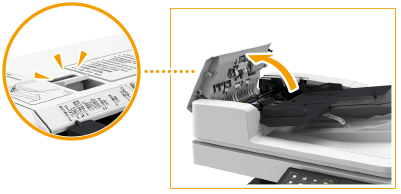
Trageţi mânerul şi deschideţi capacul alimentatorului.
3
Curăţaţi rolele din interiorul capacului alimentatorului.
Umeziţi o cârpă moale cu apă şi stoarceţi-o bine, apoi ştergeţi rolele cu aceasta. Apoi, ştergeţi rolele cu o cârpă moale şi uscată.
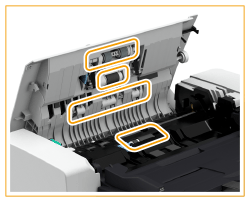
Dacă rolele şi zonele înconjurătoare sunt foarte murdare, curăţaţi-le. Pentru aceasta, umeziţi o cârpă cu apă şi stoarceţi-o bine, apoi ştergeţi zonele murdare. Apoi, ştergeţi zonele cu o cârpă moale şi uscată.

4
Curăţaţi interiorul capacului interior al alimentatorului.
|
|
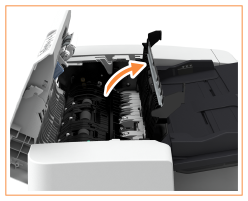
Deschideţi capacul interior al alimentatorului.
|

|
Ştergeţi plasticul transparent.
Umeziţi o cârpă moale cu apă şi stoarceţi-o bine, apoi ştergeţi plasticul cu aceasta. Apoi, ştergeţi plasticul cu o cârpă moale şi uscată.
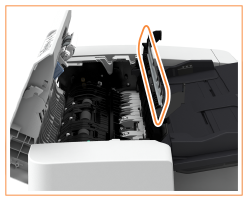
Aşteptaţi până se usucă bine umezeala înainte de a trece la pasul următor.
|

|
Ştergeţi rolele (trei locuri în total) din interiorul capacului interior.
Umeziţi o cârpă moale cu apă şi stoarceţi-o bine, apoi ştergeţi rolele cu aceasta. Apoi, ştergeţi rolele cu o cârpă moale şi uscată.
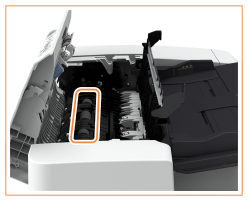
Aşteptaţi până se usucă bine umezeala înainte de a trece la pasul următor.
|

|
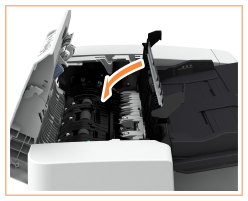
Închideţi capacul interior al alimentatorului.
|
La închiderea capacului interior al alimentatorului, aveţi grijă să nu vă prindeţi degetele fiindcă se pot produce vătămări corporale.
5
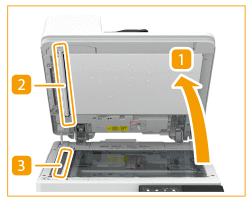
Curăţaţi zona de scanare de la alimentarea documentelor (banda din sticlă subţire) şi zona albă (role şi placă).
|
|
Deschideţi alimentatorul.
|
|
|
Curăţaţi placa albă.
Umeziţi o cârpă moale cu apă şi stoarceţi-o bine, apoi ştergeţi placa cu aceasta. Apoi, ştergeţi placa cu o cârpă moale şi uscată.
Aşteptaţi până se usucă bine umezeala înainte de a trece la pasul următor.
|
|
|
Curăţaţi zona de scanare de la alimentarea documentelor.
În cazul în care cârpa de curăţat nu este inclusă sau nu puteţi îndepărta murdăria, umeziţi o cârpă moale cu apă şi stoarceţi-o bine, apoi ştergeţi aparatul cu aceasta. Apoi, ştergeţi aparatul cu o cârpă moale şi uscată.
Aşteptaţi până se usucă bine umezeala înainte de a trece la pasul următor.
|
|
|
Închideţi alimentatorul.
|
La închiderea alimentatorului, aveţi grijă să nu vă prindeţi degetele fiindcă se pot produce vătămări corporale.

Când foaia pentru curăţarea sticlei este murdară, clătiţi-o cu apă şi întindeţi-o ca să se usuce.
6
Închideţi capacul alimentatorului cu atenţie.
La închiderea capacului alimentatorului, aveţi grijă să nu vă prindeţi degetele fiindcă se pot produce vătămări corporale.
7
Introduceţi ştecărul în priză şi porniţi aparatul.

|
|
Dacă după operaţia de curăţare a alimentatorului mai apar dungi pe originale sau pe hârtie
Încărcaţi aproximativ 10 coli de hârtie de format A4 în alimentator şi efectuaţi următoarele proceduri pentru a executa (<Curăţare alimentator> *). Când este afişat un mesaj care indică faptul că este finalizată curăţarea, încercaţi să utilizaţi alimentatorul pentru a copia un original cu scopul de a verifica dacă problema a fost rezolvată.
Sunt necesare aproximativ 15 secunde pentru curățarea alimentatorului.
|
Dacă tot mai apar dungi pe hârtie
Dacă încă mai apar dungi pe hârtie, încărcaţi aproximativ 10 coli de hârtie de format A4 în alimentator şi efectuaţi următoarele proceduri pentru a executa Aşezarea documentelor originale.

1
Selectaţi <Meniu> din ecranul Pornire. Ecranul Pornire
2
Selectaţi <Reglare/Întreţinere>  <Întreţinere>.
<Întreţinere>.3
Selectaţi <Curăţare alimentator>.
4
Selectaţi <Start>.
Începe curăţarea. Când se afişează un mesaj ce vă informează că a fost finalizată curăţarea, apăsaţi  pentru a reveni la ecranul Pornire.
pentru a reveni la ecranul Pornire.