
Corectarea densităţii neuniforme
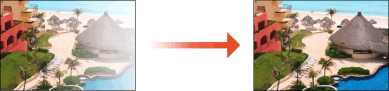
Dacă densitatea este neuniformă la imprimare, efectuaţi <Corectare umbre>. Există trei metode pentru corectarea densităţii; Corecţia cu un densitometru cu un densitometru comercial, Corecţie vizuală şi Corecţia scanerului.
|
|
|
Este posibil ca ajustările să nu fie realizate eficient dacă nu este suficient toner.
|
Corecţia cu un densitometru
Măsuraţi o pagină de test pe care aţi scos-o cu un densitometru comercial şi introduceţi valorile densităţii măsurate pentru a corecta densitatea zonelor cu semitonuri.
1
Selectaţi <Meniu> din ecranul Pornire. Ecranul Pornire
2
Selectaţi <Reglare/Întreţinere>  <Reglare calitate imagine>.
<Reglare calitate imagine>.3
Selectaţi <Corectare umbre> <Corecţie densitometru>.
<Corecţie densitometru>.4
Confirmaţi procedura şi selectaţi <Următor>.
5
Verificaţi că formatul şi tipul de hârtie afişate pe ecran sunt încărcate în aparat şi selectaţi <Start>.
Se imprimă o pagină de test.
6
Măsuraţi pagina de test cu un densitometru.
Măsuraţi semnele de la 1 la 7 imprimate pe pagina de test şi creaţi o notă a valorilor densităţii care sunt detectate.
7
Selectaţi <Reglaj fin> pentru fiecare culoare.
8
Introduceţi valorile densităţii.
Introduceţi valorile pentru densitate pe care le-aţi măsurat şi pentru care aţi efectuat o observaţie în pasul 6 de la 1 la 7 pentru fiecare culoare.
9
Selectaţi <Aplicare>.
10
Selectaţi <Ieşire pagină de test> <Start imprimare>.
<Start imprimare>.Se imprimă o pagină de test după corecţie.
11
Dacă nu este nicio problemă la pagina de test, selectaţi <Aplicare>.
Dacă densitatea paginii de test după corecţie este neuniformă, efectuaţi procedura indicată în Corecţie vizuală.
Corecţie vizuală
Măsuraţi vizual o pagină de test pe care aţi scos-o pentru a efectua corecţia utilizând valorile de ajustare a densităţii pe care le determinaţi. Utilizaţi această procedură când nu aveţi un densitometru sau când corecţia nu este eficientă.
1
Selectaţi <Meniu> din ecranul Pornire. Ecranul Pornire
2
Selectaţi <Reglare/Întreţinere> <Reglare calitate imagine>.
<Reglare calitate imagine>.3
Selectaţi <Corectare umbre> <Corecţie vizuală>.
<Corecţie vizuală>.4
Selectaţi <Ieşire pagină de test>.
5
Verificaţi că formatul şi tipul de hârtie afişate pe ecran sunt încărcate în aparat şi selectaţi <Start imprimare>.
Se imprimă o pagină de test.
6
Verificaţi vizual pagina de test pentru a determina valorile de ajustare a densităţii.

Gama de semne imprimate pentru fiecare culoare poate fi cuprinsă între -6 şi +6 sau -5 şi +5, în funcţie de formatul de hârtie utilizat pentru pagina de test.
7
Selectaţi <Reglaj fin> pentru fiecare culoare.
8
Introduceţi valorile densităţii.
Introduceţi valorile densităţii în funcţie de rezultatele pe care le-aţi verificat vizual în pasul 3 de la -6 la +6 (sau de la -5 la +5) pentru fiecare culoare.
Introduceţi o valoare cu plus pentru a creşte densitatea sau o valoare cu minus pentru a reduce densitatea.
9
Selectaţi <Aplicare>.
10
Selectaţi <Ieşire pagină de test> <Start imprimare>.
<Start imprimare>.Se imprimă o pagină de test după corecţie.
11
Dacă nu este nicio problemă la pagina de test, selectaţi <Aplicare>.
Corecţia scanerului
Puteţi efectua corecţia densităţii prin scanarea unei pagini de test pe care aţi scos-o. Această operaţiune scuteşte efectuarea măsurătorilor densităţii şi introducerea valorilor densităţii.
1
Selectaţi <Meniu> din ecranul Pornire. Ecranul Pornire
2
Selectaţi <Reglare/Întreţinere> <Reglare calitate imagine>.
<Reglare calitate imagine>.3
Selectaţi <Corectare umbre> <Corecţie scaner>.
<Corecţie scaner>.4
Confirmaţi procedura şi selectaţi <Următor>.
5
Verificaţi că formatul şi tipul de hârtie afişate pe ecran sunt încărcate în aparat şi selectaţi <Start>.
Se imprimă o pagină de test.
6
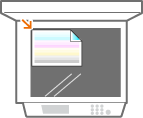
Plasaţi pagina de test pe suprafaţa de scanare.
Plasaţi pagina de test în aparat într-un mod în care partea pe care se imprimă cele patru dungi color este orientată în jos, iar dunga cyan este orientată către partea din spate a aparatului.
7
Închideţi alimentatorul şi selectaţi <Start scanare>.
Pagina de test este scanată şi se efectuează corecţia densităţii.

|
Dacă se afişează mesajul <Imposibil de efectuat corecţia.>Aţi încărcat hârtia indicată în pasul 5 în sursa de hârtie?
Aţi aşezat imaginea pentru ajustare cu faţa imprimată în jos, cu dunga neagră către partea din spate a aparatului?
A avut loc un blocaj de hârtie? Eliminarea blocajelor de hârtie
Nivelul de toner disponibil în cartuşul necesar pentru corectare este suficient? Dacă nivelul de toner disponibil în cartuş este scăzut, se recomandă înlocuirea cartuşului de toner. Verificarea volumului disponibil de consumabile
|