Imprimarea rapoartelor şi a listelor
Puteţi imprima rapoarte şi liste pentru a verifica informaţii, cum ar fi condiţiile fiecărui departament şi setările aparatului.
Imprimarea rapoartelor privind condiţiile de utilizare în funcţie de departament
Raport de gestionare a ID-ului de departament 
Când este activată opţiunea Gestionare ID departament, puteţi verifica volumul total al documentelor imprimate pentru fiecare <ID Departament> imprimând şi raportul privind gestionarea ID-ului de departament. Verificând numărul total de documente imprimate, puteţi gestiona mai bine consumabilele pentru hârtie şi cartuşul de toner.
<Meniu>  <Raport ieşire> <Imprimare listă> <Raport gestionare ID departamente> Verificaţi că formatul şi tipul de hârtie afişate pe ecran sunt încărcate în aparat şi selectaţi <Start>
<Raport ieşire> <Imprimare listă> <Raport gestionare ID departamente> Verificaţi că formatul şi tipul de hârtie afişate pe ecran sunt încărcate în aparat şi selectaţi <Start> Setarea rapoartelor privind rezultatele comunicării
Puteţi imprima rapoarte privind rezultatele trimiterii/primirii prin e-mail, privind faxurile şi faxurile prin Internet, precum şi rezultatele salvării în foldere sau servere FTP partajate. Unele rapoarte pot fi imprimate automat, în timp ce altele sunt imprimate numai când apare o eroare.

|
|
Dacă „Rezultat” dintr-o listă imprimată conţine „NG”, puteţi verifica detaliile erorii dintr-un număr din trei cifre cu prefixul „#” afişat lângă rezultat. Soluţiile pentru fiecare cod de eroare
Rapoartele imprimate pentru e-mail/fax prin Internet indică rezultatul transmiterii între aparat şi serverul de e-mail, nu între aparat şi adresa destinatarului.
|
Raportul de gestionare a comunicărilor
Puteţi verifica jurnalele fax şi e-mail pentru documentele trimise şi recepţionate imprimând un Raport Gestionare Comunicaţii. Raportul poate fi imprimat în mod automat după fiecare 40 de transmiteri sau îl puteţi imprima manual.
<Meniu> <Raport ieşire> <Setări raport> <Raport gestionare comunicare> Configuraţi setările raportului <Aplicare>
<Raport ieşire> <Setări raport> <Raport gestionare comunicare> Configuraţi setările raportului <Aplicare> 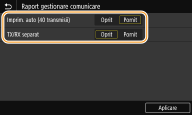
<Imprim. auto (40 transmisii)>
Selectaţi <Pornit> pentru a imprima automat raportul după fiecare 40 de transmiteri sau <Oprit> dacă nu doriţi să imprimaţi automat raportul.
Selectaţi <Pornit> pentru a imprima automat raportul după fiecare 40 de transmiteri sau <Oprit> dacă nu doriţi să imprimaţi automat raportul.
<TX/RX separat>
Selectaţi <Pornit> pentru a imprima separat rapoartele de trimitere şi primire sau <Oprit> pentru a imprima ambele rapoarte pe o singură foaie.
Selectaţi <Pornit> pentru a imprima separat rapoartele de trimitere şi primire sau <Oprit> pentru a imprima ambele rapoarte pe o singură foaie.
 Imprimarea manuală a raportului
<Meniu> <Raport ieşire> <Imprimare listă> <Raport gestionare comunicare> Verificaţi că formatul şi tipul de hârtie afişate pe ecran sunt încărcate în aparat şi selectaţi <Start>
<Raport ieşire> <Imprimare listă> <Raport gestionare comunicare> Verificaţi că formatul şi tipul de hârtie afişate pe ecran sunt încărcate în aparat şi selectaţi <Start> Raportul cu rezultate TX fax
Puteţi verifica rezultatul comunicării trimiterii faxurilor cu un Raport cu rezultate TX. Raportul poate fi imprimat fie de fiecare dată este definitivată o transmitere sau doar când apare o eroarea la transmitere.
<Meniu> <Raport ieşire> <Setări raport> <Raport rezultat TX fax> Selectaţi <Pornit> sau <Numai când survine o eroare> Selectaţi <Oprit> sau <Pornit> <Aplicare>
<Raport ieşire> <Setări raport> <Raport rezultat TX fax> Selectaţi <Pornit> sau <Numai când survine o eroare> Selectaţi <Oprit> sau <Pornit> <Aplicare> 
<Includere imagine TX>
Când selectaţi <Pornit>, o parte a unui document trimis poate fi inclusă în Raportul cu rezultate TX.
Când selectaţi <Pornit>, o parte a unui document trimis poate fi inclusă în Raportul cu rezultate TX.

|
|
Lucrările de trimitere generate de driverul de fax sunt omise din acest raport.
|
Raportul cu rezultate TX de e-mail/fax prin Internet/fişier
Puteţi verifica rezultatele comunicării trimiterii de e-mailuri sau de faxuri prin Internet şi salvării documentelor în folderul partajat sau pe serverul FTP cu un Raport cu rezultate TX. Raportul poate fi imprimat automat de fiecare dată când este finalizată o comunicare. Dacă este necesar, puteţi configura o setare, astfel încât raportul să fie imprimat numai când apare o eroare de trimitere.
<Meniu> <Raport ieşire> <Setări raport> <Raport rezultat TX e-mail/I-Fax/fişier> Selectaţi <Pornit> sau <Numai când survine o eroare>
<Raport ieşire> <Setări raport> <Raport rezultat TX e-mail/I-Fax/fişier> Selectaţi <Pornit> sau <Numai când survine o eroare> |
|
Rezultatul comunicăriiDacă apare o eroare în timpul transmiterii prin e-mail/fax prin Internet sau în timpul salvării într-un folder partajat/pe un server FTP, raportul nu arată codul de eroare. Pentru a verifica codul de eroare, imprimaţi un Raport de gestionare a comunicaţiilor. Raportul de gestionare a comunicărilor
|
Raportul cu rezultate RX
Puteţi verifica jurnalele documentelor fax sau fax prin Internet recepţionate imprimând un Raport cu rezultate RX. Raportul poate fi imprimat fie de fiecare dată este definitivată o transmitere sau doar când apare o eroarea la recepţie.
<Meniu> <Raport ieşire> <Setări raport> <Raport rezultat RX> Selectaţi <Pornit> sau <Numai când survine o eroare>
<Raport ieşire> <Setări raport> <Raport rezultat RX> Selectaţi <Pornit> sau <Numai când survine o eroare> Imprimarea listelor de setări
Puteţi imprima informaţii şi setări înregistrate în aparat ca listă.
Lista Agendă
Puteţi verifica lista destinaţiilor înregistrate în Agendă ca <Apelare codată>, <Favorite> şi <Grup>, imprimând o listă de Agendă.
<Meniu> <Raport ieşire> <Imprimare listă> <Listă agendă> Selectaţi setarea pe care doriţi să o imprimaţi Verificaţi că formatul şi tipul de hârtie afişate pe ecran sunt încărcate în aparat şi selectaţi <Start>
<Raport ieşire> <Imprimare listă> <Listă agendă> Selectaţi setarea pe care doriţi să o imprimaţi Verificaţi că formatul şi tipul de hârtie afişate pe ecran sunt încărcate în aparat şi selectaţi <Start> Lista de date pentru utilizator/Lista de date pentru administrator de sistem
Puteţi verifica lista setărilor (Lista de meniuri de setări) precum şi conţinutul care a fost înregistrat în aparat imprimând o Listă cu informaţiile utilizatorilor sau o Listă cu informaţii administrator sistem. Ambele liste includ versiunea de firmware, formatul şi tipul de hârtie înregistrate în aparat şi setările de imprimare ale Raportului cu rezultate TX, ale Raportului de gestionare a comunicaţiilor şi ale Raportului cu rezultate RX.
<Meniu> <Raport ieşire> <Imprimare listă> <Listă date utilizator> sau <Listă de date administrator sistem> Verificaţi că formatul şi tipul de hârtie afişate pe ecran sunt încărcate în aparat şi selectaţi <Start>
<Raport ieşire> <Imprimare listă> <Listă date utilizator> sau <Listă de date administrator sistem> Verificaţi că formatul şi tipul de hârtie afişate pe ecran sunt încărcate în aparat şi selectaţi <Start> |
|
|
Lista de date pentru utilizator nu include anumite setări, cum ar fi setările de reţea şi setările de gestionare. Pentru a verifica toate elementele setărilor, imprimaţi Listă de date administrator sistem.
|
Lista de politici IPSec
Puteţi verifica lista cu nume politici şi setările IPSec înregistrate în aparat imprimând o Listă cu politici IPSec.
<Meniu> <Raport ieşire> <Imprimare listă> <Listă politici IPSec> Verificaţi că formatul şi tipul de hârtie afişate pe ecran sunt încărcate în aparat şi selectaţi <Start>
<Raport ieşire> <Imprimare listă> <Listă politici IPSec> Verificaţi că formatul şi tipul de hârtie afişate pe ecran sunt încărcate în aparat şi selectaţi <Start> Imprimarea rapoartelor privind starea utilizării aparatului
Puteţi imprima o listă a fonturilor disponibile în modul PCL sau PS.
Lista de fonturi PCL
Puteţi verifica lista fonturilor disponibile în modul PCL.
<Meniu> <Raport ieşire> <Imprimare listă> <Listă fonturi PCL> Verificaţi că formatul şi tipul de hârtie afişate pe ecran sunt încărcate în aparat şi selectaţi <Start>
<Raport ieşire> <Imprimare listă> <Listă fonturi PCL> Verificaţi că formatul şi tipul de hârtie afişate pe ecran sunt încărcate în aparat şi selectaţi <Start> Lista de fonturi PS
Puteţi verifica lista fonturilor disponibile în modul PS.
<Meniu> <Raport ieşire> <Imprimare listă> <Listă fonturi PS> Verificaţi că formatul şi tipul de hârtie afişate pe ecran sunt încărcate în aparat şi selectaţi <Start>
<Raport ieşire> <Imprimare listă> <Listă fonturi PS> Verificaţi că formatul şi tipul de hârtie afişate pe ecran sunt încărcate în aparat şi selectaţi <Start>