
Основные операции в среде Windows
|
|
|
Эта опреация может отличаться в зависимости от используемого вами компьютера.
|
Отображение папки принтеров
Windows Vista
В меню [Пуск] выберите [Панель управления] [Принтер].
В меню [Пуск]
выберите [Панель управления] [Принтер].Windows 7/Server 2008 R2
В меню [Пуск] выберите [Устройства и принтеры].
В меню [Пуск]
выберите [Устройства и принтеры].Windows 8/Server 2012
Щелкните правой кнопкой мыши в нижнем левом углу экрана
выберите [Панель управления] [Просмотр устройств и принтеров].
Щелкните правой кнопкой мыши в нижнем левом углу экрана выберите [Панель управления]
[Просмотр устройств и принтеров].Windows 8.1/Server 2012 R2
Щелкните правой кнопкой мыши [Пуск] выберите [Панель управления] [Просмотр устройств и принтеров].
Щелкните правой кнопкой мыши [Пуск]
выберите [Панель управления] [Просмотр устройств и принтеров].Windows 10
[ ] Выберите пункт [Система Windows] [Панель управления] [Оборудование и звук] [Устройства и принтеры].
[
] Выберите пункт [Система Windows] [Панель управления] [Оборудование и звук] [Устройства и принтеры].Windows Server 2008
В меню [Пуск] выберите [Панель управления] и дважды щелкните [Принтеры].
В меню [Пуск]
выберите [Панель управления] и дважды щелкните [Принтеры].Windows Server 2016
Правой кнопкой мыши щелкните [] выберите [Панель управления] [Оборудование] [Устройства и принтеры].
Правой кнопкой мыши щелкните [
] выберите [Панель управления] [Оборудование] [Устройства и принтеры].Включение функции [Сетевое обнаружение]
Включите функцию [Сетевое обнаружение], чтобы видеть компьютеры в вашей сети.
Windows Vista
В меню [Пуск] выберите [Панель управления] [Просмотр состояния сети и задач] выберите [Включить сетевое обнаружение] в разделе [Сетевое обнаружение].
В меню [Пуск]
выберите [Панель управления] [Просмотр состояния сети и задач] выберите [Включить сетевое обнаружение] в разделе [Сетевое обнаружение].Windows 7/Server 2008 R2
В меню [Пуск] выберите [Панель управления] [Просмотр состояния сети и задач] [Изменить дополнительные параметры общего доступа] выберите [Включить сетевое обнаружение] в разделе [Сетевое обнаружение].
В меню [Пуск]
выберите [Панель управления] [Просмотр состояния сети и задач] [Изменить дополнительные параметры общего доступа] выберите [Включить сетевое обнаружение] в разделе [Сетевое обнаружение].Windows 8/Server 2012
Щелкните правой кнопкой мыши в нижнем левом углу экрана выберите [Панель управления] [Просмотр состояния сети и задач] [Изменить дополнительные параметры общего доступа] выберите [Включить сетевое обнаружение] в разделе [Сетевое обнаружение].
Щелкните правой кнопкой мыши в нижнем левом углу экрана
выберите [Панель управления] [Просмотр состояния сети и задач] [Изменить дополнительные параметры общего доступа] выберите [Включить сетевое обнаружение] в разделе [Сетевое обнаружение].Windows 8.1/Server 2012 R2
Щелкните правой кнопкой мыши меню [Пуск] выберите [Панель управления] [Просмотр состояния сети и задач] [Изменить дополнительные параметры общего доступа] выберите [Включить сетевое обнаружение] в разделе [Сетевое обнаружение].
Щелкните правой кнопкой мыши меню [Пуск]
выберите [Панель управления] [Просмотр состояния сети и задач] [Изменить дополнительные параметры общего доступа] выберите [Включить сетевое обнаружение] в разделе [Сетевое обнаружение].Windows 10
[] Выберите пункт [Система Windows] [Панель управления] [Просмотр состояния сети и задач] [Изменить дополнительные параметры общего доступа] выберите [Включить сетевое обнаружение] в разделе [Сетевое обнаружение].
[
] Выберите пункт [Система Windows] [Панель управления] [Просмотр состояния сети и задач] [Изменить дополнительные параметры общего доступа] выберите [Включить сетевое обнаружение] в разделе [Сетевое обнаружение].Windows Server 2008
В меню [Пуск] выберите [Панель управления] дважды щелкните [Центр управления сетями и общим доступом] выберите [Включить сетевое обнаружение] в разделе [Сетевое обнаружение].
В меню [Пуск]
выберите [Панель управления] дважды щелкните [Центр управления сетями и общим доступом] выберите [Включить сетевое обнаружение] в разделе [Сетевое обнаружение].Windows Server 2016
Щелкните правой кнопкой мыши [] выберите пункт [Панель управления] [Просмотр состояния сети и задач] [Изменить дополнительные параметры общего доступа] выберите [Включить сетевое обнаружение] в разделе [Сетевое обнаружение].
Щелкните правой кнопкой мыши [
] выберите пункт [Панель управления] [Просмотр состояния сети и задач] [Изменить дополнительные параметры общего доступа] выберите [Включить сетевое обнаружение] в разделе [Сетевое обнаружение].Отображение общих принтеров на сервере печати
1
Откройте проводник Windows.
Windows Vista/7/Server 2008
В меню [Пуск] выберите [Все программы] или [Программы] [Гаджеты] [Проводник Windows].
В меню [Пуск]
выберите [Все программы] или [Программы] [Гаджеты] [Проводник Windows].Windows 8/Server 2012 Щелкните правой кнопкой мыши в нижнем левом углу экрана
выберите [Проводник].
Щелкните правой кнопкой мыши в нижнем левом углу экрана выберите [Проводник].
Windows 8.1/Server 2012 R2
Щелкните правой кнопкой мыши [Пуск] выберите [Проводник].
выберите [Проводник].Windows 10/Server 2016
Щелкните правой кнопкой мыши [] выберите пункт [Проводник].
Щелкните правой кнопкой мыши [
] выберите пункт [Проводник].2
Выберите сервер печати в разделе [Сеть] или [Сетевое окружение].
Чтобы просмотреть компьютеры в сети вам может понадобиться включить функцию обнаружения сети или выполнить поиск в сети на наличие компьютеров.

Отобразятся общие принтеры.
1 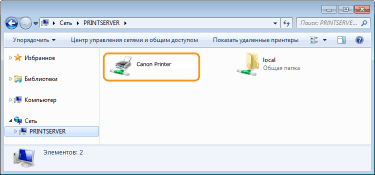
Печать пробной страницы в Windows
Для проверки работоспособности драйвера принтера в Windows можно напечатать пробную страницу.
1
Загрузите бумагу формата A4 в универсальный лоток. Загрузка бумаги в универсальный лоток
2
Откройте папку принтера. Отображение папки принтеров
3
Щелкните правой кнопкой мыши значок драйвера принтера для этого аппарата и нажмите [Свойства принтера] или [Свойства].

4
На вкладке [Общие] щелкните [Печать пробной страницы].

Будет напечатана пробная страница.
Проверка битовой архитектуры
Если вы не знаете точно, установлена ли на компьютере 32-разрядная или 64-разрядная версия ОС Windows, выполните описанные ниже действия.
1
Откройте [Панель управления].
Windows Vista/7/Server 2008
В меню [Пуск] выберите [Панель управления].
В меню [Пуск]
выберите [Панель управления].Windows 8/Server 2012
Щелкните правой кнопкой мыши в нижнем левом углу экрана и выберите [Панель управления].
Щелкните правой кнопкой мыши в нижнем левом углу экрана
и выберите [Панель управления].Windows 8.1/Server 2012 R2
Щелкните правой кнопкой мыши [Пуск] выберите [Панель управления].
Щелкните правой кнопкой мыши [Пуск]
выберите [Панель управления].Windows 10/Server 2016
Переходите к шагу 2.
Переходите к шагу 2.
2
Откройте раздел [Система].
Windows Vista/7/8/Server 2008 R2/Server 2012
Щелкните [Система и обслуживание] или [Система и безопасность] [Система].
Щелкните [Система и обслуживание] или [Система и безопасность]
[Система].Windows 10/Server 2016
Щелкните [] [Параметры] [Система] выберите [О системе].
Щелкните [
] [Параметры] [Система] выберите [О системе].Windows Server 2008
Дважды щелкните [Система].
Дважды щелкните [Система].
3
Проверьте битовую архитектуру.
Для 32-разрядной версии
Отобразится [32-разрядная операционная система].
Отобразится [32-разрядная операционная система].
Для 64-разрядной версии
Отобразится [64-разрядная операционная система].
Отобразится [64-разрядная операционная система].

Проверка имени компьютера
1
Откройте [Панель управления].
Windows Vista/7/Server 2008
В меню [Пуск] выберите [Панель управления].
В меню [Пуск]
выберите [Панель управления].Windows 8/Server 2012
Щелкните правой кнопкой мыши в нижнем левом углу экрана и выберите [Панель управления].
Щелкните правой кнопкой мыши в нижнем левом углу экрана
и выберите [Панель управления].Windows 8.1/Server 2012 R2
Щелкните правой кнопкой мыши [Пуск] выберите [Панель управления].
Щелкните правой кнопкой мыши [Пуск]
выберите [Панель управления].Windows 10
[] Выберите пункт [Система Windows] [Панель управления].
[
] Выберите пункт [Система Windows] [Панель управления].Server 2016
Щелкните правой кнопкой мыши [] Выберите пункт [Панель управления].
Щелкните правой кнопкой мыши [
] Выберите пункт [Панель управления].2
Откройте раздел [Система].
Windows Vista/7/8/10/Server 2008 R2/Server 2012/Server 2016
Щелкните [Система и ее обслуживание] или [Система и безопасность] [Система].
Щелкните [Система и ее обслуживание] или [Система и безопасность]
[Система].Windows Server 2008
Дважды щелкните [Система].
Дважды щелкните [Система].
3
Проверьте имя компьютера.

Проверка порта принтера
1
Откройте папку принтера. Отображение папки принтеров
2
Щелкните правой кнопкой мыши значок драйвера принтера для этого аппарата и нажмите [Свойства принтера] или [Свойства].
3
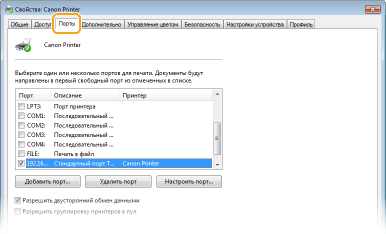
На вкладке [Порты] убедитесь, что выбран правильный порт.

|
Если при использовании сетевого подключения был изменен IP-адрес аппаратаЕсли поле [Описание] для выбранного порта содержит [Canon MFNP порт], а аппарат и компьютер находятся в одной подсети, соединение будет сохранено. Добавлять новый порт не требуется. Если это [Стандартный порт TCP/IP], необходимо добавить новый порт. Настройка портов принтера
|
Проверка двунаправленной связи
1
Откройте папку принтера. Отображение папки принтеров
2
Щелкните правой кнопкой мыши значок драйвера принтера для этого аппарата и нажмите [Свойства принтера] или [Свойства].
3
На вкладке [Порты] убедитесь, что установлен флажок [Разрешить двусторонний обмен данными].

Проверка идентификатора SSID сети, к которой подключен компьютер
Если компьютер подключен к беспроводной локальной сети, щелкните  ,
,  ,
,  или
или  на панели задач для отображения идентификатора SSID подключенного маршрутизатора беспроводной локальной сети.
, , или на панели задач для отображения идентификатора SSID подключенного маршрутизатора беспроводной локальной сети.
При печати или передаче из приложения Магазин Windows
Windows 8/Server 2012
Расположите панель настроек в правой части экрана Коснитесь или нажмите пункт [Устройства] Драйвер, который вы используете [Печать].
Расположите панель настроек в правой части экрана
Коснитесь или нажмите пункт [Устройства] Драйвер, который вы используете [Печать].Windows 8.1/Server 2012 R2
Расположите панель настроек в правой части экрана Коснитесь или нажмите пункт [Устройства] [Печать] Драйвер, который вы используете [Печать].
Расположите панель настроек в правой части экрана
Коснитесь или нажмите пункт [Устройства] [Печать] Драйвер, который вы используете [Печать].Windows 10
Коснитесь или нажмите пункт [Печать] в приложении Драйвер, который вы используете [Печать].
Коснитесь или нажмите пункт [Печать] в приложении
Драйвер, который вы используете [Печать].|
|
|
При печати документа или отправке факса с помощью этого метода вам будут доступны не все функции.
Если отображается сообщение [Принтер требует вашего внимания. Перейдите к рабочему столу для решения проблемы.], перейдите к рабочему столу и выполните необходимые действия. Данное сообщение появляется в том случае, когда на устройстве включена функция отображения имени пользователя при печати документов, отправке факсов и в аналогичных случаях.
|