
Rengöra dokumentmataren
Om streck framträder på originalen som matas genom dokumentmataren, om fläckar visas på utskrifterna eller om pappersstopp inträffar ofta, ska du utföra rengöring av dokumentmataren.
Rengöra dokumentmataren
1
Slå av strömmen och dra ur kontakten ur uttaget.

Kontrollera maskinens status innan du stänger av den. Du kan stänga av maskinen även om den utför en åtgärd, men detta kan orsaka att åtgärden avbryts eller att data skadas.
2
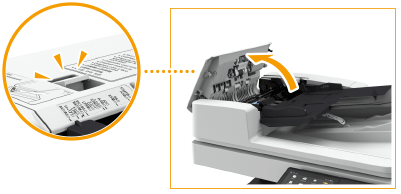
Dra i spaken och öppna dokumentmatarens lucka.
3
Rengör valsarna innanför dokumentmatarens lucka.
Fukta en mjuk tygduk med vatten, vrid ur den väl och torka sedan av valsarna med den. Torka sedan av valsarna med en mjuk, torr tygduk.
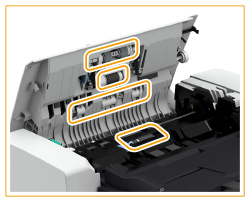
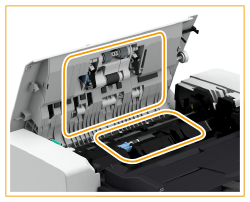
Om valsarna och omgivande områden är mycket smutsiga måste du rengöra dem. Fukta i så fall en mjuk tygduk med vatten, vrid ur den väl och torka sedan av de smutsiga områdena. Torka sedan av områdena med en mjuk, torr tygduk.
4
Rengör innanför den inre luckan i dokumentmataren.
|
|
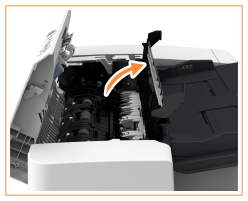
Öppna den inre luckan i dokumentmataren.
|

|
Torka av den genomskinliga plasten.
Fukta en mjuk tygduk med vatten, vrid ur den väl och torka sedan av platsten med den. Torka sedan av plasten med en mjuk, torr tygduk.
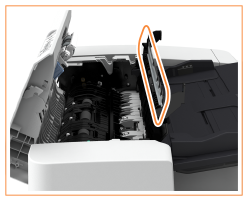
Vänta tills fukten har torkat helt innan du går vidare till nästa steg.
|

|
Torka av valsarna (totalt tre ställen) innanför den inre luckan.
Fukta en mjuk tygduk med vatten, vrid ur den väl och torka sedan av valsarna med den. Torka sedan av valsarna med en mjuk, torr tygduk.
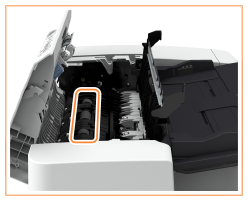
Vänta tills fukten har torkat helt innan du går vidare till nästa steg.
|

|
Stäng den inre luckan i dokumentmataren.
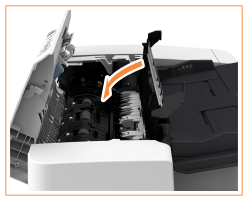
|
När du stänger dokumentmatarens inre lucka måste du vara försiktig så att du inte klämmer och skadar fingrarna.
5
Rengör dokumentmatarens scanningsyta (tunn glasremsa) och det vita området (valsar och glas).
|
|
Öppna dokumentmataren.
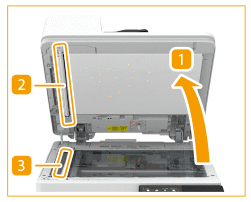
|
|
|
Rengör den vita plåten.
Fukta en mjuk tygduk med vatten, vrid ur den väl och torka sedan av plåten med den. Torka sedan av plåten med en mjuk, torr tygduk.
Vänta tills fukten har torkat helt innan du går vidare till nästa steg.
|
|
|
Rengör dokumentmatarens scanningsyta.
Om det inte ingår någon rengöringsduk eller om du inte får bort smutsen, fuktar du en mjuk tygduk med vatten, vrider ur den ordentligt och torkar av maskinen. Torka sedan av området med en mjuk torr tygduk.
Vänta tills fukten har torkat helt innan du går vidare till nästa steg.
|
|
|
Stäng dokumentmataren.
|
Var försiktig när du stänger dokumentmataren så att du inte klämmer fingrarna.

Om glasrengöringsarket är smutsigt, fukta det med vatten och bred ut det så att det torkar.
6
Stäng dokumentmatarens lucka försiktigt.
Var försiktig när du stänger locket så att du inte klämmer fingrarna.
7
Anslut nätkabeln till ett vägguttag och slå på strömmen.

|
|
Om det fortfarande finns ränder på originalen eller papperet efter att mataren rengjorts
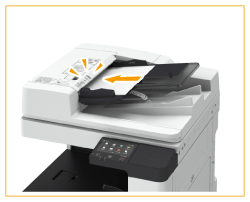
Fyll på ungefär 10 st A4-arkspapper i dokumentmataren och gör följande för att aktivera (<Rengör mataren> *). När meddelandet som indikerar att rengöringen är klar visas, pröva att använda dokumentmataren för att kopiera ett original för att kontrollera att problemet har åtgärdats.
Det tar cirka 15 sekunder att rengöra dokumentmataren.
|
Om ränderna på papperet kvarstår
Om det fortfarande blir ränder på papperet fyller du på cirka 10 ark med A4-papper i dokumentmataren och utför följande procedur för att köra Placera original.
1
Välj <Meny> på skärmen Hem. Skärmen Hem
2
Välj <Justering/underhåll>  <Underhåll>.
<Underhåll>.3
Välj <Rengör mataren>.
4
Välj <Start>.
Rengöringen startar. När meddelandet om att rengöringen är klar visas trycker du på  för att återgå till skärmen Hem.
för att återgå till skärmen Hem.