
Основні операції в середовищі Windows
|
|
|
Ця операція може відрізнятися залежно від комп'ютера, який ви використовуєте.
|
Відображення папки принтера
Windows Vista
Відкрийте меню [Start] (Пуск) виберіть пункт [Control Panel] (Панель керування) [Printer] (Принтер).
Відкрийте меню [Start] (Пуск)
виберіть пункт [Control Panel] (Панель керування) [Printer] (Принтер).Windows 7/Server 2008 R2
Відкрийте меню [Start] (Пуск) виберіть пункт [Devices and Printers] (Пристрої та принтери).
Відкрийте меню [Start] (Пуск)
виберіть пункт [Devices and Printers] (Пристрої та принтери).Windows 8/Server 2012
Клацніть правою кнопкою миші в нижньому лівому куті екрана виберіть пункт [Control Panel] (Панель керування) [View devices and printers] (Переглянути пристрої та принтери).
Клацніть правою кнопкою миші в нижньому лівому куті екрана
виберіть пункт [Control Panel] (Панель керування) [View devices and printers] (Переглянути пристрої та принтери).Windows 8.1/Server 2012 R2
Натисніть правою кнопкою миші меню [Start] (Пуск) виберіть пункт [Control Panel] (Панель керування) [View devices and printers] (Переглянути пристрої та принтери).
Натисніть правою кнопкою миші меню [Start] (Пуск)
виберіть пункт [Control Panel] (Панель керування) [View devices and printers] (Переглянути пристрої та принтери).Windows 10
[ ] Виберіть пункт [Windows System] (Система Windows) [Control Panel] (Панель керування) [Hardware and Sound] (Устаткування та звук) [Devices and Printers] (Пристрої та принтери).
[
] Виберіть пункт [Windows System] (Система Windows) [Control Panel] (Панель керування) [Hardware and Sound] (Устаткування та звук) [Devices and Printers] (Пристрої та принтери).Windows Server 2008
Відкрийте меню [Start] (Пуск) виберіть пункт [Control Panel] (Панель керування) двічі клацніть елемент [Printers] (Принтери).
Відкрийте меню [Start] (Пуск)
виберіть пункт [Control Panel] (Панель керування) двічі клацніть елемент [Printers] (Принтери).Windows Server 2016
Клацніть правою кнопкою миші [] виберіть [Control Panel] (Панель керування) [Hardware] (Устаткування) [Devices and printers] (Пристрої та принтери).
Клацніть правою кнопкою миші [
] виберіть [Control Panel] (Панель керування) [Hardware] (Устаткування) [Devices and printers] (Пристрої та принтери).Активація параметра [Network discovery] (Виявлення мережі)
Активуйте параметр [Network discovery] (Виявлення мережі) для відображення комп'ютерів у мережі.
Windows Vista
[Start] (Пуск) виберіть [Control Panel] (Панель керування) [View network status and tasks] (Перегляд стану мережі та завдань) виберіть [Turn on network discovery] (Увімкнути виявлення мережі) у розділі [Network discovery] (Виявлення мережі).
[Start] (Пуск)
виберіть [Control Panel] (Панель керування) [View network status and tasks] (Перегляд стану мережі та завдань) виберіть [Turn on network discovery] (Увімкнути виявлення мережі) у розділі [Network discovery] (Виявлення мережі).Windows 7/Server 2008 R2
[Start] (Пуск) виберіть [Control Panel] (Панель керування) [View network status and tasks] (Перегляд стану мережі та завдань) [Change advanced sharing settings] (Змінити додаткові параметри спільного доступу) виберіть [Turn on network discovery] (Увімкнути виявлення мережі) у розділі [Network discovery] (Виявлення мережі).
[Start] (Пуск)
виберіть [Control Panel] (Панель керування) [View network status and tasks] (Перегляд стану мережі та завдань) [Change advanced sharing settings] (Змінити додаткові параметри спільного доступу) виберіть [Turn on network discovery] (Увімкнути виявлення мережі) у розділі [Network discovery] (Виявлення мережі).Windows 8/Server 2012
Клацніть правою кнопкою миші в нижньому лівому куті екрана виберіть [Control Panel] (Панель керування) [View network status and tasks] (Переглянути стан мережі та завдання) [Change advanced sharing settings] (Змінити додаткові параметри спільного доступу) виберіть [Turn on network discovery] (Увімкнути виявлення мережі) у розділі [Network discovery] (Виявлення мережі).
Клацніть правою кнопкою миші в нижньому лівому куті екрана
виберіть [Control Panel] (Панель керування) [View network status and tasks] (Переглянути стан мережі та завдання) [Change advanced sharing settings] (Змінити додаткові параметри спільного доступу) виберіть [Turn on network discovery] (Увімкнути виявлення мережі) у розділі [Network discovery] (Виявлення мережі).Windows 8.1/Server 2012 R2
Клацніть правою кнопкою миші [Start] (Пуск) виберіть [Control Panel] (Панель керування) [View network status and tasks] (Переглянути стан мережі та завдання) [Change advanced sharing settings] (Змінити додаткові параметри спільного доступу) виберіть [Turn on network discovery] (Увімкнути виявлення мережі) у розділі [Network discovery] (Виявлення мережі).
Клацніть правою кнопкою миші [Start] (Пуск)
виберіть [Control Panel] (Панель керування) [View network status and tasks] (Переглянути стан мережі та завдання) [Change advanced sharing settings] (Змінити додаткові параметри спільного доступу) виберіть [Turn on network discovery] (Увімкнути виявлення мережі) у розділі [Network discovery] (Виявлення мережі).Windows 10
[] виберіть пункт [Windows System] (Система Windows) [Control Panel] (Панель керування) [View network status and tasks] (Переглянути стан мережі та завдання) [Change advanced sharing settings] (Змінити додаткові параметри спільного доступу) виберіть [Turn on network discovery] (Увімкнути виявлення мережі) у розділі [Network discovery] (Виявлення мережі).
[
] виберіть пункт [Windows System] (Система Windows) [Control Panel] (Панель керування) [View network status and tasks] (Переглянути стан мережі та завдання) [Change advanced sharing settings] (Змінити додаткові параметри спільного доступу) виберіть [Turn on network discovery] (Увімкнути виявлення мережі) у розділі [Network discovery] (Виявлення мережі).Windows Server 2008
[Start] (Пуск) виберіть [Control Panel] (Панель керування) двічі клацніть [Network and Sharing Center] (Центр мереж і спільного доступу) виберіть [Turn on network discovery] (Увімкнути виявлення мережі) у розділі [Network discovery] (Виявлення мережі).
[Start] (Пуск)
виберіть [Control Panel] (Панель керування) двічі клацніть [Network and Sharing Center] (Центр мереж і спільного доступу) виберіть [Turn on network discovery] (Увімкнути виявлення мережі) у розділі [Network discovery] (Виявлення мережі).Windows Server 2016
Клацніть правою кнопкою миші [] виберіть [Control Panel] (Панель керування) [View network status and tasks] (Переглянути стан мережі та завдання) [Change advanced sharing settings] (Змінити додаткові параметри спільного доступу) виберіть [Turn on network discovery] (Увімкнути виявлення мережі) у розділі [Network discovery] (Виявлення мережі).
Клацніть правою кнопкою миші [
] виберіть [Control Panel] (Панель керування) [View network status and tasks] (Переглянути стан мережі та завдання) [Change advanced sharing settings] (Змінити додаткові параметри спільного доступу) виберіть [Turn on network discovery] (Увімкнути виявлення мережі) у розділі [Network discovery] (Виявлення мережі).Відображення спільних принтерів у середовищі сервера друку
1
Відкрийте Windows Explorer.
Windows Vista/7/Server 2008
[Start] (Пуск) виберіть [All Programs] (Усі програми) або [Programs] (Програми) [Accessories] (Стандартні) [Windows Explorer] (Провідник Windows).
[Start] (Пуск)
виберіть [All Programs] (Усі програми) або [Programs] (Програми) [Accessories] (Стандартні) [Windows Explorer] (Провідник Windows).Windows 8/Server 2012
Клацніть правою кнопкою миші в нижньому лівому куті екрана виберіть пункт [File Explorer] (Файловий провідник).
Клацніть правою кнопкою миші в нижньому лівому куті екрана
виберіть пункт [File Explorer] (Файловий провідник).
Windows 8.1/Server 2012 R2
Клацніть правою кнопкою миші [Start] (Пуск) виберіть [File Explorer] (Файловий провідник).
виберіть [File Explorer] (Файловий провідник).Windows 10/Server 2016
Клацніть правою кнопкою миші [] виберіть [File Explorer] (Файловий провідник).
Клацніть правою кнопкою миші [
] виберіть [File Explorer] (Файловий провідник).2
Виберіть сервер принтера в розділі [Network] (Мережа) або [My Network Places] (Моє мережне оточення).
Щоб переглянути комп'ютери в мережі, можливо, знадобиться ввімкнути виявлення мережі або виконати пошук комп'ютерів у мережі.
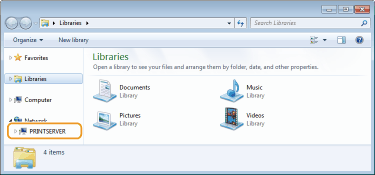
Відобразяться спільні принтери.
1 
Друк тестової сторінки в ОС Windows
Роботу драйвера принтера можна перевірити, надрукувавши в ОС Windows тестову сторінку.
1
Завантажте в багатоцільовий лоток папір формату A4. Завантаження паперу в багатоцільовий лоток
2
Відкрийте папку принтера. Відображення папки принтера
3
Клацніть правою кнопкою миші піктограму драйвера принтера для цього апарата, потім виберіть пункт [Printer properties] або [Properties].
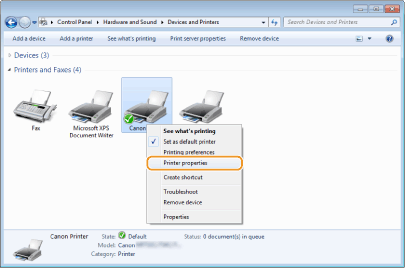
4
Клацніть елемент [Print Test Page] на вкладці [General].

Друкується тестова сторінка.
Перевірка бітової архітектури
Якщо ви не впевнені щодо розрядності операційної системи Windows (32-розрядна чи 64-розрядна), виконайте описані нижче кроки.
1
Відобразіть сторінку [Control Panel] (Панель керування).
Windows Vista/7/Server 2008
Відкрийте меню [Start] (Пуск) виберіть пункт [Control Panel] (Панель керування).
Відкрийте меню [Start] (Пуск)
виберіть пункт [Control Panel] (Панель керування).Windows 8/Server 2012
Клацніть правою кнопкою миші в нижньому лівому куті екрана виберіть пункт [Control Panel] (Панель керування).
Клацніть правою кнопкою миші в нижньому лівому куті екрана
виберіть пункт [Control Panel] (Панель керування).Windows 8.1/Server 2012 R2
Натисніть правою кнопкою миші меню [Start] (Пуск) виберіть пункт [Control Panel] (Панель керування).
Натисніть правою кнопкою миші меню [Start] (Пуск)
виберіть пункт [Control Panel] (Панель керування).Windows 10/Server 2016
Перейдіть до кроку 2.
Перейдіть до кроку 2.
2
Відобразіть сторінку [System] (Система).
Windows Vista/7/8/Server 2008 R2/Server 2012
Виберіть елемент [System and Maintenance] (Система й обслуговування) або [System and Security] (Система та безпека) [System] (Система).
Виберіть елемент [System and Maintenance] (Система й обслуговування) або [System and Security] (Система та безпека)
[System] (Система).Windows 10/Server 2016
Клацніть [] [Settings] (Настройки) [System] (Система) виберіть [About] (Про програму).
Клацніть [
] [Settings] (Настройки) [System] (Система) виберіть [About] (Про програму).Windows Server 2008
Двічі клацніть [System] (Система).
Двічі клацніть [System] (Система).
3
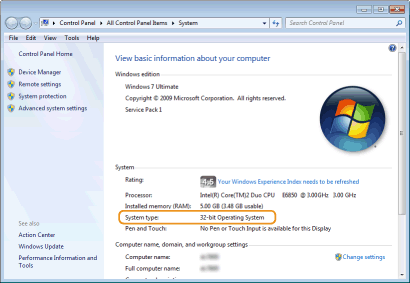
Перевірте бітову архітектуру.
Для 32-розрядних версій
відобразиться повідомлення [32-bit Operating System] (32-розрядна операційна система).
відобразиться повідомлення [32-bit Operating System] (32-розрядна операційна система).
Для 64-розрядних версій
Відобразиться повідомлення [64-bit Operating System] (64-розрядна операційна система).
Відобразиться повідомлення [64-bit Operating System] (64-розрядна операційна система).
Перевірка імені комп'ютера
1
Відобразіть сторінку [Control Panel] (Панель керування).
Windows Vista/7/Server 2008
Відкрийте меню [Start] (Пуск) виберіть пункт [Control Panel] (Панель керування).
Відкрийте меню [Start] (Пуск)
виберіть пункт [Control Panel] (Панель керування).Windows 8/Server 2012
Клацніть правою кнопкою миші в нижньому лівому куті екрана виберіть пункт [Control Panel] (Панель керування).
Клацніть правою кнопкою миші в нижньому лівому куті екрана
виберіть пункт [Control Panel] (Панель керування).Windows 8.1/Server 2012 R2
Натисніть правою кнопкою миші меню [Start] (Пуск) виберіть пункт [Control Panel] (Панель керування).
Натисніть правою кнопкою миші меню [Start] (Пуск)
виберіть пункт [Control Panel] (Панель керування).Windows 10
[] Виберіть пункт [Windows System] (Система Windows) [Control Panel] (Панель керування).
[
] Виберіть пункт [Windows System] (Система Windows) [Control Panel] (Панель керування).Server 2016
Клацніть правою кнопкою миші [] виберіть пункт [Control Panel] (Панель керування).
Клацніть правою кнопкою миші [
] виберіть пункт [Control Panel] (Панель керування).2
Відобразіть сторінку [System] (Система).
Windows Vista/7/8/10/Server 2008 R2/Server 2012/Server 2016
Клацніть [System and Maintenance] (Система та обслуговування) або [System and Security] (Система та безпека) [System] (Система).
Клацніть [System and Maintenance] (Система та обслуговування) або [System and Security] (Система та безпека)
[System] (Система).Windows Server 2008
Двічі клацніть [System] (Система).
Двічі клацніть [System] (Система).
3
Перевірте ім'я комп'ютера.

Перевірка порту принтера
1
Відкрийте папку принтера. Відображення папки принтера
2
Клацніть правою кнопкою миші піктограму драйвера принтера для цього апарата, потім виберіть пункт [Printer properties] або [Properties].
3
На вкладці [Ports] перевірте правильність вибору порту.


|
Якщо ви використовуєте підключення до мережі та змінили IP-адресу апаратаЯкщо параметр [Description] для вибраного порту має значення [Canon MFNP Port] і апарат та комп'ютер підключено до однієї підмережі, з'єднання буде встановлено. Вам не потрібно буде додавати новий порт. Якщо значення вищезгаданого параметра – [Standard TCP/IP Port], слід додати новий порт. Настроювання портів принтера
|
Перевірка двонаправленого зв'язку
1
Відкрийте папку принтера. Відображення папки принтера
2
Клацніть правою кнопкою миші піктограму драйвера принтера для цього апарата, потім виберіть пункт [Printer properties] або [Properties].
3
Переконайтеся, що на вкладці [Ports] встановлено прапорець [Enable bidirectional support].
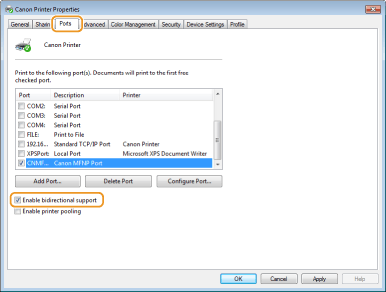
Перевірка ідентифікатора SSID, до якого підключено комп'ютер
Якщо комп'ютер підключено до бездротової локальної мережі, на панелі сповіщень клацніть  ,
,  ,
,  або
або  , щоб відобразити ідентифікатор SSID підключеного маршрутизатора бездротової локальної мережі.
, , або , щоб відобразити ідентифікатор SSID підключеного маршрутизатора бездротової локальної мережі.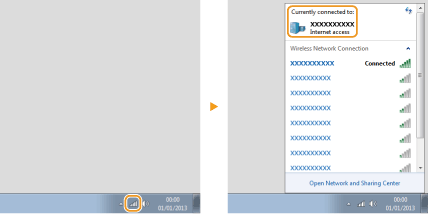
Під час друку або надсилання з програми з Магазину Windows
Windows 8/Server 2012
У правій частині екрана відобразіть ключові кнопки Виберіть [Devices] (Пристрої) Драйвер, який ви використовуєте [Print] (Друк).
У правій частині екрана відобразіть ключові кнопки
Виберіть [Devices] (Пристрої) Драйвер, який ви використовуєте [Print] (Друк).Windows 8.1/Server 2012 R2
У правій частині екрана відобразіть ключові кнопки Виберіть [Devices] (Пристрої) [Print] (Друк) Драйвер, який ви використовуєте [Print] (Друк).
У правій частині екрана відобразіть ключові кнопки
Виберіть [Devices] (Пристрої) [Print] (Друк) Драйвер, який ви використовуєте [Print] (Друк).Windows 10
У програмі виберіть [Print] (Друк) Драйвер, який ви використовуєте [Print] (Друк).
У програмі виберіть [Print] (Друк)
Драйвер, який ви використовуєте [Print] (Друк).|
|
|
Якщо ви друкуєте документ або надсилаєте факс за допомогою цього методу, доступна обмежена кількість функцій.
Якщо відображається повідомлення [The printer requires your attention. Go to the desktop to take care of it.] (Зверніть увагу на роботу принтера. Перейдіть до робочого стола, щоб перевірити справність принтера.), перейдіть до робочого стола та виконайте необхідні дії. Це повідомлення з'являється, якщо апарат налаштовано на відображення імені користувача під час друку документів, надсилання факсів чи в інших подібних ситуаціях.
|