
Настроювання градації
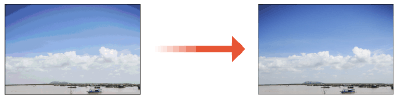
Градація – це діапазон відтінків кольору від темного до світлого. Чим багатша градація відтінків кольорів, що друкуються, тим природнішими здаються роздруківки. Якщо відтворюваність кольорів гіршає, а насиченість і яскравість роздруківок суттєво відрізняється від оригіналів, виконайте відповідне автоматичне настроювання. Нижче наведено два варіанти настроювання градації. «Повне настроювання» для точного настроювання, «Швидке настроювання» для простого настроювання.
|
|
|
Настроювання не можуть бути виконані належним чином, якщо в картриджі не вистачає тонера. Перевірте кількість тонера, що залишився в кожному картриджі. Якщо тонера залишилося мало в будь-якому з картриджів із тонером, рекомендовано замінити відповідний картридж із тонером. Перевірка залишку витратних матеріалів
|
Повне настроювання
Цей тип настроювання оптимізує відтворення кольорового друку. Коли апарат виконує повне настроювання, він отримує інформацію, потрібну для оптимізації відтворюваності кольорів. Апарат зберігатиме цю інформацію до наступного повного настроювання. Щоб виконати повне настроювання, роздрукуйте та відскануйте корекційне зображення. Зверніть увагу, що під час виконання певних функцій, зокрема сканування й друку, здійснити це настроювання неможливо.
|
|
Якщо тони кольорів на роздруківках відрізняються від тонів кольорів даних для друкуЗалежно від паперу, що використовується для друку, і налаштувань друку необхідно виконати зазначену нижче корекцію.
Для друку на звичайному папері виконайте корекцію за допомогою параметра <Standard (Plain)>*1.
Для друку на цупкому папері спочатку виконайте корекцію за допомогою параметра <Standard (Plain)>*1, а тоді за допомогою параметра <Standard (Heavy)>*2.
Для друку на звичайному папері з використанням функції надвисокої якості друку спочатку виконайте корекцію за допомогою параметра <Standard (Plain)>*1, а тоді за допомогою параметра <For Printer 1200 dpi>*1.
Для друку на цупкому папері з використанням функції надвисокої якості друку спочатку виконайте корекцію за допомогою параметра <Standard (Plain)>*1, тоді за допомогою параметра <Standard (Heavy)>*2 і врешті-решт за допомогою параметра <For Printer 1200 dpi>*2.
*1 Виконайте корекцію з використанням звичайного паперу.
*2 Виконайте корекцію з використанням цупкого паперу.
|
1
Виберіть елемент <Menu> на екрані Home. Екран Home
2
Виберіть елемент <Adjustment/Maintenance>  <Adjust Image Quality> <Auto Adjust Gradation>.
<Adjust Image Quality> <Auto Adjust Gradation>.3
Виберіть елемент <Full Adjust>.
4
Виберіть джерело паперу.

5
Перевірте, чи завантажено в апарат папір указаного на екрані формату й типу, і виберіть <OK>.
6
Підтвердьте процедуру й виберіть <Start>.
Буде надруковане корекційне зображення.

Надрукуйте та відскануйте корекційне зображення тричі, якщо на кроці 4 було вибрано параметр <Standard (Plain)> або <Standard (Heavy)>, або двічі, якщо було вибрано <For Printer 1200 dpi>.
7
Коли зникне екран, що відображається під час друку, відкрийте пристрій подавання або кришку скла експонування.
8
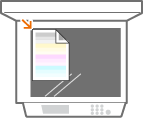
Покладіть корекційне зображення на скло експонування.
Розмістіть корекційне зображення лицьовою стороною донизу та чорною смугою до задньої частини апарата.
9
Обережно закрийте пристрій подавання або кришку скла експонування.
10
Виберіть елемент <Start Scanning>.
Розміщене корекційне зображення буде відскановано, після чого буде
надруковано третє корекційне зображення.
надруковано третє корекційне зображення.
11
Відкрийте пристрій подавання або кришку скла експонування, вийміть перше корекційне зображення та покладіть друге корекційне зображення на скло експонування.
Так само як і з першим корекційним зображенням, розмістіть друге корекційне зображення лицьовою стороною донизу та чорною смугою до задньої частини апарата.
12
Обережно закрийте пристрій подавання або кришку скла експонування.
13
Виберіть елемент <Start Scanning>.
Настроювання розпочнеться після здійснення сканування зображення для настроювання.
Якщо на кроці 4 вибрано параметр <For Printer 1200 dpi>, настроювання виконується після сканування зображення. Перейдіть до кроку 17.
14
Відкрийте пристрій подавання або кришку скла експонування, вийміть друге корекційне зображення та покладіть третє корекційне зображення на скло експонування.
Так само як і з першим корекційним зображенням, розмістіть друге корекційне зображення лицьовою стороною донизу та чорною смугою до задньої частини апарата.
15
Обережно закрийте пристрій подавання або кришку скла експонування.
16
Виберіть елемент <Start Scanning>.
Настроювання розпочнеться після здійснення сканування зображення для настроювання.
17
Коли з'явиться сповіщення про завершення настроювання, відкрийте пристрій подавання або кришку скла експонування й вийміть корекційне зображення.
18
Обережно закрийте пристрій подавання або кришку скла експонування.
|
|
Якщо відображається повідомлення <Could not perform correction.>Чи в шухляду для паперу було завантажено папір формату, указаного на кроці 5?
Чи було розміщено зображення для настроювання лицьовою стороною донизу та з чорною смугою, розміщеною до задньої частини апарата?
Чи сталося зминання паперу? Видалення зім’ятого паперу
Чи достатній залишок тонера в картриджі для виконання корекції? Якщо тонера в картриджі залишилося мало, рекомендовано замінити картриджі з тонером. Перевірка залишку витратних матеріалів
|
Швидке настроювання
Це настроювання зберігає оптимізований стан, отриманий під час налаштування типу <Full Adjust>. Якщо результати цього настроювання незадовільні, виконайте <Full Adjust>. Це настроювання може виконуватися автоматично після заміни картриджа з тонером.
|
|
|
Швидке настроювання недоступне під час сканування або друку.
|
1
Виберіть елемент <Menu> на екрані Home. Екран Home
2
Виберіть елемент <Adjustment/Maintenance> <Adjust Image Quality> <Auto Adjust Gradation>.
<Adjust Image Quality> <Auto Adjust Gradation>.3
Виберіть елемент <Quick Adjust>.
4
Виберіть елемент <Start>.
Розпочнеться настроювання.