
Коригування нерівномірної щільності
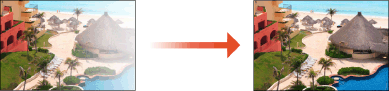
У разі нерівномірної щільності під час друку виконайте процедуру <Correct Shading>. Є три методи коригування щільності: Корекція за допомогою денситометра за допомогою доступного в продажу денситометра, Візуальна корекція та Корекція за допомогою сканера.
|
|
|
Налаштування не можуть бути виконані належним чином, якщо не вистачає тонера.
|
Корекція за допомогою денситометра
Виміряйте виведену тестову сторінку за допомогою доступного в продажу денситометра та введіть виміряні значення щільності для корекції щільності областей із напівтонами.
1
Виберіть елемент <Menu> на екрані Home. Екран Home
2
Виберіть елемент <Adjustment/Maintenance>  <Adjust Image Quality>.
<Adjust Image Quality>.3
Виберіть елемент <Correct Shading> <Densitometer Correction>.
<Densitometer Correction>.4
Підтвердьте процедуру й виберіть <Next>.
5
Перевірте, чи завантажено в апарат папір указаного на екрані формату й типу, і виберіть <Start>.
Буде надруковано тестову сторінку.
6
Виміряйте тестову сторінку за допомогою денситометра.
Виміряйте позначки від 1 до 7, надруковані на тестовій сторінці, і занотуйте визначені значення щільності.
7
Виберіть кнопку <Fine Adjust> для кожного кольору.
8
Введіть значення щільності.
Введіть виміряні значення щільності та позначте їх від 1 до 7 на кроці 6 для кожного кольору.
9
Виберіть <Apply>.
10
Виберіть елемент <Output Test Page> <Start Printing>.
<Start Printing>.Буде виведено тестову сторінку після корекції.
11
Якщо проблем із тестовою сторінкою немає, виберіть <Apply>.
Якщо щільність тестової сторінки після корекції нерівномірна, виконайте процедуру, зазначену в розділі Візуальна корекція.
Візуальна корекція
Візуально виміряйте виведену тестову сторінку для виконання корекції за допомогою визначених вами значень коригування щільності. Використовуйте цю процедуру, якщо у вас немає денситометра або якщо корекція неефективна.
1
Виберіть елемент <Menu> на екрані Home. Екран Home
2
Виберіть елемент <Adjustment/Maintenance> <Adjust Image Quality>.
<Adjust Image Quality>.3
Виберіть елемент <Correct Shading> <Visual Correction>.
<Visual Correction>.4
Виберіть елемент <Output Test Page>.
5
Перевірте, чи завантажено в апарат папір указаного на екрані формату й типу, і виберіть <Start Printing>.
Буде надруковано тестову сторінку.
6
Візуально перевірте тестову сторінку, щоб визначити значення коригування щільності.

Діапазон позначок, надрукованих для кожного кольору, може становити від -6 до +6 або від -5 до +5 залежно від формату паперу, що використовується для тестової сторінки.
7
Виберіть кнопку <Fine Adjust> для кожного кольору.
8
Введіть значення щільності.
Введіть значення щільності від -6 до +6 (або від -5 до +5) для кожного кольору відповідно до результатів, візуально отриманих на кроці 3.
Введіть значення з плюсом для збільшення щільності або з мінусом для зменшення щільності.
9
Виберіть <Apply>.
10
Виберіть елемент <Output Test Page> <Start Printing>.
<Start Printing>.Буде виведено тестову сторінку після корекції.
11
Якщо проблем із тестовою сторінкою немає, виберіть <Apply>.
Корекція за допомогою сканера
Можна виконати корекцію щільності, відсканувавши виведену тестову сторінку. Це зекономить зусилля на виконання вимірювань щільності та введення значень щільності.
1
Виберіть елемент <Menu> на екрані Home. Екран Home
2
Виберіть елемент <Adjustment/Maintenance> <Adjust Image Quality>.
<Adjust Image Quality>.3
Виберіть елемент <Correct Shading> <Scanner Correction>.
<Scanner Correction>.4
Підтвердьте процедуру й виберіть <Next>.
5
Перевірте, чи завантажено в апарат папір указаного на екрані формату й типу, і виберіть <Start>.
Буде надруковано тестову сторінку.
6
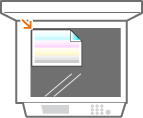
Покладіть тестову сторінку на скло експонування.
Помістіть аркуш тестової сторінки в апарат стороною з надрукованими чотирма кольоровими смугами донизу та блакитною смугою до задньої частини апарата.
7
Закрийте пристрій подавання та виберіть <Start Scanning>.
Буде відскановано тестову сторінку та виконано корекцію щільності.

|
Якщо відображається повідомлення <Could not perform correction.>Чи в шухляду для паперу було завантажено папір формату, указаного на кроці 5?
Чи було розміщено зображення для настроювання лицьовою стороною донизу та з чорною смугою, розміщеною до задньої частини апарата?
Чи сталося зминання паперу? Видалення зім’ятого паперу
Чи достатній залишок тонера в картриджі для виконання корекції? Якщо тонера в картриджі залишилося мало, рекомендовано замінити картриджі з тонером. Перевірка залишку витратних матеріалів
|