
Імпорт і експорт даних налаштувань
|
Дані адресної книги та налаштувань апарата можна зберегти на комп'ютері (експортувати). Збережені на комп'ютері дані також можна зареєструвати на апараті (імпортувати). Можна легко скопіювати адресатів, указаних в адресній книзі, і зберегти їх на кількох апаратах.* Для використання цих функцій необхідно виконати вхід в режимі системного адміністратора.
*Залежно від моделі, дані адресної книги, експортовані з апарата, можуть бути недоступні для імпорту. Якщо використовується та сама модель, можна імпортувати/експортувати дані налаштувань апарата.
|
|
|
Не вимикайте апарат до завершення імпортування чи експортуванняДля завершення процесу може знадобитися кілька хвилин. Якщо під час цього процесу вимкнути апарат, це може призвести до пошкодження даних або апарата.
Не використовуйте апарат під час експорту або імпортуПеред імпортом або експортом перевірте, чи не виконується обробка документів, наприклад друк.
|

|
|
Докладніше про налаштування, які неможливо імпортувати або експортувати, див. у розділі Налаштування списку меню.
Можна також імпортувати/експортувати параметри на пристрій пам'яті USB або завантажити їх із нього, використовуючи панель керування апарата. <Import/Export> *
Для отримання додаткової інформації про основні операції, які необхідно виконати під час налаштування апарата за допомогою Remote UI (Інтерфейс віддаленого користувача), див. розділ Налаштування параметрів меню за допомогою Remote UI (Інтерфейс віддаленого користувача).
|
Експорт даних налаштувань
Можна експортувати дані адресної книги та налаштувань апарата та зберігати їх на комп'ютері. Дані адресної книги можна експортувати як файл відомостей про конфігурацію пристрою (*.dcm) або файл адресної книги Canon (*.abk). Виберіть тип файлу відомостей про конфігурацію пристрою, щоб зберегти дані як резервну копію або скопіювати дані адресної книги до апарата такої самої моделі. Виберіть тип файлу адресної книги Canon, щоб скопіювати дані адресної книги до драйвера факсу або апарата іншої моделі. Рекомендовано регулярно створювати резервні копії важливих налаштувань.
1
Запустіть Remote UI (Інтерфейс віддаленого користувача) і виконайте вхід у режимі системного адміністратора. Початок роботи з Remote UI (Інтерфейс віддаленого користувача)
2
Клацніть елемент [Settings/Registration] на сторінці порталу. Екран Remote UI (Інтерфейс віддаленого користувача)
3
Виберіть елемент [Data Management]  [Export].
[Export].4
Виберіть елементи для експорту та вкажіть пароль шифрування.
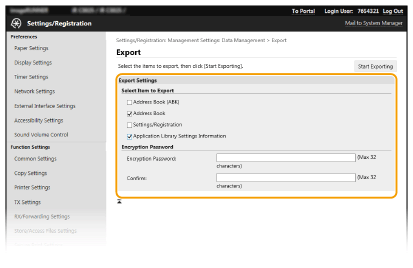
[Address Book (ABK)]
Установіть цей прапорець, щоб експортувати дані адресної книги як файл адресної книги Canon (*.abk).
Установіть цей прапорець, щоб експортувати дані адресної книги як файл адресної книги Canon (*.abk).

Якщо встановлено прапорець [Address Book (ABK)], ви не можете експортувати параметри апарата одночасно з даними адресної книги.
[Address Book]
Установіть цей прапорець, щоб експортувати дані адресної книги як файл відомостей про конфігурацію пристрою (*.dcm).
Установіть цей прапорець, щоб експортувати дані адресної книги як файл відомостей про конфігурацію пристрою (*.dcm).
[Address Book PIN]
Якщо адресну книгу захищено кодом, введіть код для адресної книги. Обмеження використання адресної книги
Якщо адресну книгу захищено кодом, введіть код для адресної книги. Обмеження використання адресної книги
[Settings/Registration]
Установіть прапорець для експорту налаштувань апарата.
Установіть прапорець для експорту налаштувань апарата.
[Application Library Settings Information]
Установіть прапорець для експорту даних налаштування бібліотеки прикладних програм.
Установіть прапорець для експорту даних налаштування бібліотеки прикладних програм.
[Encryption Password]
Введіть пароль для шифрування даних для експорту за допомогою буквено-цифрових символів. Повторно введіть цей самий пароль у полі [Confirm]. Для експорту даних потрібно встановити пароль шифрування.
Введіть пароль для шифрування даних для експорту за допомогою буквено-цифрових символів. Повторно введіть цей самий пароль у полі [Confirm]. Для експорту даних потрібно встановити пароль шифрування.
Під час імпорту експортованих даних вимагається ввести пароль. Імпорт даних налаштувань
5
Натисніть [Start Exporting].
6
Дотримуючись вказівок на екрані, укажіть місце, де потрібно зберегти експортовані дані параметрів.
Дані параметрів буде збережено.
Імпорт даних налаштувань
Завантажте (імпортуйте) дані, які були експортовані з апарата. Також можна імпортувати дані налаштувань з іншого апарата на цей, якщо моделі апаратів однакові.
1
Запустіть Remote UI (Інтерфейс віддаленого користувача) і виконайте вхід у режимі системного адміністратора. Початок роботи з Remote UI (Інтерфейс віддаленого користувача)
2
Клацніть елемент [Settings/Registration] на сторінці порталу. Екран Remote UI (Інтерфейс віддаленого користувача)
3
Виберіть елемент [Data Management] [Import].
[Import].4
Укажіть файл і введіть пароль. Тоді виберіть елементи для імпорту.

[File Path]
Натисніть кнопку [Browse] та виберіть файл. Можна імпортувати тільки інформаційний файл конфігурації пристрою (*.dcm) або файл адресної книги Canon (*.abk). Якщо вибрано тип файлу адресної книги Canon, інші елементи налаштовувати не потрібно.
Натисніть кнопку [Browse] та виберіть файл. Можна імпортувати тільки інформаційний файл конфігурації пристрою (*.dcm) або файл адресної книги Canon (*.abk). Якщо вибрано тип файлу адресної книги Canon, інші елементи налаштовувати не потрібно.
[Decryption Password]
Введіть пароль, установлений під час експорту параметрів.
Введіть пароль, установлений під час експорту параметрів.
[Address Book]
Установіть прапорець для імпорту даних до адресної книги.
Установіть прапорець для імпорту даних до адресної книги.

У разі імпортування даних адресної книги поточні зареєстровані на апараті записи адресної книги буде перезаписано.
[Address Book PIN]
Якщо адресну книгу захищено кодом, введіть код для адресної книги. Обмеження використання адресної книги
Якщо адресну книгу захищено кодом, введіть код для адресної книги. Обмеження використання адресної книги
[Settings/Registration]
Установіть прапорець для імпорту даних налаштувань апарата.
Установіть прапорець для імпорту даних налаштувань апарата.
[Application Library Settings Information]
Установіть прапорець для експорту даних налаштування бібліотеки прикладних програм.
Установіть прапорець для експорту даних налаштування бібліотеки прикладних програм.
5
Натисніть [Start Importing].
6
Натисніть [OK].
Дані вибраних параметрів завантажуються на апарат.
7
Натисніть [OK].
Якщо на кроці 4 встановлено прапорець [Settings/Registration], апарат автоматично перезапуститься.