
<Common>
Усі параметри, налаштування яких є спільним для кожної функції, супроводжуються описом. Параметри за промовчанням позначені хрестиком ( ).
).
).|
|
Зірочки (*)Параметри, позначені «*1», можуть не відображатися залежно від моделі, що використовується, вибраних варіантів або інших елементів налаштування.
Параметри, позначені «*2», не можна імпортувати та експортувати.
|
<Paper Feed Settings>
Налаштуйте параметри подавання паперу.
<Paper Source Auto Selection>
Увімкніть або вимкніть функцію автоматичного вибору шухляди для джерел паперу. Якщо під час друку документів увімкнено функцію автоматичного вибору шухляди (установлено значення <On>), апарат автоматично вибиратиме джерело, куди завантажено папір необхідного формату. Крім того, якщо папір закінчується, цей параметр забезпечує неперервний друк, перемикаючись з одного джерела паперу на інше, до якого завантажено папір такого самого формату.
|
<Copy>
<Multi-Purpose Tray>
<Off>
<On>
<Drawer 1>
<Off>
<On>
<Drawer 2>
<Off>
<On>
<Drawer 3>*1
<Off>
<On>
<Drawer 4>*1
<Off>
<On>
<Printer>
<Multi-Purpose Tray>
<Off>
<On>
<Drawer 1>
<Off>
<On>
<Drawer 2>
<Off>
<On>
<Drawer 3>*1
<Off>
<On>
<Drawer 4>*1
<Off>
<On>
<Receive/Fax
>*1
<Multi-Purpose Tray>
<Off>
<On>
<Drawer 1>
<Off>
<On>
<Drawer 2>
<Off>
<On>
<Drawer 3>*1
<Off>
<On>
<Drawer 4>*1
<Off>
<On>
<Other>
<Multi-Purpose Tray>
<Off>
<On>
<Drawer 1>
<Off>
<On>
<Drawer 2>
<Off>
<On>
<Drawer 3>*1
<Off>
<On>
<Drawer 4>*1
<Off>
<On>
|
<Switch Paper Feed Method> 
Укажіть цей параметр під час друку документа на папері з логотипами. За звичайного використання, щоб виконати друк на папері з логотипами, потрібно змінити спосіб завантаження цього паперу в джерело паперу залежно від типу друку – одно- чи двостороннього. Однак якщо змінити параметр на значення <Print Side Priority>, папір можна просто завантажувати стороною з логотипом донизу для одностороннього друку так само, як і для двостороннього. Для отримання докладнішої інформації див. розділ Завантаження бланків.
|
<Multi-Purpose Tray>
<Speed Priority>
<Print Side Priority>
<Drawer 1>
<Speed Priority>
<Print Side Priority>
<Drawer 2>
<Speed Priority>
<Print Side Priority>
<Drawer 3>
*1
<Speed Priority>
<Print Side Priority>
<Drawer 4>
*1
<Speed Priority>
<Print Side Priority>
|
<Menu>  <Function Settings> <Common> <Paper Feed Settings> <Switch Paper Feed Method> Виберіть джерело паперу Виберіть елемент <Speed Priority> або <Print Side Priority>
<Function Settings> <Common> <Paper Feed Settings> <Switch Paper Feed Method> Виберіть джерело паперу Виберіть елемент <Speed Priority> або <Print Side Priority> 
 Джерела паперу
Виберіть джерело паперу, для якого потрібно внести зміни.
 <Speed Priority>
Якщо використовується папір із попередньо надрукованим логотипом, то під час одно- та двостороннього друку потрібно змінити його розташування.

Рекомендовано вибрати елемент <Speed Priority>, якщо друк на конкретній стороні паперу не має вагомого значення.
 <Print Side Priority>
Щоб здійснити друк на певній стороні паперу, не потрібно перевертати папір у джерелі паперу, незалежно від того, чи мова йде про односторонній, а чи про двосторонній друк.
Якщо параметр <Print Side Priority> вказано для джерела паперу, до якого завантажено непридатний для двостороннього друку папір (див. розділ Доступний папір), до джерела паперу застосовується параметр <Speed Priority>. У такому разі папір слід завантажувати в такий самий спосіб, як під час вибору параметра <Speed Priority> (див. розділ Завантаження бланків).
Якщо вибрано параметр <Print Side Priority>, швидкість одностороннього друку може сповільнитися.
<Paper Output Settings> *1
Налаштуйте параметри виведення паперу.
<Output Tray Settings>
Можна призначити окремий вихідний лоток для кожної функції.
|
<Copy>
<Priority 1>
<Tray A>
<Tray B>
<Tray C>
<Priority 2>
<Tray A>
<Tray B>
<Tray C>
<Do Not Set>
<Priority 3>
<Tray A>
<Tray B>
<Tray C>
<Do Not Set>
<Printer>
<Priority 1>
<Tray A>
<Tray B>
<Tray C>
<Priority 2>
<Tray A>
<Tray B>
<Tray C>
<Do Not Set>
<Priority 3>
<Tray A>
<Tray B>
<Tray C>
<Do Not Set>
<Receive/Fax>*1
<Priority 1>
<Tray A>
<Tray B>
<Tray C>
<Priority 2>
<Tray A>
<Tray B>
<Tray C>
<Do Not Set>
<Priority 3>
<Tray A>
<Tray B>
<Tray C>
<Do Not Set>
<Other>
<Priority 1>
<Tray A>
<Tray B>
<Tray C>
<Priority 2>
<Tray A>
<Tray B>
<Tray C>
<Do Not Set>
<Priority 3>
<Tray A>
<Tray B>
<Tray C>
<Do Not Set>
<Check Settings>
|
<Menu> <Function Settings> <Common> <Paper Output Settings> <Output Tray Settings> Виберіть функцію Виберіть лоток виведення оригіналів <Apply>
<Function Settings> <Common> <Paper Output Settings> <Output Tray Settings> Виберіть функцію Виберіть лоток виведення оригіналів <Apply> 
Якщо певний лоток повністю заповниться, апарат автоматично використовуватиме інший лоток, призначений для тієї самої функції. Однак рекомендується призначати тільки один лоток для документів факсу/Iнтернет-факсу для запобігання їх втраті.
Під час друку звітів виберіть елемент <Other>.
Пріоритет порядку місць виведення визначається порядком вибраних вивідних лотків. Пріоритет відображається як «1», «2» та «3».
Формати паперу, які можна вивести до кожного вихідного лотка, залежать від додаткового обладнання, установленого на апараті, наприклад фінішера тощо. Для отримання додаткової інформації див. розділ «Додаткове обладнання».
<Use Optional Output Tray>
Укажіть, чи слід використовувати лоток додаткового обладнання як вихідний лоток.
|
<Tray B>
<Off>
<On>
<Tray C>
<Off>
<On>
|
<Menu> <Function Settings> <Common> <Paper Output Settings> <Use Optional Output Tray> Виберіть вихідний лоток Виберіть значення <Off> або <On> <Apply>
<Function Settings> <Common> <Paper Output Settings> <Use Optional Output Tray> Виберіть вихідний лоток Виберіть значення <Off> або <On> <Apply>
Налаштуйте цю функцію відповідним чином залежно від установленого додаткового обладнання. Якщо встановлено налаштування для вихідного лотка, який не приєднано, папір може виводитися неналежним чином.
<Offset Jobs> *1
Цей параметр дає змогу зсувати виведення для кожного завдання в разі послідовного друку кількох завдань.
|
<Off>
<On>
|
<Menu> <Function Settings> <Common> <Paper Output Settings> <Offset Jobs> Виберіть значення <Off> або <On>
<Function Settings> <Common> <Paper Output Settings> <Offset Jobs> Виберіть значення <Off> або <On> <Scan Settings>
Налаштуйте параметри сканування.
<Scanner Noise Settings>
Якщо оригінал сканується з пристрою подавання, можна встановити пріоритет для швидкості сканування або зменшення шуму.
|
<Speed Priority>
<Quiet> |
<Menu> <Function Settings> <Common> <Scan Settings> <Scanner Noise Settings> Виберіть значення <Speed Priority> або <Quiet> <Yes>
<Function Settings> <Common> <Scan Settings> <Scanner Noise Settings> Виберіть значення <Speed Priority> або <Quiet> <Yes> <LTRR/STMT Original Selection>
Можна примусово вказати, як апарат оброблятиме оригінали форматів LTRR або STMT у разі їх розміщення на склі експонування.
|
<Select Manually>
<Use LTRR Format>
<Use STMT Format>
|
<Menu> <Function Settings> <Common> <Scan Settings> <LTRR/STMT Original Selection> Виберіть значення <Select Manually>, <Use LTRR Format> або <Use STMT Format>
<Function Settings> <Common> <Scan Settings> <LTRR/STMT Original Selection> Виберіть значення <Select Manually>, <Use LTRR Format> або <Use STMT Format>
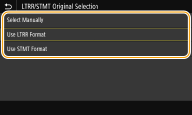
<Select Manually>
Якщо на склі експонування розмістити оригінали у форматі LTRR або STMT, під час зчитування даних з'явиться екран для вибору формату оригіналу. <Use LTRR Format>
Якщо на склі експонування розмістити оригінали у форматі LTRR або STMT, оригінал зчитуватиметься у форматі LTRR під час зчитування даних. <Use STMT Format>
Якщо на склі експонування розмістити оригінали у форматі LTRR або STMT, оригінал зчитуватиметься у форматі STMT під час зчитування даних. |
<Auto Online>
Під час сканування з комп'ютера вкажіть, чи потрібно автоматично переходити в режим онлайн для віддаленого сканування (режим очікування сканування), не використовуючи панель керування.
|
<Off>
<On>
|
<Menu> <Function Settings> <Common> <Scan Settings> <Auto Online> Виберіть значення <Off> або <On>
<Function Settings> <Common> <Scan Settings> <Auto Online> Виберіть значення <Off> або <On> <Auto Offline>
|
Якщо після відображення наведеного нижче екрана сканування не виконується протягом певного часу (під час сканування апарат перебуває в режимі онлайн), апарат автоматично перейде в режим автономної роботи. Укажіть проміжок часу, за який апарат має перейти в режим офлайн.
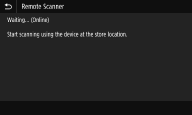
|
|
<Set This Function>
<Off>
<On>
<Set Time>
від 1 до 5
до 60 (min.) |
<Menu> <Function Settings> <Common> <Scan Settings> <Auto Offline> Виберіть значення <On> для параметра <Set This Function> Введіть час у розділі <Set Time> <Apply>
<Function Settings> <Common> <Scan Settings> <Auto Offline> Виберіть значення <On> для параметра <Set This Function> Введіть час у розділі <Set Time> <Apply> <Generate File>
Налаштуйте параметри створення.
<Output File Image Settings>
Укажіть параметри для значення гамми, щоб конвертувати відскановані оригінали у файли.
<YCbCr TX Gamma Value>
Укажіть значення гамми для конвертування відсканованих кольорових оригіналів у файли вказаних форматів. Можна вказати значення гамми, що збігається з відповідним значенням гамми монітора, який має використовуватися для перегляду перетворених файлів. Файли відображаються з яскравістю, близькою до яскравості вихідних документів.
|
<Gamma 1.0>
<Gamma 1.4> <Gamma 1.8> <Gamma 2.2> |
<Menu> <Function Settings> <Common> <Generate File> <Output File Image Settings> <YCbCr TX Gamma Value> Виберіть значення гамми
<Function Settings> <Common> <Generate File> <Output File Image Settings> <YCbCr TX Gamma Value> Виберіть значення гамми
Щоб отримати докладніші відомості про значення гамми монітора, дивіться інструкцію до монітора.
<OCR (Text Searchable) Settings>
Щоб виконати OCR (оптичне розпізнавання тексту) в текстовому документі та створити файл PDF із можливістю пошуку тексту, укажіть, чи визначає апарат напрямок тексту в документі та чи виявляє він напрямок документа.
|
<Smart Scan>
<Off>
<On>
|
<Menu> <Function Settings> <Common> <Generate File> <OCR (Text Searchable) Settings> Виберіть значення <Off> або <On> для параметра <Smart Scan> <Apply>
<Function Settings> <Common> <Generate File> <OCR (Text Searchable) Settings> Виберіть значення <Off> або <On> для параметра <Smart Scan> <Apply> <256-bit AES Set. (Encrypt. PDF)>
Під час створення зашифрованого документа PDF, можна встановити «128-бітний» або «256-бітний» рівень шифрування. Якщо вибрано «256-бітний» рівень, версію, сумісну з програмою Acrobat, не можна змінити.
|
<Acrobat 9.0 or Equivalent>
<Acrobat 10.0 or Equivalent>
|
<Menu> <Function Settings> <Common> <Generate File> <256-bit AES Set. (Encrypt. PDF)> Виберіть <Acrobat 9.0 or Equivalent> або <Acrobat 10.0 or Equivalent>
<Function Settings> <Common> <Generate File> <256-bit AES Set. (Encrypt. PDF)> Виберіть <Acrobat 9.0 or Equivalent> або <Acrobat 10.0 or Equivalent> <Fax Setup Guide> *1*2
Виберіть необхідний параметр для відображення на екрані інструкцій, включно з номером факсу та режимом отримання. Налаштування початкових параметрів факсу