
تصحیح تراکم نامنظم
اگر تراکم زمان چاپ نامنظم است، <Correct Shading> را انجام دهید. سه روش برای تصحیح تراکم وجود دارد؛ تصحیح با غلظت سنج با یک غلظت سنج تجاری، تصحیح بصری و تصحیح با اسکنر.

|
|
|
اگر تونر کافی نباشد، ممکن است تنظیمات به طور مؤثر انجام نشوند.
|
تصحیح با غلظت سنج
صفحه آزمایشی چاپ شده را با غلظت سنج تجاری اندازه گیری کنید و مقادیر تراکم اندازه گیری شده را برای تصحیح تراکم نواحی سایه رنگ وارد کنید.
1
<Menu> در صفحه Home را انتخاب کنید. صفحه Home
2
<Adjustment/Maintenance>  <Adjust Image Quality> را انتخاب کنید.
<Adjust Image Quality> را انتخاب کنید.3
<Correct Shading> <Densitometer Correction> را انتخاب کنید.
<Densitometer Correction> را انتخاب کنید.4
روش را تأیید و <Next> را انتخاب کنید.
5
بررسی کنید اندازه و نوع کاغذ نشان داده شده در صفحه در دستگاه بارگیری می شود و <Start> را انتخاب کنید.
یک صفحه آزمایشی چاپ می شود.
6
صفحه آزمایشی را با غلظت سنج اندازه گیری کنید.
علامت های 1 تا 7 چاپ شده روی صفحه آزمایشی را اندازه گیری کنید و از مقادیر تراکم ردیابی شده یادداشتی تهیه کنید.
7
برای هر رنگ <Fine Adjust> را انتخاب کنید.
8
مقادیر تراکم را وارد کنید.
مقدار تراکمی را که اندازه گیری کردید وارد کرده و یادداشتی از مرحله 6 از 1 تا 7 برای هر رنگ مشخص کنید.
9
<Apply> را انتخاب کنید.
10
گزینه <Output Test Page> <Start Printing> را انتخاب کنید.
<Start Printing> را انتخاب کنید.بعد از تصحیح یک صفحه آزمایشی خارج می شود.
11
اگر صفحه آزمایشی مشکلی ندارد، <Apply> را انتخاب کنید.
اگر تراکم صفحه آزمایشی بعد از تصحیح نامنظم است، روش نشان داده شده در تصحیح بصری را انجام دهید.
تصحیح بصری
یک صفحه آزمایشی چاپ شده را به صورت بصری اندازه گیری و بسنجید و با استفاده از مقادیر تنظیم تراکمی که مشخص می کنید تصحیح را انجام دهید. از این روش زمانی استفاده کنید که غلظت سنج ندارید یا زمانی که تصحیح مؤثر نیست.
1
<Menu> در صفحه Home را انتخاب کنید. صفحه Home
2
<Adjustment/Maintenance> <Adjust Image Quality> را انتخاب کنید.
<Adjust Image Quality> را انتخاب کنید.3
<Correct Shading> <Visual Correction> را انتخاب کنید.
<Visual Correction> را انتخاب کنید.4
<Output Test Page> را انتخاب کنید.
5
بررسی کنید اندازه و نوع کاغذ نشان داده شده در صفحه در دستگاه بارگیری می شود و <Start Printing> را انتخاب کنید.
یک صفحه آزمایشی چاپ می شود.
6
به صورت بصری صفحه آزمایشی را بررسی کنید و مقادیر تنظیم تراکم را مشخص کنید.

محدوده علامت های چاپ شده برای هر رنگ می تواند 6- تا 6+ یا 5- تا 5+ باشد، که به اندازه کاغذ استفاده شده برای کاغذ آزمایشی بستگی دارد.
7
برای هر رنگ <Fine Adjust> را انتخاب کنید.
8
مقادیر تراکم را وارد کنید.
مقادیر تراکم را طبق نتایجی که به صورت بصری در مرحله 3 از 6- تا 6+ (یا 5- تا 5+) برای هر رنگ علامت گذاری کردید وارد نمایید.
یک مقدار مثبت برای افزایش تراکم یا یک مقدار منفی برای کاهش تراکم وارد کنید.
9
<Apply> را انتخاب کنید.
10
گزینه <Output Test Page> <Start Printing> را انتخاب کنید.
<Start Printing> را انتخاب کنید.بعد از تصحیح یک صفحه آزمایشی خارج می شود.
11
اگر صفحه آزمایشی مشکلی ندارد، <Apply> را انتخاب کنید.
تصحیح با اسکنر
می توانید با اسکن کردن یک صفحه آزمایشی که چاپ کردید تراکم را انجام دهید. با اینکار دیگر نیازی به اندازه گیری تراکم و وارد کردن مقادیر تراکم نیست.
1
<Menu> در صفحه Home را انتخاب کنید. صفحه Home
2
<Adjustment/Maintenance> <Adjust Image Quality> را انتخاب کنید.
<Adjust Image Quality> را انتخاب کنید.3
<Correct Shading> <Scanner Correction> را انتخاب کنید.
<Scanner Correction> را انتخاب کنید.4
روش را تأیید و <Next> را انتخاب کنید.
5
بررسی کنید اندازه و نوع کاغذ نشان داده شده در صفحه در دستگاه بارگیری می شود و <Start> را انتخاب کنید.
یک صفحه آزمایشی چاپ می شود.
6
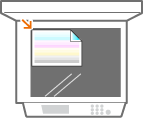
صفحه آزمایشی را روی صفحه شیشه ای قرار دهید.
برگ صفحه آزمایشی را در دستگاه قرار دهید به صورتی که طرفی که چهار نوار رنگی چاپ شده دارد رو به پایین باشد و نوار آبی به طرف پشت دستگاه قرار گیرد.
7
تغذیهکننده را ببندید و <Start Scanning> را انتخاب کنید.
صفحه آزمایشی اسکن شده و تصحیح تراکم انجام می شود.

|
اگر پیام <Could not perform correction.> نشان داده شودآیا کاغذ نشان داده شده در مرحله 5 را در منبع کاغذ بارگذاری کردید؟
آیا تصویر تنظیمی را به صورتی که طرف چاپ رو به پایین باشد قرار دادید و نوار سیاه به طرف پشت دستگاه قرار داشت؟
آیا کاغذ گیر کرده است؟ برطرف کردن گیر کاغذ
آیا مقدار باقیمانده در کارتریج تونر برای تصحیح کافی است؟ اگر مقدار باقیمانده در کارتریج تونر کم است، توصیه می شود کارتریج های تونر را عوض کنید. بررسی مقدار باقیمانده مواد مصرفی
|