Txostenak eta zerrendak inprimatzea
Sail bakoitzaren egoera eta makinaren ezarpenak bezalako informazioa begiratzeko txostenak eta zerrendak inprimatzeko aukera duzu.
Erabilera-egoeraren txostenak inprimatzea sail bakoitzarentzat
Sail-IDen kudeaketa txostena 
Sail-IDen kudeaketa gaituz gero, <Sail-IDa> bakoitzarentzako inprimatutako guztizko bolumena begiratzeko aukera duzu Sail-IDen kudeaketa txosten bat inprimatuz. Inprimatutako dokumentuen guztizkoa begiratuz, paper eta toner-kartutxo horniduren kudeaketa hobetzeko aukera duzu.
<Menua>  <Irteerako txos.> <Inprimatze-zerrenda> <Sail-IDaren kudeaketa-txostena> Egiaztatu pantailan bistaratzen den paper-tamaina eta mota makinan kargatuta dagoela eta hautatu <Hasi>
<Irteerako txos.> <Inprimatze-zerrenda> <Sail-IDaren kudeaketa-txostena> Egiaztatu pantailan bistaratzen den paper-tamaina eta mota makinan kargatuta dagoela eta hautatu <Hasi> Komunikazioaren emaitzen inguruko txostenak ezartzea
Posta elektroniko, fax eta I-Fax bidalketa/jasotzearen edo karpeta partekatuetan eta FTP zerbitzarietan gordetzearen emaitzen inguruko txostenak inprimatzeko aukera duzu. Hainbat txosten automatikoki inprimatu daitezke; besteak, ordea, errore bat gertatzen bada baino ezin dira inprimatu.

|
|
Inprimatutako "Result" (emaitza) zerrenda batek "NG" badu, errorearen xehetasunak emaitzaren ondoan agertzen den "#" aurretik duen hiru digituko zenbakiaren bidez begira ditzakezu. Neurriak Errore-Kode Bakoitzerako
Posta elektroniko eta I-Faxarentzako txostenek makina eta posta elektronikoaren zerbitzariaren arteko transmisioaren emaitza adieraziko dute, eta ez makinaren eta hartzaile-helbidearen artekoa.
|
Komunikazio Kudeaketa Txostena
Bidalitako eta jasotako dokumentuen fax eta posta elektronikoaren egunkariak begiratzeko, inprimatu Komunikazio Kudeaketa Txosten bat. Txostena automatikoki inprimatu daiteke 40 transmisio burutu ondoren; bestela, eskuz inprimatzeko aukera duzu ere bai.
<Menua> <Irteerako txos.> <Txosten-ezarpenak> <Komunikazio-kudeaketaren txostena> Konfiguratu txosten-ezarpenak <Aplikatu>
<Irteerako txos.> <Txosten-ezarpenak> <Komunikazio-kudeaketaren txostena> Konfiguratu txosten-ezarpenak <Aplikatu> 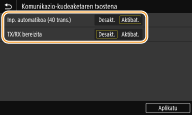
<Inp. automatikoa (40 trans.)>
Hautatu <Aktibat.> txostena automatikoki 40 transmisio burutu ondoren inprimatzeko edo <Desakt.> txostena automatikoki inprimatzea nahi ez baduzu.
Hautatu <Aktibat.> txostena automatikoki 40 transmisio burutu ondoren inprimatzeko edo <Desakt.> txostena automatikoki inprimatzea nahi ez baduzu.
<TX/RX bereizita>
Hautatu <Aktibat.> bidalitako eta jasotako txostenak indibidualki inprimatzeko edo <Desakt.> txosten biak elkarrekin orri berean inprimatu nahi badituzu.
Hautatu <Aktibat.> bidalitako eta jasotako txostenak indibidualki inprimatzeko edo <Desakt.> txosten biak elkarrekin orri berean inprimatu nahi badituzu.
 Txostena eskuz inprimatzea
<Menua> <Irteerako txos.> <Inprimatze-zerrenda> <Komunikazio-kudeaketaren txostena> Egiaztatu pantailan bistaratzen den paper-tamaina eta mota makinan kargatuta dagoela eta hautatu <Hasi>
<Irteerako txos.> <Inprimatze-zerrenda> <Komunikazio-kudeaketaren txostena> Egiaztatu pantailan bistaratzen den paper-tamaina eta mota makinan kargatuta dagoela eta hautatu <Hasi> Fax TX emaitzen txostena
Faxak bidaltzearen komunikazioaren emaitza begira dezakezu TX emaitzen txosten bat erabiliz. Txostena transmisio bat burututako bakoitzean inprimatu daiteke edo bidaltzerakoan errore bat gertatzen denean soilik.
<Menua> <Irteerako txos.> <Txosten-ezarpenak> <Faxaren TX emaitzen txostena> Hautatu <Aktibatuta> edo <Errore bat gertatzen denean> Hautatu <Desakt.> edo <Aktibat.> <Aplikatu>
<Irteerako txos.> <Txosten-ezarpenak> <Faxaren TX emaitzen txostena> Hautatu <Aktibatuta> edo <Errore bat gertatzen denean> Hautatu <Desakt.> edo <Aktibat.> <Aplikatu> 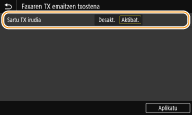
<Sartu TX irudia>
<Aktibat.> hautatuz gero, TX emaitzen txostenean bidalitako dokumentu baten zati bat sartzeko aukera dago.
<Aktibat.> hautatuz gero, TX emaitzen txostenean bidalitako dokumentu baten zati bat sartzeko aukera dago.

|
|
Fax-kontrolatzailean sortutako lanak ez dira txosten horretan agertuko.
|
Posta elektroniko/I-Fax/Fitxategi TX emaitzen txostena
Posta elektronikoa edo I-Faxak bidaltzearen eta karpeta partekatuetan eta FTP zerbitzarietan gordetzearen komunikazio-emaitzak begira ditzakezu TX emaitzen txosten bat erabiliz. Txostena automatikoki inprimatu daiteke komunikazio bat burutzen den bakoitzean. Beharrezkoa bada, ezarpen bat konfiguratu dezakezu txostena bidalketa-errore bat gertatzen denean baino ez dadin inprimatu.
<Menua> <Irteerako txos.> <Txosten-ezarpenak> <Posta elektroniko/I-Fax/Fitxategiaren TX bidezko emaitza-txostena> Hautatu <Aktibatuta> edo <Errore bat gertatzen denean>
<Irteerako txos.> <Txosten-ezarpenak> <Posta elektroniko/I-Fax/Fitxategiaren TX bidezko emaitza-txostena> Hautatu <Aktibatuta> edo <Errore bat gertatzen denean> |
|
Komunikazioaren emaitzaPosta elektroniko edo I-Fax bidalketan edota karpeta partekatu batean edo FTP zerbitzarian gordetzean errore bat gertatzen bada, txostenak ez du errore koderik izango. Errore kodea begiratzeko, inprimatu Komunikazio Kudeaketa Txosten bat. Komunikazio Kudeaketa Txostena
|
TX emaitzen txostena
Jasotako fax eta I-Fax dokumentuen egunkariak begiratzeko aukera duzu RX emaitzen txosten bat inprimatuz. Txostena transmisio bat burututako bakoitzean inprimatu daiteke edo jasotzerakoan errore bat gertatzen denean soilik.
<Menua> <Irteerako txos.> <Txosten-ezarpenak> <RX emaitza-txostena> Hautatu <Aktibatuta> edo <Errore bat gertatzen denean>
<Irteerako txos.> <Txosten-ezarpenak> <RX emaitza-txostena> Hautatu <Aktibatuta> edo <Errore bat gertatzen denean> Ezarpen zerrendak inprimatzea
Makinan erregistratutako inprimatze-informazioa eta ezarpenak zerrenda gisa inprimatzeko aukera duzu.
Helbide liburuaren zerrenda
Helbide liburuan <Markatze kodetua>, <Gogokoak> eta <Taldea> gisa erregistratuko hartzaileen zerrenda begiratzeko, inprimatu helbide liburuaren zerrenda bat.
<Menua> <Irteerako txos.> <Inprimatze-zerrenda> <Helbide-liburuko zerrenda> Hautatu inprimatu nahi duzun ezarpena Egiaztatu pantailan bistaratzen den paper-tamaina eta mota makinan kargatuta dagoela eta hautatu <Hasi>
<Irteerako txos.> <Inprimatze-zerrenda> <Helbide-liburuko zerrenda> Hautatu inprimatu nahi duzun ezarpena Egiaztatu pantailan bistaratzen den paper-tamaina eta mota makinan kargatuta dagoela eta hautatu <Hasi> Erabiltzaileen datuen zerrenda / Sistemaren kudeatzaileen datuen zerrenda
Ezarpenen zerrenda begira dezakezu (Menu-zerrenda ezartzea) eta makinan erregistratutako edukia ere bai erabiltzaileen datuen zerrenda bat edo sistemaren kudeatzaileen datuen zerrenda bat inprimatuz. Bi zerrendetan makinan erregistratutako firmware bertsioa, paper-tamaina eta mota agertzen dira eta TX emaitzen txostenen, Komunikazio Kudeaketa Txostenen eta RX emaitzen txostenen inprimatze-ezarpenak.
<Menua> <Irteerako txos.> <Inprimatze-zerrenda> <Erabiltzaile-datuen zerrenda> edo <Sistema-kudeatzailearen datu-zerrenda> Egiaztatu pantailan bistaratzen den paper-tamaina eta mota makinan kargatuta dagoela eta hautatu <Hasi>
<Irteerako txos.> <Inprimatze-zerrenda> <Erabiltzaile-datuen zerrenda> edo <Sistema-kudeatzailearen datu-zerrenda> Egiaztatu pantailan bistaratzen den paper-tamaina eta mota makinan kargatuta dagoela eta hautatu <Hasi> |
|
|
Erabiltzaileen datuen zerrendan ez da hainbat ezarpen agertzen, sare-ezarpenak eta kudeaketa-ezarpenak, esaterako. Ezarpenen elementu guztiak begiratzeko, inprimatu Sistema-kudeatzailearen datu-zerrenda.
|
IPSec politiken zerrenda
Makinan erregistratutako politika-izenen eta IPSec ezarpenen zerrenda begiratzeko aukera duzu IPSec politiken zerrenda bat inprimatuz.
<Menua> <Irteerako txos.> <Inprimatze-zerrenda> <IPSec gidalerro-zerrenda> Egiaztatu pantailan bistaratzen den paper-tamaina eta mota makinan kargatuta dagoela eta hautatu <Hasi>
<Irteerako txos.> <Inprimatze-zerrenda> <IPSec gidalerro-zerrenda> Egiaztatu pantailan bistaratzen den paper-tamaina eta mota makinan kargatuta dagoela eta hautatu <Hasi> Makinaren erabilera-egoerari buruzko txostenak inprimatzea
PCL edo PS moduan erabilgarri dauden letra-moten zerrenda inprimatzeko aukera duzu.
PCL letra-mota zerrenda
PCL moduan erabilgarri dauden letra-moten zerrenda begiratzeko aukera duzu.
<Menua> <Irteerako txos.> <Inprimatze-zerrenda> <PCL letra-tipoaren zerrenda> Egiaztatu pantailan bistaratzen den paper-tamaina eta mota makinan kargatuta dagoela eta hautatu <Hasi>
<Irteerako txos.> <Inprimatze-zerrenda> <PCL letra-tipoaren zerrenda> Egiaztatu pantailan bistaratzen den paper-tamaina eta mota makinan kargatuta dagoela eta hautatu <Hasi> PS letra-mota zerrenda
PS moduan erabilgarri dauden letra-moten zerrenda begiratzeko aukera duzu.
<Menua> <Irteerako txos.> <Inprimatze-zerrenda> <PS letra-tipoaren zerrenda> Egiaztatu pantailan bistaratzen den paper-tamaina eta mota makinan kargatuta dagoela eta hautatu <Hasi>
<Irteerako txos.> <Inprimatze-zerrenda> <PS letra-tipoaren zerrenda> Egiaztatu pantailan bistaratzen den paper-tamaina eta mota makinan kargatuta dagoela eta hautatu <Hasi>