Fitxategi elektronikoen segurtasun hobetzea
|
Fitxategi digitalak ahulak dira segurtasunaren aldetik, erraza baita arrastorik utzi gabe haiek ikusi edo manipulatzea. Dokumentu garrantzitsuak eskaneatzean, segurtasuna hobetzeko neurri egokiak har ditzakezu, adibidez, datuak zifratzea eta gailu-sinadura bat gehitzea.
|

|
|
Zifratzea eta gailu-sinadura PDF fitxategietan baino ezin dira erabili.
Biak, zifratzea eta gailu-sinadura, batera erabil daitezke.
|
PDF fitxategi bat zifratzea
Originalak eskaneatzean pasahitz bat ezarriz, PDF fitxategi bat zifratu eta bidali/gorde dezakezu. Pasahitzaren bidez, beste pertsonek PDF fitxategia bistaratu edo editatzeko arriskua murrizten da.
1
Hautatu <Eskaneatu> Etxea pantailan. Etxea pantaila
Saioa hasteko pantaila agertzen denean, sartu zure erabiltzaile-izena eta pasahitza, eta konfiguratu autentifikazio-zerbitzaria. Bidalketa baimenduan saioa hastea
2
Hautatu <USB memoria>, <Mezu elektronikoa> edo <Fitxategia> eskanerraren oinarrizko funtzioen pantailan. Eskanerraren oinarrizko funtzioen pantaila
<USB memoria> hautatuz gero, joan 4. urratsera.
3
Adierazi helburu bat eta konfiguratu eskaneatze ezarpenak beharrezkoa bada. Originalak eskaneatzeko oinarrizko eragiketak
4
Joan hona: <Ezarri PDF xehetasunak>.
 Datuak USB memoria-gailu batean gordetzea
Hautatu <Fitxategi-formatua>  <Ezarri PDF xehetasunak>.
<Ezarri PDF xehetasunak>.Posta elektronikoaren bidez bidaltzea/datuak karpeta partekatu edo FTP zerbitzari batean gordetzea
Hautatu <Fitxategi-formatua> <Ezarri PDF xehetasunak> <Bidali ezarpenak> bereizlean.
<Ezarri PDF xehetasunak> <Bidali ezarpenak> bereizlean.5
Hautatu PDF formatua.
Ezarpen hau PDF formatu bakoitzean alda daiteke.
6
Hautatu <Enkriptatzea>.
7
Hautatu zifratze-maila.
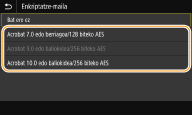
<Acrobat 7.0 edo berriagoa/128 biteko AES>
Zifratu fitxategia 128 biteko ingurunean, Adobe Acrobat 7.0 edo berriagoekin ireki daitekeena.
<Acrobat 10.0 edo baliokidea/256 biteko AES>
Zifratu fitxategia 256 biteko ingurunean, Adobe Acrobat 10.0-rekin ireki daitekeena.

<Acrobat 10.0 edo baliokidea/256 biteko AES> hona aldatu daiteke: <Acrobat 9.0 edo baliokidea/256 biteko AES> bertsio bateragarri ezberdin batekin. <256 bit AES ezar. (PDF enkr.)>
8
Sartu zifratzeko pasahitza eta hautatu <Aplikatu>.
Testua nola sartzen den begiratzeko, ikusi Testua sartzea.
9
Sartu pasahitza eta hautatu <Aplikatu>.
Gailu-sinadura bat gehitzea
Bihurtu original eskaneatua PDF fitxategi, gailu-sinadura batekin. Gailu-sinaduraren xedea dokumentu batean zigilu edo sinadura bat jartzearen parekoa da: fitxategia non sortu den jakiteko erabil daiteke, eta baita sinatu ostean dokumentua manipulatu edo faltsutu den jakiteko ere. PDF fitxategi batean gailu-sinadura gehitzeko, aldez aurretik gailu-sinadurarako gakoa eta ziurtagiria sortu behar dituzu. Gailu-sinadurarako gakoa sortzea
1
Hautatu <Eskaneatu> Etxea pantailan. Etxea pantaila
Saioa hasteko pantaila agertzen denean, sartu zure erabiltzaile-izena eta pasahitza, eta konfiguratu autentifikazio-zerbitzaria. Bidalketa baimenduan saioa hastea
2
Hautatu <USB memoria>, <Mezu elektronikoa> edo <Fitxategia> eskanerraren oinarrizko funtzioen pantailan. Eskanerraren oinarrizko funtzioen pantaila
<USB memoria> hautatuz gero, joan 4. urratsera.
3
Adierazi helburu bat eta konfiguratu eskaneatze ezarpenak beharrezkoa bada. Originalak eskaneatzeko oinarrizko eragiketak
4
Joan hona: <Ezarri PDF xehetasunak>.
Datuak USB memoria-gailu batean gordetzea
Hautatu <Fitxategi-formatua> <Ezarri PDF xehet.>.
<Ezarri PDF xehet.>.Posta elektronikoaren bidez bidaltzea/datuak karpeta partekatu edo FTP zerbitzari batean gordetzea
Hautatu <Fitxategi-formatua> <Ezarri PDF xehet.> <Bidali ezarpenak> bereizlean.
<Ezarri PDF xehet.> <Bidali ezarpenak> bereizlean.5
Hautatu PDF formatua.
Ezarpen hau PDF formatu bakoitzean alda daiteke.
6
Hautatu <Sinadura digitalak>.
7
Hautatu <Goi-ezkerrean>.