
Inprimatze-zerbitzaria konfiguratzea
Inprimatze zerbitzari bat erabiliz, inprimatzeko erabilitako ordenagailuaren karga murriztu dezakezu. Halaber, inprimatze zerbitzariak ordenagailu bakoitzari kontrolatzaileak sarean instalatzeko aukera ematen dio eta honela, jada ez dituzu kontrolatzaileak ordenagailu bakoitzean instalatu behar emandako DVD-ROM/CD-ROM euskarria erabiliz. Ordenagailu bat sarean inprimatze kontrolatzaile gisa konfiguratzeko, konfiguratu inprimagailua partekatzeko ezarpenak.
|
|
|
Hurrengo prozedura burutzerakoan, hasi saioa zure ordenagailuan administratzaile-kontu bat erabiliz.
Baliteke kontrolatzaileak sarean instalatzea ezinezkoa izatea inprimatze kontrolatzailearen eta ordenagailu bezeroen sistema eragilea eta bit-arkitekturaren arabera (32-bit edo 64-bit).
Domeinu ingurune batean inprimatze zerbitzari bat sartzeko, jarri harremanetan sare-administratzailearekin.
|

|
Inprimatze-zerbitzari bat erabiltzean sail-IDaren kudeaketa burutzea"Canon Driver Information Assist Service" gehitu behar da inprimagailuaren kontrolatzailea instalatzerakoan. Informazio gehiago jasotzeko, ikusi beharrezko kontrolatzaileen eskuliburuak lineako eskuliburuen web-orrian.
|
1
Ireki inprimagailuaren karpeta. Inprimagailuaren karpeta bistaratzea
2
Eskuineko botoiarekin klik egin inprimagailuaren kontrolatzailearen ikonoan eta sakatu [Printer properties] edo [Properties].
3
Sakatu [Sharing] bereizlea, hautatu [Share this printer] eta sartu makinaren partekatzeko izena.


Sakatu [Change Sharing Options] botoia hau agertzen bada.
4
Instalatu kontrolatzaile gehiago beharrezkoa bada.
Eragiketa hau beharrezkoa da kontrolatzaileak instalatu nahi badituzu bit-arkitektura ezberdina duten ordenagailuetan inprimatze-zerbitzariaren bidez.
|
1
|
Sakatu [Additional Drivers].
|
||||||
|
2
|
Hautatu beste ordenagailuen bit-arkitekturaren kontrol-laukia eta sakatu [OK].
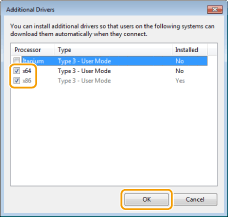
Hautatu kontrolatzaile gehiago hauen artean, inprimatze zerbitzariaren sistema eragilearen arabera.
Zure Windows sistema eragilearen bertsioak 32-bit ala 64-bit dituen ez badakizu, ikusi Bit-arkitektura egiaztatzea.
|
||||||
|
3
|
Sartu emandako DVD-ROM/CD-ROM euskarria ordenagailuaren unitatean, sakatu [Browse] kontrolatzaileak dituen karpeta aurkitzeko eta sakatu [OK].
Inprimagailuaren zerbitzariak 32 biteko sistema eragilea badu, hautatu [intdrv]
 [UFRII] [uk_eng] [UFRII] [uk_eng]  [x64] [Driver] karpetak emandako DVD-ROM/CD-ROM euskarrian. [x64] [Driver] karpetak emandako DVD-ROM/CD-ROM euskarrian.Inprimagailuaren zerbitzariak 64 biteko sistema eragilea badu, hautatu [intdrv]
[UFRII] [uk_eng] [32bit] [Driver] karpetak emandako DVD-ROM/CD-ROM euskarrian. |
||||||
|
4
|
Jarraitu pantailako argibideei kontrolatzaile gehiago instalatzeko.
|
5
Sakatu [OK].
Kontrolatzaileak ordenagailu batean instalatzea inprimatze zerbitzariaren bidez
1
Aurkitu inprimagailu partekatua inprimatze zerbitzarian. Inprimatze-zerbitzariaren inprimagailu partekatuak bistaratzea
2
Sakatu bitan inprimagailu partekatua.
3
Jarraitu pantailako argibideei kontrolatzaileak instalatzeko.