
Oinarrizko Windows eragiketak
|
|
|
Erabiltzen duzun ordenagailuaren arabera, operazioa ezberdina izan daiteke.
|
Inprimagailuaren karpeta bistaratzea
Windows Vista
[Start] (Hasiera) hautatu [Control Panel] (Kontrol-panela) [Printer] (Inprimagailua).
[Start] (Hasiera)
hautatu [Control Panel] (Kontrol-panela) [Printer] (Inprimagailua).Windows 7/Server 2008 R2
[Start] (Hasiera) hautatu [Devices and Printers] (Gailuak eta inprimagailuak).
[Start] (Hasiera)
hautatu [Devices and Printers] (Gailuak eta inprimagailuak).Windows 8/Server 2012
Eskuineko botoiarekin klik egin pantailaren beheko ezkerreko ertzan hautatu [Control Panel] (Kontrol-panela) [View devices and printers] (Ikusi gailuak eta inprimagailuak).
Eskuineko botoiarekin klik egin pantailaren beheko ezkerreko ertzan
hautatu [Control Panel] (Kontrol-panela) [View devices and printers] (Ikusi gailuak eta inprimagailuak).Windows 8.1/Server 2012 R2
Eskuineko botoiarekin klik egin [Start] (Hasiera) hautatu [Control Panel] (Kontrol-panela) [View devices and printers] (Ikusi gailuak eta inprimagailuak).
Eskuineko botoiarekin klik egin [Start] (Hasiera)
hautatu [Control Panel] (Kontrol-panela) [View devices and printers] (Ikusi gailuak eta inprimagailuak).Windows 10
[ ] Auketatu [Windows System] (Windows sistema) [Control Panel] (Kontrol-panela) [Hardware and Sound] (Hardwarea eta soinua) [Devices and Printers] (Gailuak eta inprimagailuak).
[
] Auketatu [Windows System] (Windows sistema) [Control Panel] (Kontrol-panela) [Hardware and Sound] (Hardwarea eta soinua) [Devices and Printers] (Gailuak eta inprimagailuak).Windows Server 2008
[Start] (Hasiera) hautatu [Control Panel] (Kontrol-panela) sakatu bitan [Printers] (Inprimagailuak).
[Start] (Hasiera)
hautatu [Control Panel] (Kontrol-panela) sakatu bitan [Printers] (Inprimagailuak).Windows Server 2016
Eskuineko botoiarekin klik egin [] Hautatu [Control Panel] (Kontrol-panela) [Hardware] (Hardwarea) [Devices and Printers] (Gailuak eta inprimagailuak).
Eskuineko botoiarekin klik egin [
] Hautatu [Control Panel] (Kontrol-panela) [Hardware] (Hardwarea) [Devices and Printers] (Gailuak eta inprimagailuak).[Network discovery] (Sareak detektatzea) gaitzea
Gaitu [Network discovery] (Sareak detektatzea) ordenagailuak zure sarean ikusteko.
Windows Vista
[Start] (Hasiera) hautatu [Control Panel] (Kontrol-panela) [View network status and tasks] (Ikusi sarearen egoera eta atazak) hautatu [Turn on network discovery] (Aktibatu sareak detektatzea) [Network discovery] (Sareak detektatzea) aukeran.
[Start] (Hasiera)
hautatu [Control Panel] (Kontrol-panela) [View network status and tasks] (Ikusi sarearen egoera eta atazak) hautatu [Turn on network discovery] (Aktibatu sareak detektatzea) [Network discovery] (Sareak detektatzea) aukeran.Windows 7/Server 2008 R2
[Start] (Hasiera) hautatu [Control Panel] (Kontrol-panela) [View network status and tasks] (Ikusi sarearen egoera eta atazak) [Change advanced sharing settings] (Aldatu partekatze-ezarpen aurreratuak) hautatu [Turn on network discovery] (Aktibatu sareak detektatzea) [Network discovery] (Sareak detektatzea) aukeran.
[Start] (Hasiera)
hautatu [Control Panel] (Kontrol-panela) [View network status and tasks] (Ikusi sarearen egoera eta atazak) [Change advanced sharing settings] (Aldatu partekatze-ezarpen aurreratuak) hautatu [Turn on network discovery] (Aktibatu sareak detektatzea) [Network discovery] (Sareak detektatzea) aukeran.Windows 8/Server 2012
Eskuineko botoiarekin klik egin pantailaren beheko ezkerreko ertzan hautatu [Control Panel] (Kontrol-panela) [View network status and tasks] (Ikusi sarearen egoera eta atazak) [Change advanced sharing settings] (Aldatu partekatze-ezarpen aurreratuak) hautatu [Turn on network discovery] (Aktibatu sareak detektatzea) [Network discovery] (Sareak detektatzea) aukeran.
Eskuineko botoiarekin klik egin pantailaren beheko ezkerreko ertzan
hautatu [Control Panel] (Kontrol-panela) [View network status and tasks] (Ikusi sarearen egoera eta atazak) [Change advanced sharing settings] (Aldatu partekatze-ezarpen aurreratuak) hautatu [Turn on network discovery] (Aktibatu sareak detektatzea) [Network discovery] (Sareak detektatzea) aukeran.Windows 8.1/Server 2012 R2
Eskuineko botoiarekin klik egin [Start] (Hasiera) hautatu [Control Panel] (Kontrol-panela) [View network status and tasks] (Ikusi sarearen egoera eta atazak) [Change advanced sharing settings] (Aldatu partekatze-ezarpen aurreratuak) hautatu [Turn on network discovery] (Aktibatu sareak detektatzea) [Network discovery] (Sareak detektatzea) aukeran.
Eskuineko botoiarekin klik egin [Start] (Hasiera)
hautatu [Control Panel] (Kontrol-panela) [View network status and tasks] (Ikusi sarearen egoera eta atazak) [Change advanced sharing settings] (Aldatu partekatze-ezarpen aurreratuak) hautatu [Turn on network discovery] (Aktibatu sareak detektatzea) [Network discovery] (Sareak detektatzea) aukeran.Windows 10
[] aukeratu [Windows System] (Windows sistema) [Control Panel] (Kontrol-panela) [View network status and tasks] (Ikusi sarearen egoera eta atazak) [Change advanced sharing settings] (Aldatu partekatze-ezarpen aurreratuak) hautatu [Turn on network discovery] (Aktibatu sareak detektatzea) [Network discovery] (Sareak detektatzea).
[
] aukeratu [Windows System] (Windows sistema) [Control Panel] (Kontrol-panela) [View network status and tasks] (Ikusi sarearen egoera eta atazak) [Change advanced sharing settings] (Aldatu partekatze-ezarpen aurreratuak) hautatu [Turn on network discovery] (Aktibatu sareak detektatzea) [Network discovery] (Sareak detektatzea).Windows Server 2008
[Start] (Hasiera) hautatu [Control Panel] (Kontrol-panela) sakatu bitan [Network and Sharing Center] (Sare- eta partekatze-zentroa) hautatu [Turn on network discovery] (Aktibatu sareak detektatzea) [Network discovery] (Sareak detektatzea) aukeran.
[Start] (Hasiera)
hautatu [Control Panel] (Kontrol-panela) sakatu bitan [Network and Sharing Center] (Sare- eta partekatze-zentroa) hautatu [Turn on network discovery] (Aktibatu sareak detektatzea) [Network discovery] (Sareak detektatzea) aukeran.Windows Server 2016
Eskuineko botoiarekin klik egin [] aukeratu [Control Panel] (Kontrol-panela) [View network status and tasks] (Ikusi sarearen egoera eta atazak) [Change advanced sharing settings] (Aldatu partekatze-ezarpen aurreratuak) aukeratu [Turn on network discovery] (Aktibatu sareak detektatzea) [Network discovery] (Sareak detektatzea).
Eskuineko botoiarekin klik egin [
] aukeratu [Control Panel] (Kontrol-panela) [View network status and tasks] (Ikusi sarearen egoera eta atazak) [Change advanced sharing settings] (Aldatu partekatze-ezarpen aurreratuak) aukeratu [Turn on network discovery] (Aktibatu sareak detektatzea) [Network discovery] (Sareak detektatzea).Inprimatze-zerbitzariaren inprimagailu partekatuak bistaratzea
1
Ireki Windows Explorer.
Windows Vista/7/Server 2008
[Start] (Hasiera) hautatu [All Programs] (Programa guztiak) edo [Programs] (Programak) [Accessories] (Gehigarriak) [Windows Explorer] (Windows esploratzailea).
[Start] (Hasiera)
hautatu [All Programs] (Programa guztiak) edo [Programs] (Programak) [Accessories] (Gehigarriak) [Windows Explorer] (Windows esploratzailea).Windows 8/Server 2012
Eskuineko botoiarekin klik egin pantailaren beheko ezkerreko ertzan hautatu [File Explorer] (Fitxategi-esploratzailea).
Eskuineko botoiarekin klik egin pantailaren beheko ezkerreko ertzan
hautatu [File Explorer] (Fitxategi-esploratzailea).
Windows 8.1/Server 2012 R2
Eskuineko botoiarekin klik egin [Start] (Hasiera) hautatu [File Explorer] (Fitxategi-esploratzailea).
hautatu [File Explorer] (Fitxategi-esploratzailea).Windows 10/Server 2016
Eskuineko botoiarekin klik egin [] aukeratu [File Explorer] (Fitxategi-esploratzailea).
Eskuineko botoiarekin klik egin [
] aukeratu [File Explorer] (Fitxategi-esploratzailea).2
Hautatu [Network] (Sarea) edo [My Network Places] (Sarekoak) inprimatzailearen zerbitzarian.
Zure sareko ordenagailuak bistaratzeko, baliteke sareak detektatzea aktibatu behar izatea edo sarean ordenagailuak bilatu behar izatea.
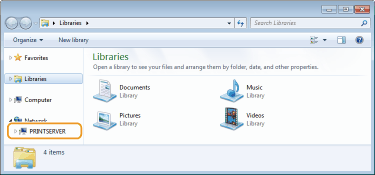
Inprimagailu partekatuak bistaratzen dira.
1 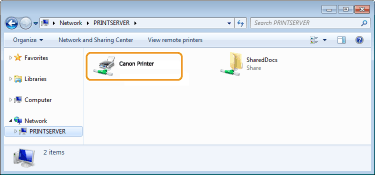
Windows-en froga-orri bat inprimatzea
Inprimagailuaren kontrolatzailearen funtzionamendua egiazta dezakezu Windows-en froga-orri bat inprimatuz.
1
Kargatu A4 tamainako papera paper erabilera anitzeko erretiluan. Papera erabilera anitzeko erretiluan kargatzea
2
Ireki inprimagailuaren karpeta. Inprimagailuaren karpeta bistaratzea
3
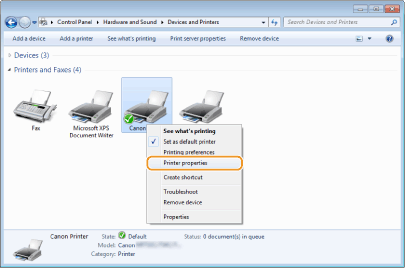
Eskuineko botoiarekin inprimagailuaren kontrolatzailearen ikonoan klik egin eta sakatu [Printer properties] edo [Properties].
4
Sakatu [Print Test Page] [General] bereizlean.
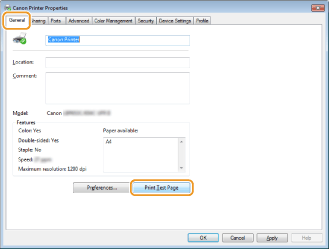
Froga-orria inprimatuko da.
Bit-arkitektura egiaztatzea
Zure ordenagailuak 32-bit ala 64-bit Windows exekutatzen ote duen ez badakizu, jarraitu hurrengo prozedurari.
1
Bistaratu [Control Panel] (Kontrol-panela).
Windows Vista/7/Server 2008
[Start] (Hasiera) hautatu [Control Panel] (Kontrol-panela).
[Start] (Hasiera)
hautatu [Control Panel] (Kontrol-panela).Windows 8/Server 2012
Eskuineko botoiarekin klik egin pantailaren beheko ezkerreko ertzan hautatu [Control Panel] (Kontrol-panela).
Eskuineko botoiarekin klik egin pantailaren beheko ezkerreko ertzan
hautatu [Control Panel] (Kontrol-panela).Windows 8.1/Server 2012 R2
Eskuineko botoiarekin klik egin [Start] (Hasiera) hautatu [Control Panel] (Kontrol-panela).
Eskuineko botoiarekin klik egin [Start] (Hasiera)
hautatu [Control Panel] (Kontrol-panela).Windows 10/Server 2016
Joan 2. urratsera.
Joan 2. urratsera.
2
Bistaratu [System] (Sistema).
Windows Vista/7/8/Server 2008 R2/Server 2012
Sakatu [System and Maintenance] (Sistema eta mantentzea) edo [System and Security] (Sistema eta segurtasuna) [System] (Sistema).
Sakatu [System and Maintenance] (Sistema eta mantentzea) edo [System and Security] (Sistema eta segurtasuna)
[System] (Sistema).Windows 10/Server 2016
Sakatu [] [Settings] (Ezarpenak) [System] (Sistema) hautatu [About] (Honi buruz).
Sakatu [
] [Settings] (Ezarpenak) [System] (Sistema) hautatu [About] (Honi buruz).Windows Server 2008
Sakatu bitan [System] (Sistema).
Sakatu bitan [System] (Sistema).
3
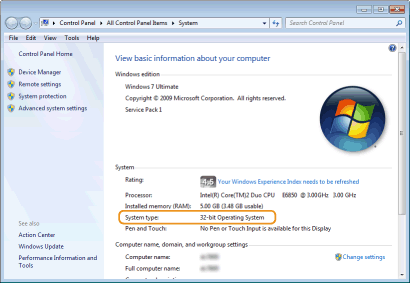
Egiaztatu bit-arkitektura.
32 biteko bertsioetan
[32-bit Operating System] (32 biteko sistema eragilea) bistaratzen da.
[32-bit Operating System] (32 biteko sistema eragilea) bistaratzen da.
64 biteko bertsioetan
[64-bit Operating System] (64 biteko sistema eragilea) bistaratzen da.
[64-bit Operating System] (64 biteko sistema eragilea) bistaratzen da.
Ordenagailuaren izena egiaztatzea
1
Bistaratu [Control Panel] (Kontrol-panela).
Windows Vista/7/Server 2008
[Start] (Hasiera) hautatu [Control Panel] (Kontrol-panela).
[Start] (Hasiera)
hautatu [Control Panel] (Kontrol-panela).Windows 8/Server 2012
Eskuineko botoiarekin klik egin pantailaren beheko ezkerreko ertzan hautatu [Control Panel] (Kontrol-panela).
Eskuineko botoiarekin klik egin pantailaren beheko ezkerreko ertzan
hautatu [Control Panel] (Kontrol-panela).Windows 8.1/Server 2012 R2
Eskuineko botoiarekin klik egin [Start] (Hasiera) hautatu [Control Panel] (Kontrol-panela).
Eskuineko botoiarekin klik egin [Start] (Hasiera)
hautatu [Control Panel] (Kontrol-panela).Windows 10
[] aukeratu [Windows System] (Windows sistema) [Control Panel] (Kontrol-panela).
[
] aukeratu [Windows System] (Windows sistema) [Control Panel] (Kontrol-panela).Server 2016
Eskuineko botoiarekin klik egin [] aukeratu [Control Panel] (Kontrol-panela).
Eskuineko botoiarekin klik egin [
] aukeratu [Control Panel] (Kontrol-panela).2
Bistaratu [System] (Sistema).
Windows Vista/7/8/10/Server 2008 R2/Server 2012/Server 2016
Sakatu [System and Maintenance] (Sistema eta mantentzea) edo [System and Security] (Sistema eta segurtasuna) [System] (Sistema).
Sakatu [System and Maintenance] (Sistema eta mantentzea) edo [System and Security] (Sistema eta segurtasuna)
[System] (Sistema).Windows Server 2008
Sakatu bitan [System] (Sistema).
Sakatu bitan [System] (Sistema).
3
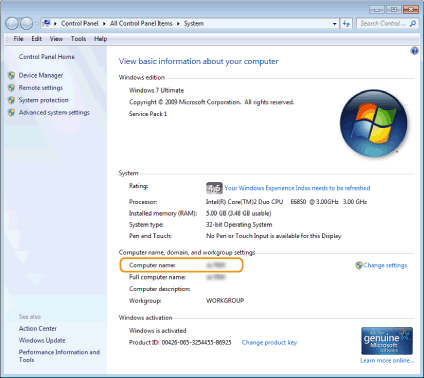
Egiaztatu ordenagailuaren izena.
Inprimagailuaren ataka begiratzea
1
Ireki inprimagailuaren karpeta. Inprimagailuaren karpeta bistaratzea
2
Eskuineko botoiarekin inprimagailuaren kontrolatzailearen ikonoan klik egin eta sakatu [Printer properties] edo [Properties].
3
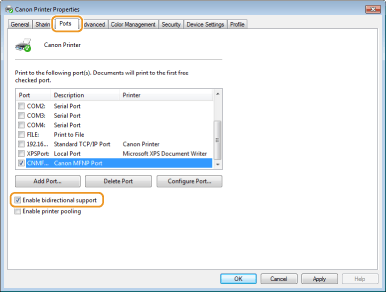
[Ports] bereizlean, egiaztatu portua behar bezala hautatuta dagoela.


|
Sare-konexio bat erabiltzen ari bazara eta makinaren IP helbidea aldatu baduzuHautatutako atakei [Description] [Canon MFNP Port] bada eta makina eta ordenagailua azpisare berean badaude, konexioa mantendu egingo da. Ez duzu ataka berririk gehitu behar. [Standard TCP/IP Port] bada, ataka berri bat gehitu behar duzu. Inprimagailuaren atakak konfiguratzea
|
Bi noranzkoko komunikazioa egiaztatzea
1
Ireki inprimagailuaren karpeta. Inprimagailuaren karpeta bistaratzea
2
Eskuineko botoiarekin inprimagailuaren kontrolatzailearen ikonoan klik egin eta sakatu [Printer properties] edo [Properties].
3
[Ports] bereizlean, ziurtatu [Enable bidirectional support] kontrol-laukia hautatuta dagoela.
Ordenagailua konektatutako SSID begiratzea
Ordenagailua hari gabeko LAN sare bati konektatuta badago, sakatu  ,
,  ,
,  edo
edo  sistemaren erretiluan konektatutako hari gabeko LAN routerraren SSID bistaratzeko.
, , edo sistemaren erretiluan konektatutako hari gabeko LAN routerraren SSID bistaratzeko.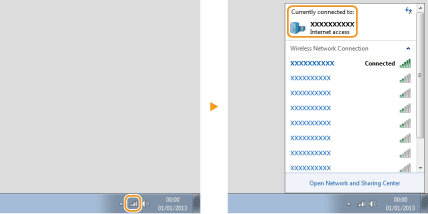
Inprimatzerakoan edo Windows Store App-tik bidaltzerakoan
Windows 8/Server 2012
Xarmak pantailaren eskuineko partean erakutsi Sakatu edo Klikatu [Devices] (Gailuak) Erabiltzen duzun driver-a [Print] (Inprimatu).
Xarmak pantailaren eskuineko partean erakutsi
Sakatu edo Klikatu [Devices] (Gailuak) Erabiltzen duzun driver-a [Print] (Inprimatu).Windows 8.1/Server 2012 R2
Xarmak pantailaren eskuineko partean erakutsi Sakatu edo Klikatu [Devices] (Gailuak) [Print] (Inprimatu) Erabiltzen duzun driver-a [Print] (Inprimatu).
Xarmak pantailaren eskuineko partean erakutsi
Sakatu edo Klikatu [Devices] (Gailuak) [Print] (Inprimatu) Erabiltzen duzun driver-a [Print] (Inprimatu).Windows 10
Sakatu edo Klikatu [Print] (Inprimatu) applikazioan Erabiltzen duzun driver-a [Print] (Inprimatu).
Sakatu edo Klikatu [Print] (Inprimatu) applikazioan
Erabiltzen duzun driver-a [Print] (Inprimatu).|
|
|
Metodo hau erabiliz dokumentu bat inprimatu edo fax bat bidaltzen baduzu, funtzio batzuk baino ez dira erabilgarri egongo.
[The printer requires your attention. Go to the desktop to take care of it.] (Inprimagailuak zure arreta behar du. Joan mahaigainera zer gertatzen den jakiteko.) agertzen bada, jo idazmahaira eta eskatzen diren operazioak burutu. Mezu hau makina dokumentuak inprimatzerakoan, faxak bidaltzerakoan edo antzekoak egiterakoan erabiltzailearen izena agertzeko ezarrita dagoenean agertzen da.
|