
Regulacja gradacji
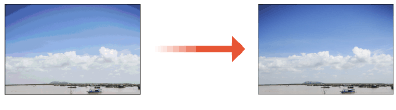
Gradacja oznacza stopniowe przejście od ciemnych do jasnych odcieni koloru. Im więcej odcieni zawiera gradacja drukowanego koloru, tym bardziej naturalnie wygląda wydruk. Jeśli odwzorowanie kolorów pogarsza się, a zabarwienie lub jasność wydruków znacząco odbiegają od oryginałów, należy przeprowadzić odpowiednią regulację (kalibrację). Dostępne są trzy rodzaje regulacji: „Pełna regulacja” na potrzeby precyzyjnej regulacji, „Szybka regulacja” na potrzeby prostej regulacji oraz „Regulacja kopiowanego obrazu” na potrzeby regulacji gradacji, szczególnie w przypadku kopiowania.
|
|
|
Częsta kalibracja może mieć wpływ na żywotność kaset z tonerem.
Kiedy w zasobniku pozostało mało tonera, przeprowadzenie kalibracji może doprowadzić do zaburzenia równowagi kolorów. Jeśli to zjawisko występuje po przeprowadzeniu kalibracji, zaleca się wymianę zasobników z niskim poziomem tonera. Kontrola pozostałej ilości materiałów eksploatacyjnych
|

|
|
Maszyna przeprowadza automatyczną korektę (automatyczną kalibrację) w związku ze zmianami warunków użycia bądź warunkami środowiskowymi.
|
Pełna regulacja
Ta regulacja ma na celu poprawę odwzorowania kolorów na wydrukach. Podczas wykonywania pełnej regulacji urządzenie pobiera informacje służące optymalizacji odwzorowania kolorów. Informacje są przechowywane w urządzeniu do momentu przeprowadzenia następnej pełnej regulacji. Aby wykonać pełną regulację, należy kilka razy powtórzyć operację „wydrukuj obraz korygujący i zeskanuj go”. Tego typu regulacji nie można wykonać jednocześnie z niektórymi funkcjami na przykład skanowaniem lub drukowaniem.
1
Wybierz pozycję <Menu> na ekranie Główny. Ekran Główny
2
Wybierz <Regulacja/konserwacja>  <Regulacja jakości obrazu> <Automatyczna regulacja gradacji>.
<Regulacja jakości obrazu> <Automatyczna regulacja gradacji>.3
Wybierz <Pełna regulacja>.
4
Sprawdź, czy w urządzeniu załadowany jest papier, którego format i rodzaj są wyświetlone na ekranie i naciśnij przycisk <OK>.
5
Potwierdź procedurę, naciskając przycisk <Start>.
Urządzenie drukuje obraz korygujący.
6
Otwórz podajnik po zniknięciu ekranu wyświetlonego podczas drukowania.
7
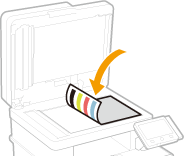
Umieść obraz korygujący na płycie szklanej.
Umieść obraz korygujący zadrukowaną stroną w dół i czarnym pasem znajdującym się w tylnej stronie urządzenia.
8
Delikatnie zamknij podajnik.
9
Wybierz <Włącz skanow.>.
Obraz korygujący jest skanowany, a następnie drugi obraz korygujący jest drukowany.
10
Otwórz podajnik, zdejmij pierwszy arkusz korygujący, następnie umieść na płycie szklanej drugi arkusz korygujący zadrukowaną stroną do dołu.
Tak samo, jak w przypadku pierwszego obrazu korygującego, umieść obraz korygujący zadrukowaną stroną skierowaną w dół i czarnym pasem znajdującym się w tylnej stronie urządzenia.
11
Delikatnie zamknij podajnik.
12
Wybierz <Włącz skanow.>.
Obraz korygujący jest skanowany i rozpoczyna się regulacja.
13
Gdy pojawi się komunikat informujący o zakończeniu regulacji, otwórz podajnik, a następnie zdejmij arkusz korygujący.
14
Delikatnie zamknij podajnik.
|
|
Jeśli wyświetlany jest komunikat <Nie można poprawić.>Czy do źródła papieru załadowano papier wskazany na wyświetlaczu w kroku 4?
Czy obraz korygujący został położony zadrukowaną stroną w dół z czarnym pasem znajdującym się w tylnej stronie urządzenia?
Czy wystąpiło zakleszczenie papieru? Więcej informacji znajduje się na stronie internetowej podręcznika w sekcji „Rozwiązywanie problemów (FAQ)”.
Czy ilość toneru w zasobniku jest wystarczająca? Jeśli w zasobniku z tonerem pozostało mało tonera, zaleca się wymianę zasobnika. Kontrola pozostałej ilości materiałów eksploatacyjnych
Czy pasek przenoszący w urządzeniu jest brudny? Czyszczenie paska przenoszącego (ITB)
|
Szybka regulacja
Ta regulacja polega na utrzymaniu optymalnego stanu regulacji urządzenia uzyskanego w wyniku procedury <Pełna regulacja>. Jeśli wynik tej regulacji nie jest zadowalający, należy wykonać procedurę <Pełna regulacja>. Regulacja tego typu może być wykonywana automatycznie po wymianie zasobnika z tonerem.
|
|
|
Procedury szybkiej regulacji nie można wykonać, gdy trwa skanowanie albo drukowanie.
Możliwe jest również skonfigurowanie automatycznego szybkiego dostosowania od razu po włączeniu urządzenia lub w momencie wykonania pierwszego drukowania. <Ustawienia automatycznej korekcji>
|
1
Wybierz pozycję <Menu> na ekranie Główny. Ekran Główny
2
Wybierz <Regulacja/konserwacja> <Regulacja jakości obrazu> <Automatyczna regulacja gradacji>.
<Regulacja jakości obrazu> <Automatyczna regulacja gradacji>.3
Wybierz <Szybka regulacja>.
4
Wybierz <Start>.
Regulacja rozpocznie się.
Regulacja kopiowanego obrazu
Tę regulację należy wykonać, gdy wygląd kopii znacząco różni się od wyglądu oryginału. Operacja regulacji polega na „wydrukowaniu obrazu korygującego i zeskanowaniu go”. Tego typu regulacji nie można wykonać jednocześnie z niektórymi funkcjami, takimi jak skanowanie czy drukowanie.
1
Wybierz pozycję <Menu> na ekranie Główny. Ekran Główny
2
Wybierz <Regulacja/konserwacja> <Regulacja jakości obrazu> <Automatyczna regulacja gradacji>.
<Regulacja jakości obrazu> <Automatyczna regulacja gradacji>.3
Wybierz <Regulacja kopiowanego obrazu>.
4
Sprawdź, czy w urządzeniu załadowany jest papier, którego format i rodzaj są wyświetlone na ekranie i naciśnij przycisk <OK>.
5
Potwierdź procedurę, naciskając przycisk <Start>.
Urządzenie drukuje obraz korygujący.
6
Otwórz podajnik po zniknięciu ekranu wyświetlonego podczas drukowania.
7
Umieść obraz korygujący na płycie szklanej.
Umieść obraz korygujący zadrukowaną stroną w dół i czarnym pasem znajdującym się w tylnej stronie urządzenia.
8
Delikatnie zamknij podajnik.
9
Wybierz <Włącz skanow.>.
Obraz korygujący jest skanowany i rozpoczyna się regulacja.
10
Gdy pojawi się komunikat informujący o zakończeniu regulacji, otwórz podajnik, a następnie zdejmij arkusz korygujący.
11
Delikatnie zamknij podajnik.
|
|
Jeśli wyświetlany jest komunikat <Nie można poprawić.>Czy do źródła papieru załadowano papier wskazany na wyświetlaczu w kroku 4?
Czy obraz korygujący został położony zadrukowaną stroną w dół z czarnym pasem znajdującym się w tylnej stronie urządzenia?
Czy wystąpiło zakleszczenie papieru? Więcej informacji znajduje się na stronie internetowej podręcznika w sekcji „Rozwiązywanie problemów (FAQ)”.
Czy ilość toneru w zasobniku jest wystarczająca? Jeśli w zasobniku z tonerem pozostało mało tonera, zaleca się wymianę zasobnika. Kontrola pozostałej ilości materiałów eksploatacyjnych
Czy pasek przenoszący w urządzeniu jest brudny? Czyszczenie paska przenoszącego (ITB)
|