
Gradacijos koregavimas
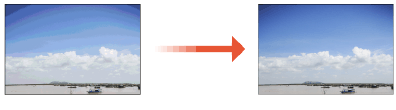
Gradacija reiškia nepertraukiamą spalvos atspalvių seką nuo tamsaus iki šviesaus. Kuo daugiau atspalvių turi spausdinamos spalvų gradacija, tuo spaudiniai atrodo natūralesni. Jei spalvų atkuriamumas suprastėja, o tankis ir ryškumas labai skiriasi nuo pradinių dokumentų, atlikite atitinkamą koregavimą (kalibravimą). Yra trijų tipų koregavimas: „Išsamus koregavimas, skirta tiksliam koregavimui, „“Spartus koregavimas“, ir „Kopijuojamo vaizdo koregavimas“, skirtas gradacijos koregavimui kopijuojant.
|
|
|
Dažnas kalibravimas gali atsiliepti dažomųjų miltelių kasečių eksploatacijos laikui.
Jei liko mažas kiekis dažomųjų miltelių, atlikus kalibravimą gali sutrikti spalvų balansas. Jei taip iš tiesų atsitiko po kalibravimo, rekomenduojama pakeisti visas kasetes, kuriose yra likęs mažas kiekis dažomųjų miltelių. Likusio eksploatacinių medžiagų kiekio tikrinimas
|

|
|
Aparato automatinis koregavimas (automatinis kalibravimas) atliekamas atsižvelgiant į naudojimo ar aplinkos sąlygų pasikeitimus.
|
Išsamus koregavimas
Šis koregavimas optimizuoja spausdinamų spalvų atkuriamumą. Kai aparatas atlieka išsamų koregavimą, jis gauna informacijos, kad galėtų optimizuoti spausdinamų spalvų atkuriamumą. Aparatas išlaiko šią informaciją iki kito visiško koregavimo. Norėdami atlikti išsamų koregavimą, pakartokite operaciją „išspausdinti koregavimo atvaizdą ir jį nuskaityti“ kelis kartus. Atkreipkite dėmesį, kad šio koregavimo negalėsite atlikti, kol atliekamos kai kurios funkcijos, įskaitant nuskaitymą ir spausdinimą.
1
Pasirinkite <Meniu> ekrane Pagrindinis. Ekranas Pagrindinis
2
Pasirinkite <Reguliavimas/priežiūra>  <Reguliuoti vaizdo kokybę> <Autom. grad. regul.>.
<Reguliuoti vaizdo kokybę> <Autom. grad. regul.>.3
Pasirinkite <Viso vaizdo reguliavimas>.
4
Patikrinkite, ar į aparatą įdėtas ekrane rodomo formato ir dydžio popierius, tada pasirinkite <Gerai>.
5
Patvirtinkite procedūrą ir pasirinkite <Pradėti>.
Išspausdinamas koregavimo atvaizdas.
6
Atidarykite tiektuvą, kai spausdinant rodomas ekranas išnyks.
7
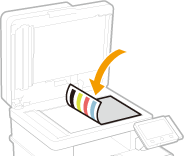
Padėkite koregavimo atvaizdą ant ekspozicinio stiklo.
Padėkite koregavimo atvaizdą išspausdinta puse žemyn, juoda juosta nukreiptą į galinę aparato dalį.
8
Atsargiai uždarykite tiektuvą.
9
Pasirinkite <Pradėti nuskait.>.
Padėtas koregavimo atvaizdas nuskaitomas ir išspausdinamas antras koregavimo atvaizdas.
10
Atidarykite tiektuvą, išimkite pirmą koregavimo atvaizdą, tada ant ekspozicinio stiklo padėkite antrą koregavimo atvaizdą išspausdinta puse žemyn.
Kaip ir su pirmuoju koregavimo atvaizdu, koregavimo atvaizdą padėkite išspausdinta puse žemyn taip, kad juoda juosta būtų nukreipta į galinę aparato dalį.
11
Atsargiai uždarykite tiektuvą.
12
Pasirinkite <Pradėti nuskait.>.
Nuskaitomas koregavimo atvaizdas ir pradedamas koregavimas.
13
Kai bus rodomas pranešimas, kad koregavimas baigtas, atidarykite tiektuvą ir išimkite koregavimo atvaizdą.
14
Atsargiai uždarykite tiektuvą.
|
|
Jei rodomas pranešimas <Nepavyko ištaisyti.>Ar į popieriaus šaltinį 4 žingsniu įdėjote nurodyto popieriaus?
Ar koregavimo atvaizdą padėjote išspausdinta puse žemyn, juoda juosta nukreiptą į galinę aparato dalį?
Ar neįstrigo popieriaus? Daugiau informacijos ieškokite internetinių instrukcijų svetainėje Trikčių šalinimas (FAQ).
Ar pakanka dažomųjų miltelių kasetėje esančio likučio? Jeigu kasetėje likusių dažomųjų miltelių kiekis yra mažas, rekomenduojame pakeisti dažomųjų miltelių kasetę. Likusio eksploatacinių medžiagų kiekio tikrinimas
Ar aparate esanti perduodamoji juosta nešvari? Perduodamosios juostos valymas (ITB)
|
Spartusis koregavimas
Šis koregavimas išlaiko optimalią būseną, kuri buvo pasiekta atliekant <Viso vaizdo reguliavimas>. Jei šio koregavimo rezultatas netenkina, atlikite <Viso vaizdo reguliavimas>. Šis koregavimas gali būti atliekamas automatiškai, kai pakeičiate kasetę.
|
|
|
Atliekant nuskaitymą ar spausdinimą spartusis koregavimas nepasiekiamas.
Taip pat galima konfigūruoti, kad spartusis koregavimas būtų automatiškai atliekamas įjungus aparatą arba atliekant pirmą užduotį. <Automatinio koregavimo parametrai>
|
1
Pasirinkite <Meniu> ekrane Pagrindinis. Ekranas Pagrindinis
2
Pasirinkite <Reguliavimas/priežiūra> <Reguliuoti vaizdo kokybę> <Autom. grad. regul.>.
<Reguliuoti vaizdo kokybę> <Autom. grad. regul.>.3
Pasirinkite <Greitas reguliavimas>.
4
Pasirinkite <Pradėti>.
Pradedamas koregavimas.
Kopijuojamų atvaizdų koregavimas
Naudokite šį koregavimą, jeigu kopija labai skiriasi nuo originalo. Atliekama koregavimo operacija „Išspausdinti koregavimo atvaizdą ir jį nuskaityti“. Atkreipkite dėmesį, kad šio koregavimo negalėsite atlikti, kol atliekamos kai kurios funkcijos, pvz., nuskaitymas ir spausdinimas.
1
Pasirinkite <Meniu> ekrane Pagrindinis. Ekranas Pagrindinis
2
Pasirinkite <Reguliavimas/priežiūra> <Reguliuoti vaizdo kokybę> <Autom. grad. regul.>.
<Reguliuoti vaizdo kokybę> <Autom. grad. regul.>.3
Pasirinkite <Vaizdo kopijos reguliavimas>.
4
Patikrinkite, ar į aparatą įdėtas ekrane rodomo formato ir dydžio popierius, tada pasirinkite <Gerai>.
5
Patvirtinkite procedūrą ir pasirinkite <Pradėti>.
Išspausdinamas koregavimo atvaizdas.
6
Atidarykite tiektuvą, kai spausdinant rodomas ekranas išnyks.
7
Padėkite koregavimo atvaizdą ant ekspozicinio stiklo.
Padėkite koregavimo atvaizdą išspausdinta puse žemyn, juoda juosta nukreiptą į galinę aparato dalį.
8
Atsargiai uždarykite tiektuvą.
9
Pasirinkite <Pradėti nuskait.>.
Nuskaitomas koregavimo atvaizdas ir pradedamas koregavimas.
10
Kai bus rodomas pranešimas, kad koregavimas baigtas, atidarykite tiektuvą ir išimkite koregavimo atvaizdą.
11
Atsargiai uždarykite tiektuvą.
|
|
Jei rodomas pranešimas <Nepavyko ištaisyti.>Ar į popieriaus šaltinį 4 žingsniu įdėjote nurodyto popieriaus?
Ar koregavimo atvaizdą padėjote išspausdinta puse žemyn, juoda juosta nukreiptą į galinę aparato dalį?
Ar neįstrigo popieriaus? Daugiau informacijos ieškokite internetinių instrukcijų svetainėje Trikčių šalinimas (FAQ).
Ar pakanka dažomųjų miltelių kasetėje esančio likučio? Jeigu kasetėje likusių dažomųjų miltelių kiekis yra mažas, rekomenduojame pakeisti dažomųjų miltelių kasetę. Likusio eksploatacinių medžiagų kiekio tikrinimas
Ar aparate esanti perduodamoji juosta nešvari? Perduodamosios juostos valymas (ITB)
|