
Настройване на градацията
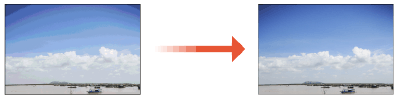
Градация означава преход от тъмни към светли нюанси на даден цвят. Колкото повече са нюансите в градацията на цветовете, които се отпечатват, толкова по-естествено изглеждат отпечатаните документи. Ако качеството на възпроизвеждане на цветовете се влоши и наситеността и яркостта на цветовете в разпечатките се различават съществено от тези на оригиналите, извършете съответното автоматично регулиране (калибриране). Налични са три типа регулиране: „Пълно регулиране“ за прецизно регулиране, „Бързо регулиране“ за просто регулиране и „Регулиране на копираното изображение“ за регулиране на градацията, особено при копиране.
|
Честото калибриране може да повлияе на жизнения цикъл на тонер касетите. Когато оставащото количество тонер в касетите е ниско, извършването на калибриране може да доведе до нарушаване на цветовия баланс. Ако това явление в действителност възникне след калибриране, се препоръчва да замените тонер касетите с малко останало количество тонер. Проверка на оставащото количество консумативи |
 |
Устройството извършва автоматично регулиране (автоматично калибриране) в съответствие с промените в условията на използване или условията на работната среда. |
Пълно регулиране
Тази настройка оптимизира възпроизвеждането на цветовете при цветен печат. Когато устройството изпълнява пълно регулиране, то събира информация за оптимизиране на възпроизвеждането на цветовете. Устройството съхранява тази информация до следващото изпълнение на пълно регулиране. За да направите пълно регулиране, повторете операцията "разпечатване и сканиране на тестовото изображение" неколкократно. Имайте предвид, че не можете да извършвате това регулиране, докато ползвате някои функции, включително сканиране и печат.
1
Изберете <Меню> в екрана Начало. Екран Начало
2
Изберете <Настройване/Поддръжка>  <Настройка на качество на изображението> <Автоматична настройка на градация>.
<Настройка на качество на изображението> <Автоматична настройка на градация>.3
Изберете <Пълно регулиране>.
4
Проверете дали хартия с показания на екрана тип и формат е заредена в устройството и изберете <ОК>.
5
Потвърдете процедурата и изберете <Старт>.
Ще се отпечата тестово изображение.
6
Отворете подаващото устройство, след като се скрие екранът, извеждан по време на печат.
7
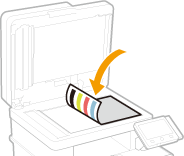
Поставете тестовото изображение върху стъклото за документи.
Поставете тестовото изображение с отпечатаната страна надолу и с черната ивица, ориентирана към задната част на устройството.
8
Затворете внимателно подаващото устройство.
9
Изберете <Старт сканиране>.
Поставеното тестово изображение се сканира и се разпечатва ново такова.
10
Отворете подаващото устройство, отстранете първото тестово изображение и поставете второто тестово изображение върху стъклото за документи с отпечатваната страна надолу.
Поставете новото тестово изображение също като първото – с отпечатаната страна надолу и черната ивица, ориентирана към задната част на устройството.
11
Затворете внимателно подаващото устройство.
12
Изберете <Старт сканиране>.
Тестовото изображение се сканира и се стартира регулирането.
13
Когато се изведе съобщение за край на настройването, отворете подаващото устройство и отстранете тестовото изображение.
14
Затворете внимателно подаващото устройство.
|
Ако се изведе съобщението <Не може да се извърши корекция.>Заредихте ли указаната в стъпка 4 хартия в източника на хартия? Поставихте ли тестовото изображение с отпечатаната страна надолу и с черната ивица, ориентирана към задната част на устройството? Възникнало ли е засядане на хартия? За повече информация вижте „Отстраняване на неизправности (FAQ)“ на уебсайта с онлайн ръководства. Достатъчно количество тонер ли остава в касетата? Ако оставащото количество тонер в касетата е малко, е препоръчително да подмените тонер касетата. Проверка на оставащото количество консумативи Замърсена ли е трансферната лента във вътрешността на устройството? Почистване на трансферната лента (ITB) |
Бърза настройка
Тази настройка запазва оптимизираното състояние, постигнато при изпълнението на <Пълно регулиране>. Ако резултатът от тази настройка не е задоволителен, изпълнете <Пълно регулиране>. Тази настройка може да се изпълни автоматично, след като смените тонер касетата.
|
Бързата настройка не е налична, когато сканирате или разпечатвате документи. Можете също да конфигурирате така, че да се извършва автоматично бързо регулиране след включване на устройството или при изпълнение на първа задача за печат. <Настройки за автоматична корекция> |
1
Изберете <Меню> в екрана Начало. Екран Начало
2
Изберете <Настройване/Поддръжка> <Настройка на качество на изображението> <Автоматична настройка на градация>.
<Настройка на качество на изображението> <Автоматична настройка на градация>.3
Изберете <Бърза настройка>.
4
Изберете <Старт>.
Настройването се стартира.
Регулиране на копираното изображение
Извършете тази настройка, когато копието значително се различава по вид от оригинала. Операцията за регулиране е "разпечатайте и сканирайте тестово изображение". Имайте предвид, че не можете да извършвате това тази настройка, докато ползвате някои функции, като например сканиране и печат.
1
Изберете <Меню> в екрана Начало. Екран Начало
2
Изберете <Настройване/Поддръжка> <Настройка на качество на изображението> <Автоматична настройка на градация>.
<Настройка на качество на изображението> <Автоматична настройка на градация>.3
Изберете <Регулиране на копираното изображение>.
4
Проверете дали хартия с показания на екрана тип и формат е заредена в устройството и изберете <ОК>.
5
Потвърдете процедурата и изберете <Старт>.
Ще се отпечата тестово изображение.
6
Отворете подаващото устройство, след като се скрие екранът, извеждан по време на печат.
7
Поставете тестовото изображение върху стъклото за документи.
Поставете тестовото изображение с отпечатаната страна надолу и с черната ивица, ориентирана към задната част на устройството.
8
Затворете внимателно подаващото устройство.
9
Изберете <Старт сканиране>.
Тестовото изображение се сканира и се стартира регулирането.
10
Когато се изведе съобщение за край на настройването, отворете подаващото устройство и отстранете тестовото изображение.
11
Затворете внимателно подаващото устройство.
|
Ако се изведе съобщението <Не може да се извърши корекция.>Заредихте ли указаната в стъпка 4 хартия в източника на хартия? Поставихте ли тестовото изображение с отпечатаната страна надолу и с черната ивица, ориентирана към задната част на устройството? Възникнало ли е засядане на хартия? За повече информация вижте „Отстраняване на неизправности (FAQ)“ на уебсайта с онлайн ръководства. Достатъчно количество тонер ли остава в касетата? Ако оставащото количество тонер в касетата е малко, е препоръчително да подмените тонер касетата. Проверка на оставащото количество консумативи Замърсена ли е трансферната лента във вътрешността на устройството? Почистване на трансферната лента (ITB) |