
<Принтер>
Всички настройки, свързани с принтера, са изброени с описания. Настройките по подразбиране са отбелязани с кръстче ( ).
).
). |
Звездички (*)Отбелязаните със "*1" настройки може да не са налични в зависимост от модела, опциите или други елементи от настройките. Отбелязаните със "*2" настройки не могат да бъдат импортирани, нито експортирани. Приоритет на настройкитеАко в драйвера на принтера и работния панел бъдат зададени различни настройки за печат, настройките, зададени в драйвера на принтера, са с приоритет пред тези, зададени от работния панел. Зададените в работния панел настройки се прилагат в някои конкретни случаи, например при провеждане на PS/PCL печатане или печатане от UNIX или друга операционна система, която не поддържа драйвери на принтери. 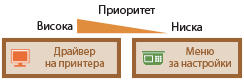 |
<Настройки на принтера>
Конфигурирайте настройките за печатане и операции на принтера.
<Приор. на н-ките на драйвера при печат>
Изберете дали печатането да се изпълнява съобразно настройките за тип и формат на хартията, зададени в драйвера на принтера, като се пренебрегнат настройките за всеки от източниците на хартия, зададени в <Настр. за хар.> в екрана Начало. Като изберете <Вкл.> за тази настройка, можете да печатате от указания в драйвера на принтера източник на хартия, независимо какви настройки за хартията са зададени на самото устройство. Може да укажете да се извежда съобщение за грешка, когато форматът на заредената хартия се различава прекалено много от зададения в драйвера на принтера формат.
<Многофункционална тава> <Приор. на н-ките на драйвера> <Изкл.> <Вкл.> <Дейст. при несъот. на формат> <Форсиран изход> <Извеждане на грешка> <Касета 1> <Приор. на н-ките на драйвера> <Изкл.> <Вкл.> <Дейст. при несъот. на формат> <Форсиран изход> <Извеждане на грешка> <Касета 2>*1 <Приор. на н-ките на драйвера> <Изкл.> <Вкл.> <Дейст. при несъот. на формат> <Форсиран изход> <Извеждане на грешка> |
<Меню>  <Настройки на функция> <Принтер> <Настройки на принтера> <Приор. на н-ките на драйвера при печат> Изберете източник на хартия Изберете <Вкл.> в <Приор. на н-ките на драйвера> <Дейст. при несъот. на формат> Изберете <Форсиран изход> или <Извеждане на грешка> <Приложи>
<Настройки на функция> <Принтер> <Настройки на принтера> <Приор. на н-ките на драйвера при печат> Изберете източник на хартия Изберете <Вкл.> в <Приор. на н-ките на драйвера> <Дейст. при несъот. на формат> Изберете <Форсиран изход> или <Извеждане на грешка> <Приложи> 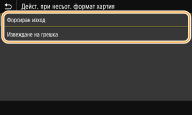
<Форсиран изход>
Печатането продължава дори при голяма разлика между формата на заредената хартия и зададения в драйвера на принтера формат.
Печатането продължава дори при голяма разлика между формата на заредената хартия и зададения в драйвера на принтера формат.
<Извеждане на грешка>
При голяма разлика между формата на заредената хартия и зададения в драйвера на принтера формат се извежда съобщение за грешка, а печатането се прекратява.
При голяма разлика между формата на заредената хартия и зададения в драйвера на принтера формат се извежда съобщение за грешка, а печатането се прекратява.
 |
Ако зададените в драйвера на принтера настройки за тип и формат на хартията не съответстват на типа и формата на заредената хартия, а за тази настройка е избрана опцията <Вкл.>, може да възникне засядане на хартия или грешка при печат. |
<Копия>
Задайте броя на копията, които да бъдат отпечатани.
1 до 999 |
<Меню> <Настройки на функция> <Принтер> <Настройки на принтера> <Копия> Задайте броя на копията, които да бъдат отпечатани <Приложи>
<Настройки на функция> <Принтер> <Настройки на принтера> <Копия> Задайте броя на копията, които да бъдат отпечатани <Приложи> <2-странно отпечатване>
Изберете дали да печатате 2-странно.
<Изкл.> <Вкл.> |
<Меню> <Настройки на функция> <Принтер> <Настройки на принтера> <2-странно отпечатване> Изберете <Изкл.> или <Вкл.>
<Настройки на функция> <Принтер> <Настройки на принтера> <2-странно отпечатване> Изберете <Изкл.> или <Вкл.> <Хартия по подразбиране>
Задайте формата и типа хартия по подразбиране. Отпечатването ще се изпълни със зададените тук формат и тип хартия, когато искате да печатате от ОС, която не поддържа драйвери за принтер, или от мобилно устройство или друго устройство, което не поддържа настройки за формат и тип на хартията. Съвместима хартия
<Меню> <Настройки на функция> <Принтер> <Настройки на принтера> <Хартия по подразбиране> Изберете формата на хартията Изберете типа на хартията
<Настройки на функция> <Принтер> <Настройки на принтера> <Хартия по подразбиране> Изберете формата на хартията Изберете типа на хартията <Презап. формат хартия>
Изберете дали принтерът да превключва между печат върху хартия с формат A4 и Letter, ако единият от тези формати хартия е зареден, а другият – не. Когато за тази настройка сте избрали <Вкл.>, ако от компютъра зададете печат върху хартия с формат A4, но в устройството няма заредена хартия с формат A4, устройството ще отпечата документа във формат Letter.
<Изкл.> <Вкл.> |
<Меню> <Настройки на функция> <Принтер> <Настройки на принтера> <Презап. формат хартия> Изберете <Изкл.> или <Вкл.>
<Настройки на функция> <Принтер> <Настройки на принтера> <Презап. формат хартия> Изберете <Изкл.> или <Вкл.> |
Можете да зададете настройките за печат, като например брой на копията или 1-странен/2-странен печат, от приложение или от драйвера на принтера. Настройката <Презаписване на формат хартия> обаче може да се конфигурира единствено от устройството. |
<Качество на печат>
Можете да промените настройките, свързани с качеството на отпечатване.
<Плътност> *1
Регулирайте плътността на тонера.
Жълто/магента/циан/черно 17 нива <Фина настройка> <Жълто>/<Магента>/<Циан>/<Черно> <Висока>/<Средна>/<Ниска> 17 нива |
<Меню> <Настройки на функция> <Принтер> <Настройки на принтера> <Качество на печат> <Плътност> Регулирайте плътността за всеки от цветовете <Приложи>
<Настройки на функция> <Принтер> <Настройки на принтера> <Качество на печат> <Плътност> Регулирайте плътността за всеки от цветовете <Приложи> |
От <Фина настройка> можете да изберете едно от трите нива плътност на тонера за всеки от цветовете: висока плътност, средна плътност и ниска плътност. |

Когато <Пестене на тонер> е зададено на <Вкл.>, не можете да задавате тази настройка.
<Пестене на тонер>
Можете да намалите разхода на тонер. Изберете <Вкл.>, ако искате да проверите оформлението и други характеристики на изгледа, преди да продължите с окончателното отпечатване на голяма задача.
<Изкл.> <Вкл.> |
<Меню> <Настройки на функция> <Принтер> <Настройки на принтера> <Качество на печат> <Пестене на тонер> Изберете <Изкл.> или <Вкл.>
<Настройки на функция> <Принтер> <Настройки на принтера> <Качество на печат> <Пестене на тонер> Изберете <Изкл.> или <Вкл.> <Градация>
Укажете метода за обработване, който да се използва за възпроизвеждане на градация. <Високо 2> осигурява по-фина градация в сравнение с <Високо 1>.
<Високо 1> <Високо 2> |
<Меню> <Настройки на функция> <Принтер> <Настройки на принтера> <Качество на печат> <Градация> Изберете <Високо 1> или <Високо 2>
<Настройки на функция> <Принтер> <Настройки на принтера> <Качество на печат> <Градация> Изберете <Високо 1> или <Високо 2> Тази настройка е налична само когато настройката <Резолюция> е зададена на <600 dpi>.
<Фина настройка на плътност>
Ако тънките линии и дребният текст са бледи, увеличете наситеността, за да не бъдат разпечатките толкова бледи.
Пет нива |
<Меню> <Настройки на функция> <Принтер> <Настройки на принтера> <Качество на печат> <Фина настройка на плътност> Задайте стойност на регулиране <Приложи>
<Настройки на функция> <Принтер> <Настройки на принтера> <Качество на печат> <Фина настройка на плътност> Задайте стойност на регулиране <Приложи> Промяната на плътността засяга и други обекти, различни от текст или линии, както и баланса на цветовете.
Тази настройка е налична само когато настройката <Резолюция> е зададена на <1200 dpi>.
<Резолюция>
Укажете резолюцията, която да се използва за обработване на данни за печат.
<1200 dpi> <600 dpi> |
<Меню> <Настройки на функция> <Принтер> <Настройки на принтера> <Качество на печат> <Резолюция> Изберете <1200 dpi> или <600 dpi>
<Настройки на функция> <Принтер> <Настройки на принтера> <Качество на печат> <Резолюция> Изберете <1200 dpi> или <600 dpi> <Специален режим на омекотяване>
Изберете режима на омекотяване на разпечатаните данни. Ако при избрана опция <Режим 1> (по подразбиране) качеството на разпечатката е незадоволително, изпробвайте друг режим.
<Режим 1> <Режим 2> <Режим 3> <Режим 4> <Режим 5> <Режим 6> |
<Меню> <Настройки на функция> <Принтер> <Настройки на принтера> <Качество на печат> <Спец. режим на омекотяване> Изберете режима
<Настройки на функция> <Принтер> <Настройки на принтера> <Качество на печат> <Спец. режим на омекотяване> Изберете режима 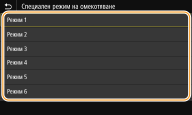
<Режим 1>
Отпечатва с омекотяване контурите на тъмни текстове или фигури. Това е оптималният режим за повечето типове печат.
Отпечатва с омекотяване контурите на тъмни текстове или фигури. Това е оптималният режим за повечето типове печат.
<Режим 2>
Отпечатва с омекотяване вътрешните полутонове и контурите на фигури.
Отпечатва с омекотяване вътрешните полутонове и контурите на фигури.
<Режим 3>
Отпечатва с омекотяване тъмни текстове или линии върху цветен фон.
Отпечатва с омекотяване тъмни текстове или линии върху цветен фон.
<Режим 4>
Отпечатва с омекотяване изображения като снимки или контури на фигури или текст.
Отпечатва с омекотяване изображения като снимки или контури на фигури или текст.
<Режим 5>
Отпечатва изображенията и полутоновете с изравнен баланс.
Отпечатва изображенията и полутоновете с изравнен баланс.
<Режим 6>
Отпечатва цялото изображение с омекотяване.
Отпечатва цялото изображение с омекотяване.
Когато настройката <Разсейване на грешка> е зададена на <Вкл.> в <Полутонове>, печатането във всички други режими, различни от <Режим 5>, дава едни и същи резултати.
Когато настройката <Резолюция> е зададена на <1200 dpi>, всички други режими, освен <Режим 6>, дават едни и същи резултати.
<Корекция обем тонер>
Ако обемът на тонера за текст или линии надвишава ограничителната стойност за устройството, направете корекция, така че обемът на тонера да не надвишава тази стойност.
<Стандартен> <Приоритет на градация> <Приоритет на текст> |
<Меню> <Настройки на функция> <Принтер> <Настройки на принтера> <Качество на печат> <Корекция обем тонер> Изберете желания елемент
<Настройки на функция> <Принтер> <Настройки на принтера> <Качество на печат> <Корекция обем тонер> Изберете желания елемент 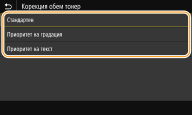
<Стандартен>
Тонерът се подава в количество, което осигурява правилната разделителна способност на текстове и линии, а за останалите типове данни за печат – правилния цветови тон.
Тонерът се подава в количество, което осигурява правилната разделителна способност на текстове и линии, а за останалите типове данни за печат – правилния цветови тон.
<Приоритет на градация>
Тонерът се подава в количество, което осигурява правилния цветови тон за всички типове данни за печат.
Тонерът се подава в количество, което осигурява правилния цветови тон за всички типове данни за печат.
<Приоритет на текст>
Тонерът се подава в количество, което осигурява правилната разделителна способност за всички типове данни за печат.
Тонерът се подава в количество, което осигурява правилната разделителна способност за всички типове данни за печат.
<Контрол на линиите>
Укажете метода за обработване, който да се използва за възпроизвеждане на линии.
<Приоритет на разделителната способност> <Приоритет на градация> |
<Меню> <Настройки на функция> <Принтер> <Настройки на принтера> <Качество на печат> <Контрол на линиите> Изберете <Приоритет на разделителната способност> или <Приоритет на градация>
<Настройки на функция> <Принтер> <Настройки на принтера> <Качество на печат> <Контрол на линиите> Изберете <Приоритет на разделителната способност> или <Приоритет на градация> 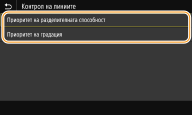
<Приоритет на разделителната способност>
Линиите се печатат със същата разделителна способност, с която и текстът.
Линиите се печатат със същата разделителна способност, с която и текстът.
<Приоритет на градация>
Линиите се печатат със запазване на цвята и градацията.
Линиите се печатат със запазване на цвята и градацията.
<Настройка на ширина>
Конфигурирайте настройка за печат на текст или тънки линии с удебелен шрифт.
<Изкл.> <Вкл.> <Текст> <Линия> <Текст и линия> |
<Меню> <Настройки на функция> <Принтер> <Настройки на принтера> <Качество на печат> <Настройка на ширина> <Вкл.> Изберете целевия елемент
<Настройки на функция> <Принтер> <Настройки на принтера> <Качество на печат> <Настройка на ширина> <Вкл.> Изберете целевия елемент Задаването на тази настройка на <Вкл.> може да влоши скоростта на печат или качеството на изображението.
Дори ако сте задали тази настройка на <Вкл.>, е възможно удебеленото печатане да не е изпълнимо при някои печатни приложения.
<Усъвършенствано омекотяване>
Конфигурирайте тази настройка за омекотяване на контурите на графични изображения (например илюстрации, създадени в приложение) или текст при печат.
<Усъвършенствано омекотяване>
Изберете дали данните да се обработват с цел омекотяване. <Ниво 2> печата контурите с по-голяма степен на омекотяване, отколкото <Ниво 1>. Първо опитайте с <Ниво 1>.
<Изкл.> <Ниво 1> <Ниво 2> |
<Меню> <Настройки на функция> <Принтер> <Настройки на принтера> <Качество на печат> <Усъвършенствано омекотяване> <Усъвършенств. омекотяване> Изберете желания елемент
<Настройки на функция> <Принтер> <Настройки на принтера> <Качество на печат> <Усъвършенствано омекотяване> <Усъвършенств. омекотяване> Изберете желания елемент <Прилагане към графики> *1
Укажете дали графиките да се подлагат на обработка за омекотяване, когато настройката <Усъвършенств. омекотяване> е зададена на <Ниво 1> или <Ниво 2>.
<Изкл.> <Вкл.> |
<Меню> <Настройки на функция> <Принтер> <Настройки на принтера> <Качество на печат> <Усъвършенствано омекотяване> <Прилагане към графики> Изберете <Изкл.> или <Вкл.>
<Настройки на функция> <Принтер> <Настройки на принтера> <Качество на печат> <Усъвършенствано омекотяване> <Прилагане към графики> Изберете <Изкл.> или <Вкл.> <Прилагане към текст> *1
Укажете дали текстът да се подлага на обработка за омекотяване, когато настройката <Усъвършенств. омекотяване> е зададена на <Ниво 1> или <Ниво 2>.
<Изкл.> <Вкл.> |
<Меню> <Настройки на функция> <Принтер> <Настройки на принтера> <Качество на печат> <Усъвършенствано омекотяване> <Прилагане към текст> Изберете <Изкл.> или <Вкл.>
<Настройки на функция> <Принтер> <Настройки на принтера> <Качество на печат> <Усъвършенствано омекотяване> <Прилагане към текст> Изберете <Изкл.> или <Вкл.> Настройките <Прилагане към графики> и <Прилагане към текст> са приложими само когато настройката [Advanced Smoothing] в драйвера на принтера е зададена на [Printer Default].
<По-плавна градация>
Конфигурирайте тази настройка за омекотяване на градацията (плътността на цвета) на графични изображения (например илюстрации, създадени в приложение) или растерни изображения при печат.
<По-плавна градация>
Изберете дали данните да се обработват с цел омекотяване. <Ниво 2> печата контурите с по-голяма степен на омекотяване, отколкото <Ниво 1>. Първо опитайте с <Ниво 1>.
<Изкл.> <Ниво 1> <Ниво 2> |
<Меню> <Настройки на функция> <Принтер> <Настройки на принтера> <Качество на печат> <По-плавна градация> <По-плавна градация> Изберете желания елемент
<Настройки на функция> <Принтер> <Настройки на принтера> <Качество на печат> <По-плавна градация> <По-плавна градация> Изберете желания елемент <Прилагане към графики> *1
Укажете дали графиките да се подлагат на обработка за омекотяване, когато настройката <По-плавна градация> е зададена на <Ниво 1> или <Ниво 2>.
<Изкл.> <Вкл.> |
<Меню> <Настройки на функция> <Принтер> <Настройки на принтера> <Качество на печат> <По-плавна градация> <Прилагане към графики> Изберете <Изкл.> или <Вкл.>
<Настройки на функция> <Принтер> <Настройки на принтера> <Качество на печат> <По-плавна градация> <Прилагане към графики> Изберете <Изкл.> или <Вкл.> <Прилагане към изображения> *1
Укажете дали изображенията да се подлагат на обработка за омекотяване, когато настройката <По-плавна градация> е зададена на <Ниво 1> или <Ниво 2>.
<Изкл.> <Вкл.> |
<Меню> <Настройки на функция> <Принтер> <Настройки на принтера> <Качество на печат> <По-плавна градация> <Прилагане към изображения> Изберете <Изкл.> или <Вкл.>
<Настройки на функция> <Принтер> <Настройки на принтера> <Качество на печат> <По-плавна градация> <Прилагане към изображения> Изберете <Изкл.> или <Вкл.> Настройката [Gradation Smoothing] в драйвера на принтера е приложима само за графични данни. Настройката, конфигурирана тук, е приложима при обработване на данни за изображение с цел омекотяване.
<Подобр. текст за черно-бял печат>
Когато отпечатвате цветен документ в черно-бяло, с помощта на този елемент регулирате наситеността на текста, за да го направите по-четлив. Това е полезно и ефективно за отпечатвате в черно-бяло на цветен документ, съдържащ светлооцветен текст.
<Изкл.> <Вкл.> |
<Меню> <Настройки на функция> <Принтер> <Настройки на принтера> <Качество на печат> <Подобр. текст за черно-бял печат> Изберете <Изкл.> или <Вкл.>
<Настройки на функция> <Принтер> <Настройки на принтера> <Качество на печат> <Подобр. текст за черно-бял печат> Изберете <Изкл.> или <Вкл.> Този елемент не се отнася за текст, изготвен като графики или изображения.
Този елемент няма ефект върху PDF или PS данни за печат.
Ако зададете тази настройка на <Изкл.> при отпечатване на документи, които съдържат светлооцветен текст, текстът се отпечатва по-тънък, отколкото когато сте избрали <Вкл.>, така че може да е повече или по-малко нечетлив.
Дори ако зададете тази настройка на <Изкл.>, резултатът от отпечатването може да е такъв, че текстът да изглежда подчертан. Ако това е така, трябва също така да зададете <Усъвършенствано омекотяване> на <Изкл.>. <Усъвършенствано омекотяване>
<Оформление>
Задайте настройки за оформление на страница, като например позиция за подвързване и ширини на бели полета.
<Място за подвързване>
Ако ще подвързвате разпечатките с инструмент за подвързване, например телбод, укажете от тази настройка дали ще подвързвате дългия, или късия ръб на хартията. Задайте настройката за мястото на подвързване в комбинация с настройката <Поле за подвързване>, която определя ширината на полето за подвързване.
<Дълъг ръб> <Къс ръб> |
<Меню> <Настройки на функция> <Принтер> <Настройки на принтера> <Оформление> <Място за подвързване> Изберете <Дълъг ръб> или <Къс ръб>
<Настройки на функция> <Принтер> <Настройки на принтера> <Оформление> <Място за подвързване> Изберете <Дълъг ръб> или <Къс ръб> 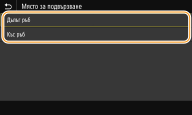
<Дълъг ръб>
Изберете тази опция, ако ще подвързвате дългия ръб на хартията.
Изберете тази опция, ако ще подвързвате дългия ръб на хартията.

<Къс ръб>
Изберете тази опция, ако ще подвързвате късия ръб на хартията.
Изберете тази опция, ако ще подвързвате късия ръб на хартията.

<Поле за подвързване>
Задайте отместването на позицията за печат, за да настроите ширина на полето за подвързване, чиято позиция сте избрали в <Място за подвързване>. Стойността "00,0" не упражнява никакво влияние върху полето за подвързване.
-50,0 до 00,0 до +50,0 (mm) |
<Меню> <Настройки на функция> <Принтер> <Настройки на принтера> <Оформление> <Поле за подвързване> Задайте ширината на полето за подвързване <Приложи>
<Настройки на функция> <Принтер> <Настройки на принтера> <Оформление> <Поле за подвързване> Задайте ширината на полето за подвързване <Приложи> 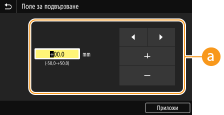
 Въвеждане на стойност за настройка
Задайте посока и ширина на отместването на позицията за печат. Знакът "+" или "-" пред стойността на настройката определя на кой от ръбовете за подвързване да се зададе полето за подвързване. Ширината на полето може да се задава в стъпки от по 0,5 мм. Основни операции
Стойност на настройка | Дълъг ръб | Къс ръб |
Стойност със знак "+" | Ляв ръб на хартията  | Горен ръб на хартията  |
Стойност със знак "-" | Десен ръб на хартията  | Долен ръб на хартията  |
<Отместване къс ръб/Отместване дълъг ръб>
Можете да задавате отместването на позицията за печат в единици от "0,5 мм" за всички задания за печат независимо от източника на хартия.
-50,0 до 00,0 до +50,0 (mm) |
<Меню> <Настройки на функция> <Принтер> <Настройки на принтера> <Оформление> Изберете комбинация от посока на регулиране и страна за печат Задайте стойност на отместване <Приложи>
<Настройки на функция> <Принтер> <Настройки на принтера> <Оформление> Изберете комбинация от посока на регулиране и страна за печат Задайте стойност на отместване <Приложи> 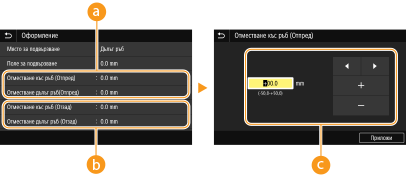
<Отместване къс ръб (Отпред)>/<Отместване дълъг ръб(Отпред)>
Отмества позицията за печат на насочената нагоре страна на хартията.
 <Отместване къс ръб (Отзад)>/<Отместване дълъг ръб (Отзад)>
Отмества позицията за печат на насочената надолу страна на хартията.
 Въвеждане на стойност за настройка
За настройката <Отместване къс ръб (Отпред)>/<Отместване къс ръб (Отзад)> задайте стойност със знак "+", за да отместите полето за печат в посока от ляво надясно. За настройката <Отместване дълъг ръб (Отпред)>/<Отместване дълъг ръб (Отзад)> задайте стойност със знак "+", за да отместите полето за печат в посока от горе надолу. За да зададете отместването в обратна посока, въведете стойност със знак "-". Основни операции
<Отместване къс ръб (Отпред)> <Отместване къс ръб (Отзад)> 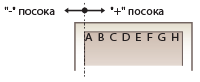 | <Отместване дълъг ръб (Отпред)> <Отместване дълъг ръб (Отзад)> 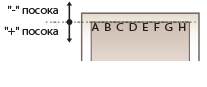 |
<Автом. пропускане на грешка>
Ако в процеса на печатането възникне определена грешка, печатането се прекратява. Ако обаче зададете тази настройка на <Вкл.>, въпросната грешка ще се прескочи и печатането ще продължи. В обикновения случай тази настройка е зададена на <Изкл.>.
<Изкл.> <Вкл.> |
<Меню> <Настройки на функция> <Принтер> <Настройки на принтера> <Автом. пропускане на грешка> Изберете <Изкл.> или <Вкл.>
<Настройки на функция> <Принтер> <Настройки на принтера> <Автом. пропускане на грешка> Изберете <Изкл.> или <Вкл.> <Таймаут>
Задайте период, след който текущото задание за печат автоматично се прекратява, в случай че се прекъсне приемането на данни за печат.
5 до 15 до 300 (s) |
<Меню> <Настройки на функция> <Принтер> <Настройки на принтера> <Таймаут> Задайте период от време <Приложи>
<Настройки на функция> <Принтер> <Настройки на принтера> <Таймаут> Задайте период от време <Приложи> <Персоналност>
Укажете в кой режим да работи устройството, когато данните за документа са в неизвестен формат.
<Автоматично> <PS> <PCL> <PDF> <XPS> <Управление на изображения> |
<Меню> <Настройки на функция> <Принтер> <Настройки на принтера> <Персоналност> Изберете режима на персоналност
<Настройки на функция> <Принтер> <Настройки на принтера> <Персоналност> Изберете режима на персоналност <Режим на цвета>
Изберете дали да печатате цветно, или черно-бяло.
<Автоматично (Цветно/Черно-бяло)> <Черно-бяло> |
<Меню> <Настройки на функция> <Принтер> <Настройки на принтера> <Режим на цвета> Изберете <Автоматично (Цветно/Черно-бяло)> или <Черно-бяло>
<Настройки на функция> <Принтер> <Настройки на принтера> <Режим на цвета> Изберете <Автоматично (Цветно/Черно-бяло)> или <Черно-бяло> <Резултат от компресирано изображение>
Укажете каква операция да се изпълни, когато качеството на изображението се влоши вследствие недостига на памет по време на печат.
<Извеждане> <Извеждане на грешка> |
<Меню> <Настройки на функция> <Принтер> <Настройки на принтера> <Извежд. компр. изобр.> Изберете <Извеждане> или <Извеждане на грешка>
<Настройки на функция> <Принтер> <Настройки на принтера> <Извежд. компр. изобр.> Изберете <Извеждане> или <Извеждане на грешка> 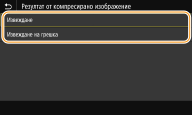
<Извеждане>
Печатането продължава, независимо колко се влоши качеството на изображението.
Печатането продължава, независимо колко се влоши качеството на изображението.
<Извеждане на грешка>
Ако качеството на изображението се влоши значително, се извежда съобщение за грешка, а печатането се прекратява.
Ако качеството на изображението се влоши значително, се извежда съобщение за грешка, а печатането се прекратява.
<Приор. на многофункц. тава>
Можете да укажете хартията да се взема от многофункционалната тава, когато е избрана опцията за автоматичен избор на хартия. Ако изберете <Вкл.>, когато в многофункционалната тава и в касетата за хартия е заредена хартия с един и същи тип и формат, хартията ще се взема от многофункционалната тава.
<Изкл.> <Вкл.> |
<Меню> <Настройки на функция> <Принтер> <Настройки на принтера> <Приор. на многофункц. тава> Изберете <Изкл.> или <Вкл.>
<Настройки на функция> <Принтер> <Настройки на принтера> <Приор. на многофункц. тава> Изберете <Изкл.> или <Вкл.> <UFR II>
Можете да промените настройките, които се прилагат при печат от драйвер на принтера UFR II.
<Полутонове>
Можете да избирате метода на печат, използван за възпроизвеждане на полутоновете (средния диапазон между по-светлите и по-тъмните зони на изображението), за оптимално качество на изображението.
<Разсейване на грешка>
Този режим е подходящ за отпечатване на данни с текст и тънки линии и извитите линии на CAD данни и други.
<Изкл.> <Вкл.> |
<Меню> <Настройки на функция> <Принтер> <Настройки на принтера> <UFR II> <Полутонове> <Разсейване на грешка> Изберете <Изкл.> или <Вкл.>
<Настройки на функция> <Принтер> <Настройки на принтера> <UFR II> <Полутонове> <Разсейване на грешка> Изберете <Изкл.> или <Вкл.> Тази настройка е налична само когато настройката <Резолюция> е зададена на <600 dpi>.
Стабилността на текстурата и фиксирания тонер може да намалее, когато се използва <Разсейване на грешка>.
<Разделителна способност/градация>*1
Изберете метода за възпроизвеждане на полутонове, ако настройката <Разсейване на грешка> е зададена на <Изкл.>. Тази опция може да се задава поотделно за всеки тип изображение във всеки един документ.
<Текст> <Резолюция> <Градация> <Графики> <Резолюция> <Градация> <Изображение> <Резолюция> <Градация> |
<Меню> <Настройки на функция> <Принтер> <Настройки на принтера> <UFR II> <Полутонове> <Раздел. способност/градация> Изберете типа на изображението Изберете <Резолюция> или <Градация>
<Настройки на функция> <Принтер> <Настройки на принтера> <UFR II> <Полутонове> <Раздел. способност/градация> Изберете типа на изображението Изберете <Резолюция> или <Градация> 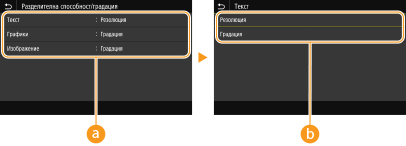
Тип на изображението
Изберете обекта, за който искате да промените тази настройка. Настройката <Текст> е приложима за букви и знаци, <Графики> – за линии и фигури, а <Изображение> – за снимки и изображения.
Стойност на настройка
<Резолюция>
Постига фини разпечатки с ясни краища на текста. Подходяща е за печат на знаци и тънки линии.
Постига фини разпечатки с ясни краища на текста. Подходяща е за печат на знаци и тънки линии.
<Градация>
Разпечатките са с плавна градация или омекотени ръбове. Подходяща е за печат на фигури или графики, съдържащи участъци с градация.
Разпечатките са с плавна градация или омекотени ръбове. Подходяща е за печат на фигури или графики, съдържащи участъци с градация.
<Метод на съответствие>
Укажете метода за обработване, който да се използва за корекция на цвета.
<Общ> <С приоритет на цвета> <Колориметрично> <Ярка снимка> |
<Меню> <Настройки на функция> <Принтер> <Настройки на принтера> <UFR II> <Метод на съответствие> Изберете желания елемент
<Настройки на функция> <Принтер> <Настройки на принтера> <UFR II> <Метод на съответствие> Изберете желания елемент 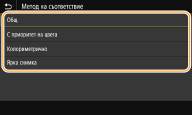
<Общ>
Обработва данните така, че цветовият тон да е подходящ за печат на книжа с общо предназначение, като например снимки или документи.
Обработва данните така, че цветовият тон да е подходящ за печат на книжа с общо предназначение, като например снимки или документи.
<С приоритет на цвета>
Обработва данните така, че цветовият тон да е подходящ за печат на растерни изображения. Когато е избрана тази опция, цветовете на отпечатаното изображение се доближават максимално до показваните на монитора.
Обработва данните така, че цветовият тон да е подходящ за печат на растерни изображения. Когато е избрана тази опция, цветовете на отпечатаното изображение се доближават максимално до показваните на монитора.
<Колориметрично>
Намалява цветовите вариации, които се получават при конвертиране на RGB данни в CMYK данни.
Намалява цветовите вариации, които се получават при конвертиране на RGB данни в CMYK данни.
<Ярка снимка>
Обработва данните така, че цветовият тон да е по-дълбок и по-ярък, отколкото при опция <Общ>.
Обработва данните така, че цветовият тон да е по-дълбок и по-ярък, отколкото при опция <Общ>.
<Компенсация на сивото>
От тази настройка можете да конфигурирате устройството да използва само тонера K (черно) за печат на черните и сивите обекти, за които цветовата информация е кодирана по модела "R = G = B". Ако за тази настройка сте задали <Изкл.>, за печат на данните се използват четири цвята тонер: CMYK. Тази опция може да се задава поотделно за всеки тип изображение във всеки един документ.
<Текст> <Изкл.> <Вкл.> <Графики> <Изкл.> <Вкл.> <Изображение> <Изкл.> <Вкл.> |
<Меню> <Настройки на функция> <Принтер> <Настройки на принтера> <UFR II> <Компенсация на сивото> Изберете типа на изображението Изберете <Изкл.> или <Вкл.>
<Настройки на функция> <Принтер> <Настройки на принтера> <UFR II> <Компенсация на сивото> Изберете типа на изображението Изберете <Изкл.> или <Вкл.> <Пестене на хартия>
Укажете дали да се забрани извеждането на празен лист в разпечатките.
<Изкл.> <Вкл.> |
<Меню> <Настройки на функция> <Принтер> <Настройки на принтера> <UFR II> <Пестене на хартия> Изберете <Изкл.> или <Вкл.>
<Настройки на функция> <Принтер> <Настройки на принтера> <UFR II> <Пестене на хартия> Изберете <Изкл.> или <Вкл.> <PCL>
Задайте настройки за PCL печат – например за оформление на страницата и качество на печат.
<Пестене на хартия>
Укажете дали да се забрани извеждането на празен лист в разпечатките.
<Изкл.> <Вкл.> |
<Меню> <Настройки на функция> <Принтер> <Настройки на принтера> <PCL> <Пестене на хартия> Изберете <Изкл.> или <Вкл.>
<Настройки на функция> <Принтер> <Настройки на принтера> <PCL> <Пестене на хартия> Изберете <Изкл.> или <Вкл.> <Ориентация>
Изберете <Вертикално> (вертикална ориентация) или <Хоризонтална> (хоризонтална ориентация) за ориентация на страницата.
<Вертикално> <Хоризонтална> |
<Меню> <Настройки на функция> <Принтер> <Настройки на принтера> <PCL> <Ориентация> Изберете <Вертикално> или <Хоризонтална>
<Настройки на функция> <Принтер> <Настройки на принтера> <PCL> <Ориентация> Изберете <Вертикално> или <Хоризонтална> <Номер на шрифт>
Укажете кой шрифт да се използва, като изберете съответния ID номер. От работния панел можете да разпечатате списък с образци на шрифтове за PCL печат. Списък с PCL шрифтове
0 до 104 |
<Меню> <Настройки на функция> <Принтер> <Настройки на принтера> <PCL> <Номер на шрифт> Изберете номер на шрифт <Приложи>
<Настройки на функция> <Принтер> <Настройки на принтера> <PCL> <Номер на шрифт> Изберете номер на шрифт <Приложи> <Размер на точка> *1
Задайте размера на шрифта в пунктове през стъпка от 0,25. Тази настройка е приложима само когато в <Номер на шрифт> сте избрали мащабируем шрифт с пропорционални интервали.
4,00 до 12,00 до 999,75 (точка) |
<Меню> <Настройки на функция> <Принтер> <Настройки на принтера> <PCL> <Размер на точка> Задайте размер на точката <Приложи>
<Настройки на функция> <Принтер> <Настройки на принтера> <PCL> <Размер на точка> Задайте размер на точката <Приложи> <Разстояние между точките> *1
Задайте ширина на шрифта в символи на инч (cpi) – настройване през стъпка от 0,01. Тази настройка е приложима само когато в <Номер на шрифт> сте избрали мащабируем шрифт с фиксирана ширина на символите или растерен шрифт.
0,44 до 10,00 до 99,99 (cpi) |
<Меню> <Настройки на функция> <Принтер> <Настройки на принтера> <PCL> <Разстояние между точките> Задайте стойност на разстоянието между точките <Приложи>
<Настройки на функция> <Принтер> <Настройки на принтера> <PCL> <Разстояние между точките> Задайте стойност на разстоянието между точките <Приложи> <Линии на форма>
Задайте броя на редовете, отпечатвани на една страница – от 5 до 128. Тази настройка се променя автоматично в съответствие с настройките, зададени във <Формат на хартията по подразбиране> и <Ориентация>.
5 до 64 до 128 (линии) |
<Меню> <Настройки на функция> <Принтер> <Настройки на принтера> <PCL> <Линии на форма> Задайте броя на редовете <Приложи>
<Настройки на функция> <Принтер> <Настройки на принтера> <PCL> <Линии на форма> Задайте броя на редовете <Приложи> <Кодова таблица>
Изберете кодова таблица, която е най-подходяща за компютъра, от който изпращате печатните данни. Зададената настройка се игнорира, когато кодовата таблица се контролира от шрифта, зададен в <Номер на шрифт>.
|
<Меню> <Настройки на функция> <Принтер> <Настройки на принтера> <PCL> <Кодова таблица> Изберете кодова таблица
<Настройки на функция> <Принтер> <Настройки на принтера> <PCL> <Кодова таблица> Изберете кодова таблица <Потребителска хартия>
Изберете дали да зададете потребителски формат на хартията. Изберете <Вкл.>, за да можете да зададете форматите на хартията в настройките <X размер> и <Y размер>.
<Изкл.> <Вкл.> |
<Меню> <Настройки на функция> <Принтер> <Настройки на принтера> <PCL> <Потребителска хартия> Изберете <Изкл.> или <Вкл.>
<Настройки на функция> <Принтер> <Настройки на принтера> <PCL> <Потребителска хартия> Изберете <Изкл.> или <Вкл.> <Мерна единица> *1
Изберете мерната единица, която ще използвате за задаване на потребителски формат на хартията.
<Милиметър> <Инч> |
<Меню> <Настройки на функция> <Принтер> <Настройки на принтера> <PCL> <Мерна единица> Изберете <Милиметър> или <Инч>
<Настройки на функция> <Принтер> <Настройки на принтера> <PCL> <Мерна единица> Изберете <Милиметър> или <Инч> <X размер> *1
Задава размера на потребителския формат хартия по хоризонтала (къс ръб).
77 до 216 (mm) |
<Меню> <Настройки на функция> <Принтер> <Настройки на принтера> <PCL> <X размер> Задайте размера <Приложи>
<Настройки на функция> <Принтер> <Настройки на принтера> <PCL> <X размер> Задайте размера <Приложи> <Y размер> *1
Задава размера на потребителския формат хартия по вертикала (дълъг ръб).
127 до 355 (mm) |
<Меню> <Настройки на функция> <Принтер> <Настройки на принтера> <PCL> <Y размер> Задайте размера <Приложи>
<Настройки на функция> <Принтер> <Настройки на принтера> <PCL> <Y размер> Задайте размера <Приложи> <Прилагане на CR към LF>
Изберете дали да се добавя код за връщане на курсора (CR), когато устройството получи код за нов ред (LF). Ако е избрана настройка <Да>, позицията за печат се премества в началото на следващия ред, когато устройството получи код за нов ред (LF). Ако е избрана настройка <Не>, позицията за печат се премества на следващия ред, точно под получения код за нов ред (LF).
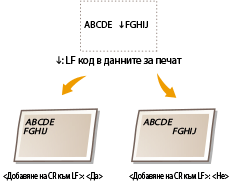
<Да> <Не> |
<Меню> <Настройки на функция> <Принтер> <Настройки на принтера> <PCL> <Прилагане на CR към LF> Изберете <Да> или <Не>
<Настройки на функция> <Принтер> <Настройки на принтера> <PCL> <Прилагане на CR към LF> Изберете <Да> или <Не> <Увеличаване на ширина за A4 печат>
Изберете дали да се разшири печатаемата зона на хартия с формат A4 в портретна ориентация до тази на формат Letter.
<Изкл.> <Вкл.> |
<Меню> <Настройки на функция> <Принтер> <Настройки на принтера> <PCL> <Увел. ширина A4 печат> Изберете <Изкл.> или <Вкл.>
<Настройки на функция> <Принтер> <Настройки на принтера> <PCL> <Увел. ширина A4 печат> Изберете <Изкл.> или <Вкл.> <Полутонове>
Можете да избирате метода на печат, използван за възпроизвеждане на полутоновете (средния диапазон между по-светлите и по-тъмните зони на изображението), за оптимално качество на изображението.
<Разсейване на грешка>
Този режим е подходящ за отпечатване на данни с текст и тънки линии и извитите линии на CAD данни и други.
<Изкл.> <Вкл.> |
<Меню> <Настройки на функция> <Принтер> <Настройки на принтера> <PCL> <Полутонове> <Разсейване на грешка> Изберете <Изкл.> или <Вкл.>
<Настройки на функция> <Принтер> <Настройки на принтера> <PCL> <Полутонове> <Разсейване на грешка> Изберете <Изкл.> или <Вкл.> Тази настройка е налична само когато настройката <Резолюция> е зададена на <600 dpi>.
Стабилността на текстурата и фиксирания тонер може да намалее, когато се използва <Разсейване на грешка>.
<Разделителна способност/градация>*1
Изберете метода за възпроизвеждане на полутонове, ако настройката <Разсейване на грешка> е зададена на <Изкл.>. Тази опция може да се задава поотделно за всеки тип изображение във всеки един документ.
<Текст> <Резолюция> <Градация> <Графики> <Резолюция> <Градация> <Изображение> <Резолюция> <Градация> |
<Меню> <Настройки на функция> <Принтер> <Настройки на принтера> <PCL> <Полутонове> <Раздел. способност/градация> Изберете типа на изображението Изберете <Резолюция> или <Градация>
<Настройки на функция> <Принтер> <Настройки на принтера> <PCL> <Полутонове> <Раздел. способност/градация> Изберете типа на изображението Изберете <Резолюция> или <Градация> Тип на изображението
Изберете обекта, за който искате да промените тази настройка. Настройката <Текст> е приложима за букви и знаци, <Графики> – за линии и фигури, а <Изображение> – за снимки и изображения.
Стойност на настройка
<Резолюция>
Постига фини разпечатки с ясни краища на текста. Подходяща е за печат на знаци и тънки линии.
Постига фини разпечатки с ясни краища на текста. Подходяща е за печат на знаци и тънки линии.
<Градация>
Разпечатките са с плавна градация или омекотени ръбове. Подходяща е за печат на фигури или графики, съдържащи участъци с градация.
Разпечатките са с плавна градация или омекотени ръбове. Подходяща е за печат на фигури или графики, съдържащи участъци с градация.
<Метод на съответствие>
Укажете метода за обработване, който да се използва за корекция на цвета.
<Общ> <С приоритет на цвета> <Колориметрично> <Ярка снимка> |
<Меню> <Настройки на функция> <Принтер> <Настройки на принтера> <PCL> <Метод на съответствие> Изберете желания елемент
<Настройки на функция> <Принтер> <Настройки на принтера> <PCL> <Метод на съответствие> Изберете желания елемент <Общ>
Обработва данните така, че цветовият тон да е подходящ за печат на книжа с общо предназначение, като например снимки или документи.
Обработва данните така, че цветовият тон да е подходящ за печат на книжа с общо предназначение, като например снимки или документи.
<С приоритет на цвета>
Обработва данните така, че цветовият тон да е подходящ за печат на растерни изображения. Когато е избрана тази опция, цветовете на отпечатаното изображение се доближават максимално до показваните на монитора.
Обработва данните така, че цветовият тон да е подходящ за печат на растерни изображения. Когато е избрана тази опция, цветовете на отпечатаното изображение се доближават максимално до показваните на монитора.
<Колориметрично>
Намалява цветовите вариации, които се получават при конвертиране на RGB данни в CMYK данни.
Намалява цветовите вариации, които се получават при конвертиране на RGB данни в CMYK данни.
<Ярка снимка>
Обработва данните така, че цветовият тон да е по-дълбок и по-ярък, отколкото при опция <Общ>.
Обработва данните така, че цветовият тон да е по-дълбок и по-ярък, отколкото при опция <Общ>.
<Компенсация на сивото>
От тази настройка можете да конфигурирате устройството да използва само тонера K (черно) за печат на черните и сивите обекти, за които цветовата информация е кодирана по модела "R = G = B". Ако за тази настройка сте задали <Изкл.>, за печат на данните се използват четири цвята тонер: CMYK. Тази опция може да се задава поотделно за всеки тип изображение във всеки един документ.
<Текст> <Изкл.> <Вкл.> <Графики> <Изкл.> <Вкл.> <Изображение> <Изкл.> <Вкл.> |
<Меню> <Настройки на функция> <Принтер> <Настройки на принтера> <PCL> <Компенсация на сивото> Изберете типа на изображението Изберете <Изкл.> или <Вкл.>
<Настройки на функция> <Принтер> <Настройки на принтера> <PCL> <Компенсация на сивото> Изберете типа на изображението Изберете <Изкл.> или <Вкл.> <BarDIMM> *1
Тази настройка дава възможност да отпечатвате баркодове, поддържани от Barcode Printing Kit. Ако е избрана опцията <Активиране>, устройството ще генерира баркодове, когато получи команди за баркод от хост компютъра. Ако е избрана опцията <Деактивиране>, устройството няма да генерира баркодове, дори хост компютърът да изпрати команда за баркод.
<Деактивиране> <Активиране> |
<Меню> <Настройки на функция> <Принтер> <Настройки на принтера> <PCL> <BarDIMM> Изберете <Деактивиране> или <Активиране>
<Настройки на функция> <Принтер> <Настройки на принтера> <PCL> <BarDIMM> Изберете <Деактивиране> или <Активиране> 
За да активирате менюто BarDIMM, е необходимо да активирате Barcode Printing Kit. Не забравяйте да деактивирате менюто BarDIMM, когато няма да печатате баркодове. В противен случай скоростта на обработка на обичайни задачи за печат може да бъде по-ниска.
По подразбиране тази настройка е зададена на <Деактивиране>. Ако активирате Barcode Printing Kit, настройката се променя на <Активиране>.
<FreeScape> *1
Задайте кой AEC (алтернативен код за изход) да се използва за команди за баркодове, когато хост компютърът не поддържа стандартния код за изход.
<Изкл.> <~> <"> <#> <$> </> <\> <?> <{> <}> <|> |
<Меню> <Настройки на функция> <Принтер> <Настройки на принтера> <PCL> <FreeScape> Изберете код за връщане
<Настройки на функция> <Принтер> <Настройки на принтера> <PCL> <FreeScape> Изберете код за връщане Тази настройка е налична само когато е активирано менюто <BarDIMM>.
<PS>
Задайте настройки за PS печат – например за оформление на страницата и качество на печат.
<Таймаут на задача>
От тази настройка можете да зададете продължителността на периода за изчакване на задачите. Ако дадена задача не бъде приключена в рамките на определеното време, тя автоматично се отменя.
0 до 3600 (s) |
<Меню> <Настройки на функция> <Принтер> <Настройки на принтера> <PS> <Таймаут на задача> Задайте времето за изчакване в секунди <Приложи>
<Настройки на функция> <Принтер> <Настройки на принтера> <PS> <Таймаут на задача> Задайте времето за изчакване в секунди <Приложи> <Отпечатване PS грешки>
Тази настройка определя дали при възникване на грешка да се отпечатва страница за грешка.
<Изкл.> <Вкл.> |
<Меню> <Настройки на функция> <Принтер> <Настройки на принтера> <PS> <Отпечатване PS грешки> Изберете <Изкл.> или <Вкл.>
<Настройки на функция> <Принтер> <Настройки на принтера> <PS> <Отпечатване PS грешки> Изберете <Изкл.> или <Вкл.> <Чисто черен текст>
От тази настройка можете да конфигурирате устройството да използва само тонера K (черно) за печат на черен текст, за който цветовата информация е кодирана по модела "R = G = B = 0%", "C = M = Y = 100%" или "C = M = Y = 0%/K = 100%". Ако тази настройка е зададена на <Изкл.>, текстът ще се печата в съответствие със зададените в <Изходен профил> настройки.
<Изкл.> <Вкл.> |
<Меню> <Настройки на функция> <Принтер> <Настройки на принтера> <PS> <Чисто черен текст> Изберете <Изкл.> или <Вкл.>
<Настройки на функция> <Принтер> <Настройки на принтера> <PS> <Чисто черен текст> Изберете <Изкл.> или <Вкл.> <Черен овърпринт>*1
Задайте използвания метод на отпечатване, когато черен текст припокрива цветен фон или фигура. Тази опция не се показва, когато настройката <Чисто черен текст> е зададена на <Изкл.>.
<Изкл.> <Вкл.> |
<Меню> <Настройки на функция> <Принтер> <Настройки на принтера> <PS> <Черен овърпринт> Изберете <Изкл.> или <Вкл.>
<Настройки на функция> <Принтер> <Настройки на принтера> <PS> <Черен овърпринт> Изберете <Изкл.> или <Вкл.> 
<Изкл.>
Първо само контурира черния текст в цветния фон или фигура, след което отпечатва черния текст в очертаната част. Възможно е текстът да бъде очертан или разпечатките да излязат много по-бледи, отколкото ако изберете <Вкл.>.
Първо само контурира черния текст в цветния фон или фигура, след което отпечатва черния текст в очертаната част. Възможно е текстът да бъде очертан или разпечатките да излязат много по-бледи, отколкото ако изберете <Вкл.>.

<Вкл.>
Първо отпечатва всички цветни фонове и фигури, след което отпечатва черния текст върху тях, като използва само черния тонер (K).
Първо отпечатва всички цветни фонове и фигури, след което отпечатва черния текст върху тях, като използва само черния тонер (K).

<RGB профил на източника> *2
Изберете профил за RGB данните в зависимост от монитора, който използвате.
<sRGB> <Гама 1,5> <Гама 1,8> <Гама 2,4> <Няма> |
<Меню> <Настройки на функция> <Принтер> <Настройки на принтера> <PS> <RGB профил на източника> Изберете профил
<Настройки на функция> <Принтер> <Настройки на принтера> <PS> <RGB профил на източника> Изберете профил 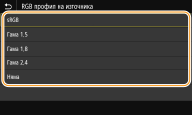
<sRGB>
Задава стандартното за мониторите на компютрите с Windows качество на изображението. Ако мониторът поддържа цветовия модел sRGB, цветовите тонове на разпечатките ще са възможно най-близки до показваните на монитора.
Задава стандартното за мониторите на компютрите с Windows качество на изображението. Ако мониторът поддържа цветовия модел sRGB, цветовите тонове на разпечатките ще са възможно най-близки до показваните на монитора.
<Гама 1,5> до <Гама 2,4>
Коригира яркостта на разпечатките, за да се предотврати влошаване на качеството на най-светлите и най-тъмните области. Колкото по-голяма стойност на гамата зададете, толкова по-тъмни ще се разпечатват изображенията и текстът.
Коригира яркостта на разпечатките, за да се предотврати влошаване на качеството на най-светлите и най-тъмните области. Колкото по-голяма стойност на гамата зададете, толкова по-тъмни ще се разпечатват изображенията и текстът.
<Няма>
Извършва цветоделението от RGB данни в CMYK данни, без да се прилага RGB профил на източника.
Извършва цветоделението от RGB данни в CMYK данни, без да се прилага RGB профил на източника.
<Профил на CMYK симулация> *2
Изберете симулационна цел за печат на CMYK данни. Устройството конвертира CMYK данните в специфичен за устройството CMYK цветови модел въз основа на симулацията.
<JapanColor(Canon)> <U.S. Web Coated v1.00(Canon)> <Euro Standard v1.00(Canon)> <Няма> |
<Меню> <Настройки на функция> <Принтер> <Настройки на принтера> <PS> <Профил на CMYK симулация> Изберете профил
<Настройки на функция> <Принтер> <Настройки на принтера> <PS> <Профил на CMYK симулация> Изберете профил 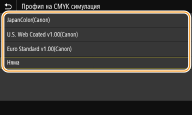
<JapanColor(Canon)>
Задава профил JapanColor. Цветовите тонове на разпечатките се доближават максимално до японския печатарски стандарт.
Задава профил JapanColor. Цветовите тонове на разпечатките се доближават максимално до японския печатарски стандарт.
<U.S. Web Coated v1.00(Canon)>
Задава профила U.S. Web Coated. Цветовите тонове на разпечатките се доближават максимално до печатарския стандарт на САЩ.
Задава профила U.S. Web Coated. Цветовите тонове на разпечатките се доближават максимално до печатарския стандарт на САЩ.
<Euro Standard v1.00(Canon)>
Задава профила Euro Standard. Цветовите тонове на разпечатките се доближават максимално до европейския печатарски стандарт.
Задава профила Euro Standard. Цветовите тонове на разпечатките се доближават максимално до европейския печатарски стандарт.
<Няма>
Отпечатва CMYK данните, като използва специфичен за устройството CMYK цветови модел, без да прилага профил на CMYK симулация.
Отпечатва CMYK данните, като използва специфичен за устройството CMYK цветови модел, без да прилага профил на CMYK симулация.
Ако изберете <Няма> за тази настройка, е възможно в някои разпечатки градацията на тъмните цветове да е неравномерна.
<Използване на профил за нива на сивото> *2
Укажете дали при конвертирането на данните за сиво в CMYK данни да се използва профилът за нива на сивото на устройството.
<Изкл.> <Вкл.> |
<Меню> <Настройки на функция> <Принтер> <Настройки на принтера> <PS> <Изпол. на проф. за степ. на сивото> Изберете <Изкл.> или <Вкл.>
<Настройки на функция> <Принтер> <Настройки на принтера> <PS> <Изпол. на проф. за степ. на сивото> Изберете <Изкл.> или <Вкл.> Дори ако сте избрали <Вкл.> за тази настройка, печатането само с тонер K (черен) ще зависи от настройката <Изходен профил> или <Чисто черен текст>.
<Изходен профил> *2
Изберете подходящия профил за печатните данни. Тази опция може да се задава поотделно за всеки тип изображение във всеки един документ.
<Текст> <Нормални> <Снимка> <TR Нормален> <TR Снимка> <Графики> <Нормални> <Снимка> <TR Нормален> <TR Снимка> <Изображение> <Нормални> <Снимка> <TR Нормален> <TR Снимка> |
<Меню> <Настройки на функция> <Принтер> <Настройки на принтера> <PS> <Изходен профил> Изберете типа на изображението Изберете профила
<Настройки на функция> <Принтер> <Настройки на принтера> <PS> <Изходен профил> Изберете типа на изображението Изберете профила 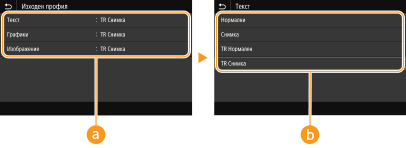
Тип на изображението
Изберете обекта, за който искате да промените тази настройка. Настройката <Текст> е приложима за букви и знаци, <Графики> – за линии и фигури, а <Изображение> – за снимки и изображения.
Стойност на настройка
<Нормални>
Данните се отпечатват с цветови тонове, които са възможно най-близки до показваните на монитора.
Данните се отпечатват с цветови тонове, които са възможно най-близки до показваните на монитора.
<Снимка>
Данните се отпечатват с цветови тонове като на снимка.
Данните се отпечатват с цветови тонове като на снимка.
<TR Нормален>
Данните се отпечатват с цветови тонове, които са възможно най-близки до показваните на монитора, като за възпроизвеждането на черни и сиви елементи се използва само тонерът K (черно).
Данните се отпечатват с цветови тонове, които са възможно най-близки до показваните на монитора, като за възпроизвеждането на черни и сиви елементи се използва само тонерът K (черно).
<TR Снимка>
Данните се отпечатват с цветови тонове като на снимка, като за възпроизвеждане на черни и сиви елементи се използва само тонерът K (черно).
Данните се отпечатват с цветови тонове като на снимка, като за възпроизвеждане на черни и сиви елементи се използва само тонерът K (черно).
Тази настройка е недостъпна, ако е избрана някоя от долните настройки.
Настройката <RGB профил на източника> е зададена на <Няма>
Настройката <Профил на CMYK симулация> е зададена на <Няма>
Настройката <Използване на профил за нива на сивото> е зададена на <Изкл.>
<Метод на съответствие>
Изберете на кой от елементите да се даде приоритет при извършване на цветово съпоставяне в <RGB профил на източника>.
<С приоритет на цвета> <Наситеност> <Колориметрично> |
<Меню> <Настройки на функция> <Принтер> <Настройки на принтера> <PS> <Метод на съответствие> Изберете желания елемент
<Настройки на функция> <Принтер> <Настройки на принтера> <PS> <Метод на съответствие> Изберете желания елемент 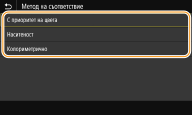
<С приоритет на цвета>
Осигурява цветови тон, който е подходящ за печатане на снимки и растерни изображения.
Осигурява цветови тон, който е подходящ за печатане на снимки и растерни изображения.
<Наситеност>
Осигурява цветови тон, който е подходящ за печат на произведения на изкуството, графики и други изображения, използвани за презентационни материали.
Осигурява цветови тон, който е подходящ за печат на произведения на изкуството, графики и други изображения, използвани за презентационни материали.
<Колориметрично>
Задайте тази опция, когато искате възможно най-точно да възпроизведете цветовата стойност по RGB в диапазона на цветовъзпроизвеждане на устройството.
Задайте тази опция, когато искате възможно най-точно да възпроизведете цветовата стойност по RGB в диапазона на цветовъзпроизвеждане на устройството.
Тази настройка не може да се задава, когато настройката <RGB профил на източника> е зададена на <Няма>.
<Полутонове>
Можете да избирате метода на печат, използван за възпроизвеждане на полутоновете (средния диапазон между по-светлите и по-тъмните зони на изображението), за оптимално качество на изображението.
<Разсейване на грешка>
Този режим е подходящ за отпечатване на данни с текст и тънки линии и извитите линии на CAD данни и други.
<Изкл.> <Вкл.> |
<Меню> <Настройки на функция> <Принтер> <Настройки на принтера> <PS> <Полутонове> <Разсейване на грешка> Изберете <Изкл.> или <Вкл.>
<Настройки на функция> <Принтер> <Настройки на принтера> <PS> <Полутонове> <Разсейване на грешка> Изберете <Изкл.> или <Вкл.> Тази настройка е налична само когато настройката <Резолюция> е зададена на <600 dpi>.
Стабилността на текстурата и фиксирания тонер може да намалее, когато се използва <Разсейване на грешка>.
<Разделителна способност/градация>*1
Изберете метода за възпроизвеждане на полутонове, ако настройката <Разсейване на грешка> е зададена на <Изкл.>. Тази опция може да се задава поотделно за всеки тип изображение във всеки един документ.
<Текст> <Резолюция> <Градация> <Графики> <Резолюция> <Градация> <Изображение> <Резолюция> <Градация> |
<Меню> <Настройки на функция> <Принтер> <Настройки на принтера> <PS> <Полутонове> <Раздел. способност/градация> Изберете типа на изображението Изберете <Резолюция> или <Градация>
<Настройки на функция> <Принтер> <Настройки на принтера> <PS> <Полутонове> <Раздел. способност/градация> Изберете типа на изображението Изберете <Резолюция> или <Градация> Тип на изображението
Изберете обекта, за който искате да промените тази настройка. Настройката <Текст> е приложима за букви и знаци, <Графики> – за линии и фигури, а <Изображение> – за снимки и изображения.
Стойност на настройка
<Резолюция>
Постига фини разпечатки с ясни краища на текста. Подходяща е за печат на знаци и тънки линии.
Постига фини разпечатки с ясни краища на текста. Подходяща е за печат на знаци и тънки линии.
<Градация>
Разпечатките са с плавна градация или омекотени ръбове. Подходяща е за печат на фигури или графики, съдържащи участъци с градация.
Разпечатките са с плавна градация или омекотени ръбове. Подходяща е за печат на фигури или графики, съдържащи участъци с градация.
<Яркост> *1
Регулира яркостта на цялото изображение в стъпки от 5%. Колкото по-ниска е стойността на тази настройка, толкова по-ярко става изображението или текстът. Колкото по-висока е стойността на тази настройка, толкова по-тъмно става изображението или текстът.
85 до 100 до 115 (%) |
<Меню> <Настройки на функция> <Принтер> <Настройки на принтера> <PS> <Яркост> Регулирайте яркостта
<Настройки на функция> <Принтер> <Настройки на принтера> <PS> <Яркост> Регулирайте яркостта <Композитен овърпринт>
Укажете дали овърпринтът на CMYK данните, при указан овърпринт, да е композитен.
<Изкл.> <Вкл.> |
<Меню> <Настройки на функция> <Принтер> <Настройки на принтера> <PS> <Композитен овърпринт> Изберете <Изкл.> или <Вкл.>
<Настройки на функция> <Принтер> <Настройки на принтера> <PS> <Композитен овърпринт> Изберете <Изкл.> или <Вкл.> Не се разрешава овърпринт на специални цветове.
<Конверсия на гама на сивото> *1
Задайте начина за отпечатване на цветни данни в черно-бяло.
<sRGB> <NTSC> <Еднакво RGB> |
<Меню> <Настройки на функция> <Принтер> <Настройки на принтера> <PS> <Конверсия на гама на сивото> Изберете типа на конверсия в гамата на сивото
<Настройки на функция> <Принтер> <Настройки на принтера> <PS> <Конверсия на гама на сивото> Изберете типа на конверсия в гамата на сивото 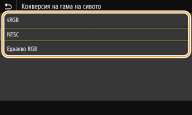
<sRGB>
Черно-бял печат, при който акцентът е върху разликите в цветовете, за да се постигне плавна градация.
Черно-бял печат, при който акцентът е върху разликите в цветовете, за да се постигне плавна градация.
<NTSC>
Черно-бял печат, при който резултатът наподобява образа на черно-бял телевизор (с NTSC система).
Черно-бял печат, при който резултатът наподобява образа на черно-бял телевизор (с NTSC система).
<Еднакво RGB>
Черно-бял печат, при който R, G и B се конвертират еднородно до същото ниво на сивото, като за референция се използва само яркостта.
Черно-бял печат, при който R, G и B се конвертират еднородно до същото ниво на сивото, като за референция се използва само яркостта.
<Настройки на PS парола>
Можете да посочите паролата, ограничаваща използването на контролна команда, подготвена от PS принтера.
<SystemParamsPassword> <StartJobPassword> |
<Меню> <Настройки на функция> <Принтер> <Настройки на принтера> <PS> <Настройки на PS парола> Изберете <SystemParamsPassword> или <StartJobPassword> Въведете паролата <Приложи> Въведете паролата (за потвърждение) <Приложи> <ОК>
<Настройки на функция> <Принтер> <Настройки на принтера> <PS> <Настройки на PS парола> Изберете <SystemParamsPassword> или <StartJobPassword> Въведете паролата <Приложи> Въведете паролата (за потвърждение) <Приложи> <ОК> <SystemParamsPassword> е парола, позволяваща промени по параметрите на системата, а <StartJobPassword> е парола, позволяваща изпълнение на операторите "startjob" (стартиране на задача), "exitserver" (изход от сървъра). За повече информация вижте езиковите спецификации на PostScript.
Ако <StartJobPassword> е зададено, но <SystemParamsPassword> не е зададено, няма да се извърши проверка на паролата при изпълнение на операторите "startjob" (стартиране на задача), "exitserver" (изход от сървъра).
<Н-ки за управлението на изображения>
Можете да промените настройките за печат, които да се прилагат при печатане на файлове с изображения (JPEG/TIFF).
<Полутонове>
Можете да промените метода на печат, използван за възпроизвеждане на полутоновете (средния диапазон между по-светлите и по-тъмните зони на изображението), за оптимално качество на изображението.
<Градация> <Разсейване на грешка> |
<Меню> <Настройки на функция> <Принтер> <Настройки на принтера> <Настройки за управлението на изображения> <Полутонове> Изберете <Градация> или <Разсейване на грешка>
<Настройки на функция> <Принтер> <Настройки на принтера> <Настройки за управлението на изображения> <Полутонове> Изберете <Градация> или <Разсейване на грешка> 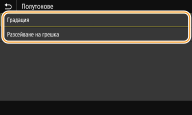
<Градация>
Отпечатва с омекотяване, подходящо за изображения с фина градация – например снимки от цифров фотоапарат.
Отпечатва с омекотяване, подходящо за изображения с фина градация – например снимки от цифров фотоапарат.
<Разсейване на грешка>
Този режим е подходящ за отпечатване на данни с текст и тънки линии и извитите линии на CAD данни и други.
Този режим е подходящ за отпечатване на данни с текст и тънки линии и извитите линии на CAD данни и други.
Стабилността на текстурата и фиксирания тонер може да намалее, когато се използва <Разсейване на грешка>.
<PDF>
Можете да промените настройките за PDF файлове.
<Увелич./намал. за вместв. във форм. х-я>
Укажете дали оригиналният документ да се увеличава/намалява според печатното поле на хартията. Имайте предвид, че увеличаването/намаляването няма да засегне съотношението на страните на оригинала.
<Изкл.> <Вкл.> |
<Меню> <Настройки на функция> <Принтер> <Настройки на принтера> <PDF> <Увел./нам. за вмест. във форм. х-я> Изберете <Изкл.> или <Вкл.>
<Настройки на функция> <Принтер> <Настройки на принтера> <PDF> <Увел./нам. за вмест. във форм. х-я> Изберете <Изкл.> или <Вкл.> <Увеличаване на зоната за печат>
Укажете дали печатното поле да се разшири до формата на хартията.
<Изкл.> <Вкл.> |
<Меню> <Настройки на функция> <Принтер> <Настройки на принтера> <PDF> <Увеличаване на зоната за печат> Изберете <Изкл.> или <Вкл.>
<Настройки на функция> <Принтер> <Настройки на принтера> <PDF> <Увеличаване на зоната за печат> Изберете <Изкл.> или <Вкл.> Ако укажете <Вкл.>, е възможно при някои типове оригинали периферията на страниците да не бъдат отпечатани или разпечатките да са частично замазани.
<N в 1>
Можете да смалите множество страници, за да ги отпечатате на един лист, като първата от тях се позиционира най-горе вляво. Например, за да отпечатате 4 страници върху един лист хартия, изберете <4 в 1>.
<Изкл.> <2 в 1> <4 в 1> <6 в 1> <8 в 1> <9 в 1> <16 в 1> |
<Меню> <Настройки на функция> <Принтер> <Настройки на принтера> <PDF> <N в 1> Изберете броя на страниците, които да се комбинират
<Настройки на функция> <Принтер> <Настройки на принтера> <PDF> <N в 1> Изберете броя на страниците, които да се комбинират <Печат на коментари>
Укажете дали коментарите да се отпечатват. Ако изберете опцията <Автоматично>, коментарите в PDF файловете ще се отпечатват.
<Изкл.> <Автоматично> |
<Меню> <Настройки на функция> <Принтер> <Настройки на принтера> <PDF> <Печат на коментари> Изберете <Изкл.> или <Автоматично>
<Настройки на функция> <Принтер> <Настройки на принтера> <PDF> <Печат на коментари> Изберете <Изкл.> или <Автоматично> <Чисто черен текст>
От тази настройка можете да конфигурирате устройството да използва само тонера K (черно) за печат на черен текст, за който цветовата информация е кодирана по модела "R = G = B = 0%", "C = M = Y = 100%" или "C = M = Y = 0%/K = 100%". Ако тази настройка е зададена на <Изкл.>, текстът ще се печата в съответствие със зададената в <Изходен профил> настройка.
<Изкл.> <Вкл.> |
<Меню> <Настройки на функция> <Принтер> <Настройки на принтера> <PDF> <Чисто черен текст> Изберете <Изкл.> или <Вкл.>
<Настройки на функция> <Принтер> <Настройки на принтера> <PDF> <Чисто черен текст> Изберете <Изкл.> или <Вкл.> <Черен овърпринт> *1
Задайте използвания метод на отпечатване, когато черен текст припокрива цветен фон или фигура. Тази опция не се показва, когато настройката <Чисто черен текст> е зададена на <Изкл.>.
<Изкл.> <Вкл.> |
<Меню> <Настройки на функция> <Принтер> <Настройки на принтера> <PDF> <Черен овърпринт> Изберете <Изкл.> или <Вкл.>
<Настройки на функция> <Принтер> <Настройки на принтера> <PDF> <Черен овърпринт> Изберете <Изкл.> или <Вкл.> <Изкл.>
Първо само контурира черния текст в цветния фон или фигура, след което отпечатва черния текст в очертаната част. Възможно е текстът да бъде очертан или разпечатките да излязат много по-бледи, отколкото ако изберете <Вкл.>.
Първо само контурира черния текст в цветния фон или фигура, след което отпечатва черния текст в очертаната част. Възможно е текстът да бъде очертан или разпечатките да излязат много по-бледи, отколкото ако изберете <Вкл.>.
<Вкл.>
Първо отпечатва всички цветни фонове и фигури, след което отпечатва черния текст върху тях, като използва само черния тонер (K).
Първо отпечатва всички цветни фонове и фигури, след което отпечатва черния текст върху тях, като използва само черния тонер (K).
<RGB профил на източника> *2
Изберете профил за RGB данните в зависимост от монитора, който използвате.
<sRGB> <Гама 1,5> <Гама 1,8> <Гама 2,4> <Няма> |
<Меню> <Настройки на функция> <Принтер> <Настройки на принтера> <PDF> <RGB профил на източника> Изберете профил
<Настройки на функция> <Принтер> <Настройки на принтера> <PDF> <RGB профил на източника> Изберете профил <sRGB>
Задава стандартното за мониторите на компютрите с Windows качество на изображението. Ако мониторът поддържа цветовия модел sRGB, цветовите тонове на разпечатките ще са възможно най-близки до показваните на монитора.
Задава стандартното за мониторите на компютрите с Windows качество на изображението. Ако мониторът поддържа цветовия модел sRGB, цветовите тонове на разпечатките ще са възможно най-близки до показваните на монитора.
<Гама 1,5> до <Гама 2,4>
Коригира яркостта на разпечатките, за да се предотврати влошаване на качеството на най-светлите и най-тъмните области. Колкото по-голяма стойност на гамата зададете, толкова по-тъмни ще се разпечатват изображенията и текстът.
Коригира яркостта на разпечатките, за да се предотврати влошаване на качеството на най-светлите и най-тъмните области. Колкото по-голяма стойност на гамата зададете, толкова по-тъмни ще се разпечатват изображенията и текстът.
<Няма>
Извършва цветоделението от RGB данни в CMYK данни, без да се прилага RGB профил на източника.
Извършва цветоделението от RGB данни в CMYK данни, без да се прилага RGB профил на източника.
<Профил на CMYK симулация> *2
Изберете симулационна цел за печат на CMYK данни. Устройството конвертира CMYK данните в специфичен за устройството CMYK цветови модел въз основа на симулацията.
<JapanColor(Canon)> <U.S. Web Coated v1.00(Canon)> <Euro Standard v1.00(Canon)> <Няма> |
<Меню> <Настройки на функция> <Принтер> <Настройки на принтера> <PDF> <Профил на CMYK симулация> Изберете профил
<Настройки на функция> <Принтер> <Настройки на принтера> <PDF> <Профил на CMYK симулация> Изберете профил <JapanColor(Canon)>
Задава профил JapanColor. Цветовите тонове на разпечатките се доближават максимално до японския печатарски стандарт.
Задава профил JapanColor. Цветовите тонове на разпечатките се доближават максимално до японския печатарски стандарт.
<U.S. Web Coated v1.00(Canon)>
Задава профила U.S. Web Coated. Цветовите тонове на разпечатките се доближават максимално до печатарския стандарт на САЩ.
Задава профила U.S. Web Coated. Цветовите тонове на разпечатките се доближават максимално до печатарския стандарт на САЩ.
<Euro Standard v1.00(Canon)>
Задава профила Euro Standard. Цветовите тонове на разпечатките се доближават максимално до европейския печатарски стандарт.
Задава профила Euro Standard. Цветовите тонове на разпечатките се доближават максимално до европейския печатарски стандарт.
<Няма>
Отпечатва CMYK данните, като използва специфичен за устройството CMYK цветови модел, без да прилага профил на CMYK симулация.
Отпечатва CMYK данните, като използва специфичен за устройството CMYK цветови модел, без да прилага профил на CMYK симулация.
Ако изберете <Няма> за тази настройка, е възможно в някои разпечатки градацията на тъмните цветове да е неравномерна.
<Използване на профил за нива на сивото> *2
Укажете дали при конвертирането на данните за сиво в CMYK данни да се използва профилът за нива на сивото на устройството.
<Изкл.> <Вкл.> |
<Меню> <Настройки на функция> <Принтер> <Настройки на принтера> <PDF> <Изпол. на проф. за степ. на сивото> Изберете <Изкл.> или <Вкл.>
<Настройки на функция> <Принтер> <Настройки на принтера> <PDF> <Изпол. на проф. за степ. на сивото> Изберете <Изкл.> или <Вкл.> Дори ако сте избрали <Вкл.> за тази настройка, печатането само с тонер K (черен) ще зависи от настройката <Изходен профил> или <Чисто черен текст>.
<Изходен профил> *2
Изберете подходящия профил за печатните данни. Тази опция може да се задава поотделно за всеки тип изображение във всеки един документ.
<Текст> <Нормални> <Снимка> <TR Нормален> <TR Снимка> <Графики> <Нормални> <Снимка> <TR Нормален> <TR Снимка> <Изображение> <Нормални> <Снимка> <TR Нормален> <TR Снимка> |
<Меню> <Настройки на функция> <Принтер> <Настройки на принтера> <PDF> <Изходен профил> Изберете типа на изображението Изберете профила
<Настройки на функция> <Принтер> <Настройки на принтера> <PDF> <Изходен профил> Изберете типа на изображението Изберете профила Тип на изображението
Изберете обекта, за който искате да промените тази настройка. Настройката <Текст> е приложима за букви и знаци, <Графики> – за линии и фигури, а <Изображение> – за снимки и изображения.
Профил
<Нормални>
Данните се отпечатват с цветови тонове, които са възможно най-близки до показваните на монитора.
Данните се отпечатват с цветови тонове, които са възможно най-близки до показваните на монитора.
<Снимка>
Данните се отпечатват с цветови тонове като на снимка.
Данните се отпечатват с цветови тонове като на снимка.
<TR Нормален>
Данните се отпечатват с цветови тонове, които са възможно най-близки до показваните на монитора, като за възпроизвеждането на черни и сиви елементи се използва само тонерът K (черно).
Данните се отпечатват с цветови тонове, които са възможно най-близки до показваните на монитора, като за възпроизвеждането на черни и сиви елементи се използва само тонерът K (черно).
<TR Снимка>
Данните се отпечатват с цветови тонове като на снимка, като за възпроизвеждане на черни и сиви елементи се използва само тонерът K (черно).
Данните се отпечатват с цветови тонове като на снимка, като за възпроизвеждане на черни и сиви елементи се използва само тонерът K (черно).
Тази настройка е недостъпна, ако е избрана някоя от долните настройки.
Настройката <RGB профил на източника> е зададена на <Няма>
Настройката <Профил на CMYK симулация> е зададена на <Няма>
Настройката <Използване на профил за нива на сивото> е зададена на <Изкл.>
<Метод на съответствие>
Изберете на кой от елементите да се даде приоритет при извършване на цветово съпоставяне в <RGB профил на източника>.
<С приоритет на цвета> <Наситеност> <Колориметрично> |
<Меню> <Настройки на функция> <Принтер> <Настройки на принтера> <PDF> <Метод на съответствие> Изберете желания елемент
<Настройки на функция> <Принтер> <Настройки на принтера> <PDF> <Метод на съответствие> Изберете желания елемент <С приоритет на цвета>
Осигурява цветови тон, който е подходящ за печатане на снимки и растерни изображения.
Осигурява цветови тон, който е подходящ за печатане на снимки и растерни изображения.
<Наситеност>
Осигурява цветови тон, който е подходящ за печат на произведения на изкуството, графики и други изображения, използвани за презентационни материали.
Осигурява цветови тон, който е подходящ за печат на произведения на изкуството, графики и други изображения, използвани за презентационни материали.
<Колориметрично>
Задайте тази опция, когато искате възможно най-точно да възпроизведете цветовата стойност по RGB в диапазона на цветовъзпроизвеждане на устройството.
Задайте тази опция, когато искате възможно най-точно да възпроизведете цветовата стойност по RGB в диапазона на цветовъзпроизвеждане на устройството.
Тази настройка не може да се задава, когато настройката <RGB профил на източника> е зададена на <Няма>.
<Полутонове>
Можете да избирате метода на печат, използван за възпроизвеждане на полутоновете (средния диапазон между по-светлите и по-тъмните зони на изображението), за оптимално качество на изображението.
<Разсейване на грешка>
Този режим е подходящ за отпечатване на данни с текст и тънки линии и извитите линии на CAD данни и други.
<Изкл.> <Вкл.> |
<Меню> <Настройки на функция> <Принтер> <Настройки на принтера> <PDF> <Полутонове> <Разсейване на грешка> Изберете <Изкл.> или <Вкл.>
<Настройки на функция> <Принтер> <Настройки на принтера> <PDF> <Полутонове> <Разсейване на грешка> Изберете <Изкл.> или <Вкл.> Тази настройка е налична само когато настройката <Резолюция> е зададена на <600 dpi>.
Стабилността на текстурата и фиксирания тонер може да намалее, когато се използва <Разсейване на грешка>.
<Разделителна способност/градация> *1
Изберете метода за възпроизвеждане на полутонове, ако настройката <Разсейване на грешка> е зададена на <Изкл.>. Тази опция може да се задава поотделно за всеки тип изображение във всеки един документ.
<Текст> <Резолюция> <Градация> <Графики> <Резолюция> <Градация> <Изображение> <Резолюция> <Градация> |
<Меню> <Настройки на функция> <Принтер> <Настройки на принтера> <PDF> <Полутонове> <Раздел. способност/градация> Изберете типа на изображението Изберете <Резолюция> или <Градация>
<Настройки на функция> <Принтер> <Настройки на принтера> <PDF> <Полутонове> <Раздел. способност/градация> Изберете типа на изображението Изберете <Резолюция> или <Градация> Тип на изображението
Изберете обекта, за който искате да промените тази настройка. Настройката <Текст> е приложима за букви и знаци, <Графики> – за линии и фигури, а <Изображение> – за снимки и изображения.
Стойност на настройка
<Резолюция>
Постига фини разпечатки с ясни краища на текста. Подходяща е за печат на знаци и тънки линии.
Постига фини разпечатки с ясни краища на текста. Подходяща е за печат на знаци и тънки линии.
<Градация>
Разпечатките са с плавна градация или омекотени ръбове. Подходяща е за печат на фигури или графики, съдържащи участъци с градация.
Разпечатките са с плавна градация или омекотени ръбове. Подходяща е за печат на фигури или графики, съдържащи участъци с градация.
<Яркост> *1
Регулира яркостта на цялото изображение в стъпки от 5%. Колкото по-ниска е стойността на тази настройка, толкова по-ярко става изображението или текстът. Колкото по-висока е стойността на тази настройка, толкова по-тъмно става изображението или текстът.
85 до 100 до 115 (%) |
<Меню> <Настройки на функция> <Принтер> <Настройки на принтера> <PDF> <Яркост> Регулирайте яркостта
<Настройки на функция> <Принтер> <Настройки на принтера> <PDF> <Яркост> Регулирайте яркостта <Композитен овърпринт>
Укажете дали овърпринтът на CMYK данните, при указан овърпринт, да е композитен.
<Изкл.> <Вкл.> |
<Меню> <Настройки на функция> <Принтер> <Настройки на принтера> <PDF> <Композитен овърпринт> Изберете <Изкл.> или <Вкл.>
<Настройки на функция> <Принтер> <Настройки на принтера> <PDF> <Композитен овърпринт> Изберете <Изкл.> или <Вкл.> Не се разрешава овърпринт на специални цветове.
<Конверсия на гама на сивото> *1
Задайте начина за отпечатване на цветни данни в черно-бяло.
<sRGB> <NTSC> <Еднакво RGB> |
<Меню> <Настройки на функция> <Принтер> <Настройки на принтера> <PDF> <Конверсия на гама на сивото> Изберете типа на конверсия в гамата на сивото
<Настройки на функция> <Принтер> <Настройки на принтера> <PDF> <Конверсия на гама на сивото> Изберете типа на конверсия в гамата на сивото <sRGB>
Черно-бял печат, при който акцентът е върху разликите в цветовете, за да се постигне плавна градация.
Черно-бял печат, при който акцентът е върху разликите в цветовете, за да се постигне плавна градация.
<NTSC>
Черно-бял печат, при който резултатът наподобява образа на черно-бял телевизор (с NTSC система).
Черно-бял печат, при който резултатът наподобява образа на черно-бял телевизор (с NTSC система).
<Еднакво RGB>
Черно-бял печат, при който R, G и B се конвертират еднородно до същото ниво на сивото, като за референция се използва само яркостта.
Черно-бял печат, при който R, G и B се конвертират еднородно до същото ниво на сивото, като за референция се използва само яркостта.
<XPS>
Можете да промените настройките за XPS файлове.
<Метод на съответствие>
Укажете метода за обработване, който да се използва за корекция на цвета.
<Общ> <С приоритет на цвета> <Колориметрично> <Ярка снимка> |
<Меню> <Настройки на функция> <Принтер> <Настройки на принтера> <XPS> <Метод на съответствие> Изберете желания елемент
<Настройки на функция> <Принтер> <Настройки на принтера> <XPS> <Метод на съответствие> Изберете желания елемент 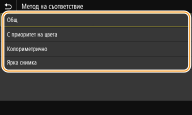
<Общ>
Обработва данните така, че цветовият тон да е подходящ за печат на книжа с общо предназначение, като например снимки или документи.
Обработва данните така, че цветовият тон да е подходящ за печат на книжа с общо предназначение, като например снимки или документи.
<С приоритет на цвета>
Обработва данните така, че цветовият тон да е подходящ за печат на растерни изображения. Когато е избрана тази опция, цветовете на отпечатаното изображение се доближават максимално до показваните на монитора.
Обработва данните така, че цветовият тон да е подходящ за печат на растерни изображения. Когато е избрана тази опция, цветовете на отпечатаното изображение се доближават максимално до показваните на монитора.
<Колориметрично>
Намалява цветовите вариации, които се получават при конвертиране на RGB данни в CMYK данни.
Намалява цветовите вариации, които се получават при конвертиране на RGB данни в CMYK данни.
<Ярка снимка>
Обработва данните така, че цветовият тон да е по-дълбок и по-ярък, отколкото при опция <Общ>.
Обработва данните така, че цветовият тон да е по-дълбок и по-ярък, отколкото при опция <Общ>.
<Полутонове>
Можете да избирате метода на печат, използван за възпроизвеждане на полутоновете (средния диапазон между по-светлите и по-тъмните зони на изображението), за оптимално качество на изображението.
<Разсейване на грешка>
Този режим е подходящ за отпечатване на данни с текст и тънки линии и извитите линии на CAD данни и други.
<Изкл.> <Вкл.> |
<Меню> <Настройки на функция> <Принтер> <Настройки на принтера> <XPS> <Полутонове> <Разсейване на грешка> Изберете <Изкл.> или <Вкл.>
<Настройки на функция> <Принтер> <Настройки на принтера> <XPS> <Полутонове> <Разсейване на грешка> Изберете <Изкл.> или <Вкл.> Тази настройка е налична само когато настройката <Резолюция> е зададена на <600 dpi>.
Стабилността на текстурата и фиксирания тонер може да намалее, когато се използва <Разсейване на грешка>.
<Разделителна способност/градация>*1
Изберете метода за възпроизвеждане на полутонове, ако настройката <Разсейване на грешка> е зададена на <Изкл.>. Тази опция може да се задава поотделно за всеки тип изображение във всеки един документ.
<Текст> <Резолюция> <Градация> <Графики> <Резолюция> <Градация> <Изображение> <Резолюция> <Градация> |
<Меню> <Настройки на функция> <Принтер> <Настройки на принтера> <XPS> <Полутонове> <Раздел. способност/градация> Изберете типа на изображението Изберете <Резолюция> или <Градация>
<Настройки на функция> <Принтер> <Настройки на принтера> <XPS> <Полутонове> <Раздел. способност/градация> Изберете типа на изображението Изберете <Резолюция> или <Градация> 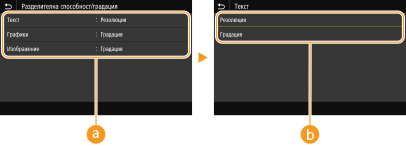
Тип на изображението
Изберете обекта, за който искате да промените тази настройка. Настройката <Текст> е приложима за букви и знаци, <Графики> – за линии и фигури, а <Изображение> – за снимки и изображения.
Стойност на настройка
<Резолюция>
Постига фини разпечатки с ясни краища на текста. Подходяща е за печат на знаци и тънки линии.
Постига фини разпечатки с ясни краища на текста. Подходяща е за печат на знаци и тънки линии.
<Градация>
Разпечатките са с плавна градация или омекотени ръбове. Подходяща е за печат на фигури или графики, съдържащи участъци с градация.
Разпечатките са с плавна градация или омекотени ръбове. Подходяща е за печат на фигури или графики, съдържащи участъци с градация.
<Компенсация на сивото>
От тази настройка можете да конфигурирате устройството да използва само тонера K (черно) за печат на черните и сивите обекти, за които цветовата информация е кодирана по модела "R = G = B". Ако за тази настройка сте задали <Изкл.>, за печат на данните се използват четири цвята тонер: CMYK. Тази опция може да се задава поотделно за всеки тип изображение във всеки един документ.
<Текст> <Изкл.> <Вкл.> <Графики> <Изкл.> <Вкл.> <Изображение> <Изкл.> <Вкл.> |
<Меню> <Настройки на функция> <Принтер> <Настройки на принтера> <XPS> <Компенсация на сивото> Изберете типа на изображението Изберете <Изкл.> или <Вкл.>
<Настройки на функция> <Принтер> <Настройки на принтера> <XPS> <Компенсация на сивото> Изберете типа на изображението Изберете <Изкл.> или <Вкл.> <Конверсия на гама на сивото> *1
Задайте начина за отпечатване на цветни данни в черно-бяло.
<Текст> <sRGB> <NTSC> <Еднакво RGB> <Графики> <sRGB> <NTSC> <Еднакво RGB> <Изображение> <sRGB> <NTSC> <Еднакво RGB> |
<Меню> <Настройки на функция> <Принтер> <Настройки на принтера> <XPS> <Конверсия на гама на сивото> Изберете типа на изображението Изберете типа на конверсия в гама на сивото
<Настройки на функция> <Принтер> <Настройки на принтера> <XPS> <Конверсия на гама на сивото> Изберете типа на изображението Изберете типа на конверсия в гама на сивото 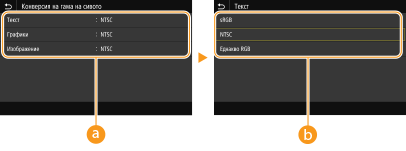
Тип на изображението
Изберете обекта, за който искате да промените тази настройка. Настройката <Текст> е приложима за букви и знаци, <Графики> – за линии и фигури, а <Изображение> – за снимки и изображения.
Тип на конверсия в гама на сивото
<sRGB>
Черно-бял печат, при който акцентът е върху разликите в цветовете, за да се постигне плавна градация.
Черно-бял печат, при който акцентът е върху разликите в цветовете, за да се постигне плавна градация.
<NTSC>
Черно-бял печат, при който резултатът наподобява образа на черно-бял телевизор (с NTSC система).
Черно-бял печат, при който резултатът наподобява образа на черно-бял телевизор (с NTSC система).
<Еднакво RGB>
Черно-бял печат, при който R, G и B се конвертират еднородно до същото ниво на сивото, като за референция се използва само яркостта.
Черно-бял печат, при който R, G и B се конвертират еднородно до същото ниво на сивото, като за референция се използва само яркостта.
<Пестене на хартия>
Укажете дали да се забрани извеждането на празен лист в разпечатките.
<Изкл.> <Вкл.> |
<Меню> <Настройки на функция> <Принтер> <Настройки на принтера> <XPS> <Пестене на хартия> Изберете <Изкл.> или <Вкл.>
<Настройки на функция> <Принтер> <Настройки на принтера> <XPS> <Пестене на хартия> Изберете <Изкл.> или <Вкл.> <Избор на PDL (Plug-n-Play)>
Изберете език за описание на страници, така че устройството да се разпознава като принтер, който е съвместим с този език, когато го свързвате към компютър чрез функцията "Plug and Play".
<Мрежа> *2
Изберете език за описание на страници, така че устройството да се разпознава като принтер, който е съвместим с този език, когато бъде разпознато по мрежата.
<FAX>*1 <UFR II> <PCL6> <PS> |
<USB>
Изберете език за описание на страници, така че устройството да се разпознава като принтер, който е съвместим с този език, когато го свързвате към компютър чрез USB.
<UFR II> <PCL6> <PS> |
<Меню> <Настройки на функция> <Принтер> <Избор на PDL (Plug-n-Play)> Изберете <Мрежа> или <USB> Изберете езика за описание на страници <ОК> Рестартирайте устройството
<Настройки на функция> <Принтер> <Избор на PDL (Plug-n-Play)> Изберете <Мрежа> или <USB> Изберете езика за описание на страници <ОК> Рестартирайте устройството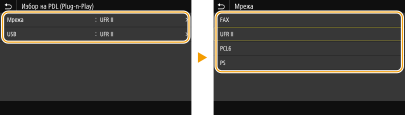
<FAX>*1
Открива и свързва устройството като факс устройство.
Открива и свързва устройството като факс устройство.
<UFR II>
Разпознава и свързва устройството като UFR II принтер.
Разпознава и свързва устройството като UFR II принтер.
<PCL6>
Разпознава и свързва устройството като PCL6 принтер.
Разпознава и свързва устройството като PCL6 принтер.
<PS>
Разпознава и свързва устройството като PS принтер.
Разпознава и свързва устройството като PS принтер.