
قرار دادن کاغذ درون کشوی کاغذ
1660-02Y
کاغذی را که معمولاً استفاده می کنید در کشوی کاغذ بارگذاری کنید. زمانی که می خواهید بر روی کاغذی که در کشوی کاغذ بارگذاری نشده چاپ کنید، کاغذ را در سینی چند منظوره بارگذاری کنید. قرار دادن کاغذ در سینی چند منظوره
|
|
||||
|
هنگام استفاده از کاغذ اندازه A5، به بارگذاری کاغذ اندازه سفارشی مراجعه کرده و کاغذ را در جهت افقی بارگذاری کنید. زمان بارگذاری کاغذ در جهت عمودی، مراحل نشان داده شده در بارگذاری اندازه کاغذ معمولی را دنبال کنید.
|
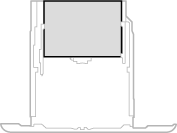
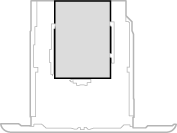

|
|
زمان بارگذاری کاغذ در ماژول تغذیه کاست اختیاری، روش زیر را دنبال کنید.
|
بارگذاری اندازه کاغذ معمولی
برای کاغذی که اندازه آن در علامت های اندازه کاغذ در کشوی کاغذ یافت می شود، روش زیر را دنبال کنید. برای کاغذی که اندازه آن در علامت گذاری های اندازه کاغذ یافت نمی شود، به بارگذاری کاغذ اندازه سفارشی مراجعه کنید.
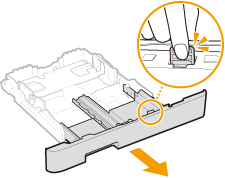
1
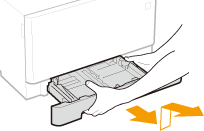
کشوی کاغذ را بیرون بکشید تا متوقف شود و سپس با بالا آوردن بخش جلویی، آن را بیرون بیاورید.
2
موقعیت راهنماهای کاغذ را با اندازه کاغذی که می خواهید استفاده کنید تنظیم نمایید.
زمانی که اهرم رهاسازی قفل را فشار میدهید، راهنمای کاغذ را برای تراز برآمدگی با علامت اندازه کاغذ مناسب حرکت دهید.
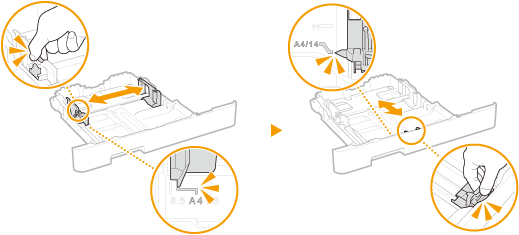

هنگام بارگذاری کاغذ اندازه Legal
اهرم رهاسازی قفل را فشار دهید و کشوی کاغذ را باز کنید.
3
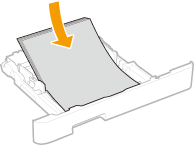
کاغذها را طوری بارگذاری کنید که لبه دسته کاغذ با راهنمای کاغذ در طرف جلوی کشوی کاغذ تراز باشد.
کاغذ را طوری بارگذاری کنید که سمت چاپی کاغذ به طرف بالا باشد.
دسته کاغذ را به خوبی باد دهید و روی سطح صافی به آن ضربه بزنید تا لبه ها تراز شوند.

زمان بارگذاری کاغذ، از خط محدوده بارگذاری فراتر نروید
دقت کنید که دسته کاغذ بیشتر از خط محدوده بارگذاری بیشتر نشود ( ). بارگذاری تعداد زیادی کاغذ می تواند موجب گیر کردن کاغذ شود.
). بارگذاری تعداد زیادی کاغذ می تواند موجب گیر کردن کاغذ شود.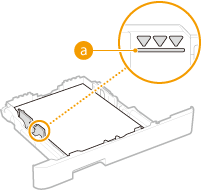
زمان بارگذاری کاغذ دارای آرم، به بارگذاری کاغذ از قبل چاپ شده مراجعه کنید.
4
کشوی کاغذ را درون دستگاه بگذارید.
زمان قرار دادن کشوی کاغذ با <Notify to Check Paper Settings> تنظیم شده بر روی <On>، یک صفحه تأیید نشان داده می شود. <Notify to Check Paper Settings>
هنگام بارگذاری کاغذ اندازه Legal
وقتی کشوی کاغذ باز شده در دستگاه قرار داده می شود، جلوی کشوی کاغذ با دستگاه در یک راستا قرار نمی گیرند.
»
به تعیین اندازه و نوع کاغذ در کشوی کاغذ ادامه دهید
هنگام تغییر نوع یا اندازه کاغذ
تنظیمات پیش فرض کارخانه برای نوع و اندازه کاغذ به ترتیب <A4> و <Plain 2> هستند. اگر نوع یا اندازه کاغذ متفاوتی را در دستگاه بارگذاری کنید، حتماً تنظیمات را تغییر دهید. اگر تنظیمات را تغییر ندهید، دستگاه نمیتواند بهدرستی چاپ کند.
|
چاپ بر روی پشت کاغذ چاپ شده (چاپ دستی دوطرفه)
|
|
می توانید روی پشت کاغذ چاپ شده چاپ کنید. هر نوع تاخوردگی روی کاغذ چاپ شده را صاف کنید و آن را در کشوی کاغذ یا سینی چند منظوره قرار دهید (قرار دادن کاغذ در سینی چند منظوره) طوری که طرف چاپ رو به بالا باشد (قبلاً طرف چاپ شده رو به پایین بوده است).
هنگام استفاده از سینی چند منظوره، هر بار که چاپ می کنید یک برگه از کاغذ را بارگذاری کنید.
فقط می توانید از کاغذ چاپ شده با این دستگاه استفاده کنید.
نمی توانید روی طرفی که قبلاً چاپ شده است چاپ کنید.
اگر نتیجه چاپ شده کم رنگ است، منبع کاغذ هدف را روی <On> در <Manual Back Side Print (2-Sided Only)> تنظیم کنید. <Manual Back Side Print (2-Sided Only)>
اگر از کاغذ اندازه A5 استفاده می کنید ممکن است طرف پشت آن به درستی چاپ نشود.
|
بارگذاری کاغذ اندازه سفارشی
برای بارگذاری کاغذ اندازه سفارشی یا کاغذی که اندازه آن در علامت های اندازه کاغذ در کشوی کاغذ یافت نمی شود، روش زیر را دنبال کنید.
1
کشوی کاغذ را بیرون بکشید تا متوقف شود و سپس با بالا آوردن بخش جلویی، آن را بیرون بیاورید.
2
راهنماهای کاغذ را باز کنید.
اهرم رهاسازی قفل را فشار دهید تا راهنماهای کاغذ به بیرون بلغزند.
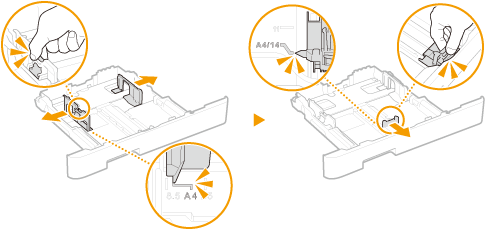
زمان بارگذاری کاغذ بلندتر از اندازه A4
اهرم رهاسازی قفل را فشار دهید و کشوی کاغذ را باز کنید.
3
کاغذ را طوری بارگذاری کنید که لبه دسته کاغذ با طرف پشت کشوی کاغذ تراز باشد.
کاغذ را طوری بارگذاری کنید که سمت چاپی کاغذ به طرف بالا باشد.
دسته کاغذ را به خوبی باد دهید و روی سطح صافی به آن ضربه بزنید تا لبه ها تراز شوند.
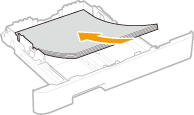
زمان بارگذاری کاغذ، از خط محدوده بارگذاری فراتر نروید
دقت کنید که دسته کاغذ بیشتر از خط محدوده بارگذاری بیشتر نشود (). بارگذاری تعداد زیادی کاغذ می تواند موجب گیر کردن کاغذ شود.
). بارگذاری تعداد زیادی کاغذ می تواند موجب گیر کردن کاغذ شود.
زمان بارگذای پاکت نامه یا کاغذ دارای آرم، به بارگذاری کاغذ از قبل چاپ شده مراجعه کنید.
4
راهنماهای کاغذ را با لبه های کاغذ تراز کنید.
اهرم رهاسازی قفل را فشار دهید و راهنماهای کاغذ را به طرف داخل بلغزانید تا با لبه های کاغذ تراز شوند.
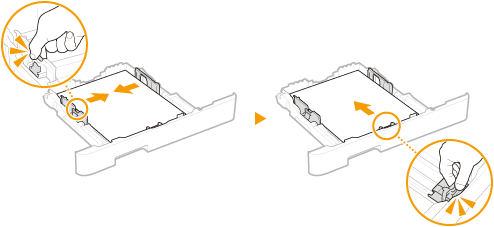
تراز راهنماهای کاغذ با لبه های کاغذ
راهنماهای کاغذی که بسیار شل یا بسیار سفت هستند می تواند موجب عدم تغذیه یا گیر کردن کاغذ شود.
5
کشوی کاغذ را درون دستگاه بگذارید.
زمان قرار دادن کشوی کاغذ با <Notify to Check Paper Settings> تنظیم شده بر روی <On>، یک صفحه تأیید نشان داده می شود. <Notify to Check Paper Settings>
زمان بارگذاری کاغذ بلندتر از اندازه A4
وقتی کشوی کاغذ باز شده در دستگاه قرار داده می شود، جلوی کشوی کاغذ با دستگاه در یک راستا قرار نمی گیرند.
»
به تعیین اندازه و نوع کاغذ در کشوی کاغذ ادامه دهید
هنگام تغییر نوع یا اندازه کاغذ
تنظیمات پیش فرض کارخانه برای نوع و اندازه کاغذ به ترتیب <A4> و <Plain 2> هستند. اگر نوع یا اندازه کاغذ متفاوتی را در دستگاه بارگذاری کنید، حتماً تنظیمات را تغییر دهید. اگر تنظیمات را تغییر ندهید، دستگاه نمیتواند بهدرستی چاپ کند.
|
چاپ بر روی پشت کاغذ چاپ شده (چاپ دستی دوطرفه)
|
|
می توانید روی پشت کاغذ چاپ شده چاپ کنید. هر نوع تاخوردگی روی کاغذ چاپ شده را صاف کنید و آن را در کشوی کاغذ یا سینی چند منظوره قرار دهید (قرار دادن کاغذ در سینی چند منظوره) طوری که طرف چاپ رو به بالا باشد (قبلاً طرف چاپ شده رو به پایین بوده است).
هنگام استفاده از سینی چند منظوره، هر بار که چاپ می کنید یک برگه از کاغذ را بارگذاری کنید.
فقط می توانید از کاغذ چاپ شده با این دستگاه استفاده کنید.
نمی توانید روی طرفی که قبلاً چاپ شده است چاپ کنید.
اگر نتیجه چاپ شده کم رنگ است، منبع کاغذ هدف را روی <On> در <Manual Back Side Print (2-Sided Only)> تنظیم کنید. <Manual Back Side Print (2-Sided Only)>
اگر از کاغذ اندازه A5 استفاده می کنید ممکن است طرف پشت آن به درستی چاپ نشود.
|