
تنظیم درجه بندی رنگ
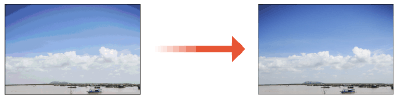
درجه بندی رنگ به تسلسل تاریک تا روشن بودن سایه های یک رنگ اشاره دارد. هر چه سایه های درجه بندی رنگ های چاپ شده بیشتر باشد، نتایج چاپی طبیعی تر به نظر می رسند. اگر کیفیت بازتولید رنگ ضعیف باشد و تراکم و روشنایی نتایج چاپی به صورت قابل توجهی با اسناد اصلی فرق داشته باشد، تنظیم (کالیبراسیون) مناسبی را انجام دهید. سه نوع تنظیم وجود دارد: "تنظیم کامل" برای تنظیم دقیق، "تنظیم سریع" برای تنظیم ساده و "تنظیم تصویر کپی" برای تنظیم درجه بندی رنگ به ویژه برای کپی.
|
|
|
ممکن است کالیبراسیون مکرر روی عمر کارتریج های تونر تأثیر بگذارد.
هنگامی که مقدار باقیمانده تونر در کارتریج ها کم باشد، انجام کالیبراسیون ممکن است منجر به اختلال در توازن رنگ شود. اگر این پدیده در واقع پس از کالیبراسیون رخ دهد، توصیه میشود هر نوع کارتریج تونری که مقدار تونر باقیمانده آن کم است جایگزین کنید. بررسی مقدار باقیمانده مواد مصرفی
|

|
|
دستگاه تنظیم خودکار (کالیبراسیون خودکار) را مطابق با تغییرات ایجاد شده در شرایط استفاده یا شرایط محیطی انجام میدهد.
|
تنظیم کامل
این تنظیم بازتولید برای چاپ رنگی را بهینه می کند. زمانی که دستگاه تنظیم کامل انجام می دهد، اطلاعات را برای بهینه کردن بازتولید رنگ دریافت می کند. دستگاه این اطلاعات را تا انجام تنظیم کامل بعدی نگه می دارد. برای انجام تنظیم کامل، عملیات "تصویر تنظیمی را چاپ کرده و آن را اسکن کنید" را چند مرتبه تکرار کنید. توجه داشته باشید نمی توانید این تنظیم را زمان انجام برخی از عملکردها مانند اسکن کردن و چاپ کردن انجام دهید.
1
<Menu> در صفحه Home را انتخاب کنید. صفحه Home
2
<Adjustment/Maintenance>  <Adjust Image Quality> <Auto Adjust Gradation> را انتخاب کنید.
<Adjust Image Quality> <Auto Adjust Gradation> را انتخاب کنید.3
<Full Adjust> را انتخاب کنید.
4
بررسی کنید اندازه و نوع کاغذ نشان داده شده در صفحه در دستگاه بارگیری می شود و <OK> را انتخاب کنید.
5
روش را تأیید و <Start> را انتخاب کنید.
یک تصویر تنظیم چاپ می شود.
6
بعد از این صفحه نمایش داده شده در طول چاپ محو شد تغذیه کننده را باز کنید.
7
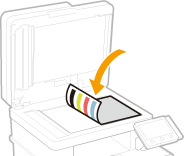
تصویر تنظیم را روی صفحه شیشه ای قرار دهید.
تصویر تنظیمی را به صورتی که طرف چاپ رو به پایین باشد و نوار سیاه به طرف پشت دستگاه قرار داشت، قرار دهبد.
8
تغذیهکننده را به آرامی ببندید.
9
<Start Scanning> را انتخاب کنید.
تصویر تنظیم قرار گرفته اسکن می شود و سپس دومین تصویر تنظیمی چاپ می شود.
10
تغذیهکننده را باز کنید، اولین تصویر تنظیمی را بردارید و سپس دومین تصویر تنظیمی را روی صفحه شیشهای قرار دهید طوری که طرف چاپ رو به پایین باشد.
درست مانند تصویر تنظیمی اول، تصویر تنظیمی را به صورتی که طرف چاپ رو به پایین باشد و نوار سیاه در پشت دستگاه قرار داشته باشد، قرار دهید.
11
تغذیهکننده را به آرامی ببندید.
12
<Start Scanning> را انتخاب کنید.
تصویر تنظیمی اسکن شده و تنظیم شروع می شود.
13
زمانی که پیامی مبنی بر پایان تنظیم ظاهر می شود، تغذیه کننده را باز کرده و تصویر تنظیمی را بردارید.
14
تغذیهکننده را به آرامی ببندید.
|
|
اگر پیام <Could not perform correction.> نشان داده شود.آیا کاغذ نشان داده شده در مرحله 4 را در منبع کاغذ بارگذاری کردید؟
آیا تصویر تنظیمی را به صورتی که طرف چاپ رو به پایین باشد قرار دادید و نوار سیاه به طرف پشت دستگاه قرار داشت؟
آیا کاغذ گیر کرده است؟ برای کسب اطلاعات بیشتر، در وبسایت دفترچه راهنمای آنلاین به "عیب یابی (FAQ)" مراجعه کنید.
مقدار باقیمانده کارتریج تونر کافی است؟ اگر مقدار باقیمانده کارتریج تونر کم باشد، توصیه می شود کارتریج تونر را عوض کنید. بررسی مقدار باقیمانده مواد مصرفی
آیا تسمه انتقال داخل دستگاه کثیف است؟ تمیز کردن تسمه انتقال (ITB)
|
تنظیم سریع
این تنظیم وضعیت بهینه ای را که از <Full Adjust> به دست آمده نگه می دارد. اگر نتیجه این تنظیم رضایتبخش نیست، <Full Adjust> را انجام دهید. ممکن است این تنظیم به طور خودکار بعد از تعویض کارتریج تونر انجام شود.
|
|
|
تنظیم سریع زمان اسکن کردن یا چاپ در دسترس نیست.
همچنین، میتوانید بهگونهای پیکربندی کنید که بلافاصله پس از روشن شدن دستگاه یا هنگام انجام اولین کار چاپ، تنظیم سریع بهطور خودکار انجام شود. <Auto Correction Settings>
|
1
<Menu> در صفحه Home را انتخاب کنید. صفحه Home
2
<Adjustment/Maintenance> <Adjust Image Quality> <Auto Adjust Gradation> را انتخاب کنید.
<Adjust Image Quality> <Auto Adjust Gradation> را انتخاب کنید.3
<Quick Adjust> را انتخاب کنید.
4
<Start> را انتخاب کنید.
تنظیم شروع می شود.
تنظیم تصویر کپی
از این تنظیم زمانی استفاده کنید که ظاهر کپی با نمونه سند اصلی بسیار فرق دارد. عملیات تنظیم، "تصویر تنظیمی را چاپ کرده و آن را اسکن کنید" است. توجه داشته باشید نمی توانید این تنظیم را زمان انجام برخی از عملکردها مانند اسکن کردن و چاپ کردن انجام دهید.
1
<Menu> در صفحه Home را انتخاب کنید. صفحه Home
2
<Adjustment/Maintenance> <Adjust Image Quality> <Auto Adjust Gradation> را انتخاب کنید.
<Adjust Image Quality> <Auto Adjust Gradation> را انتخاب کنید.3
<Adjust Copy Image> را انتخاب کنید.
4
بررسی کنید اندازه و نوع کاغذ نشان داده شده در صفحه در دستگاه بارگیری می شود و <OK> را انتخاب کنید.
5
روش را تأیید و <Start> را انتخاب کنید.
یک تصویر تنظیم چاپ می شود.
6
بعد از این صفحه نمایش داده شده در طول چاپ محو شد تغذیه کننده را باز کنید.
7
تصویر تنظیم را روی صفحه شیشه ای قرار دهید.
تصویر تنظیمی را به صورتی که طرف چاپ رو به پایین باشد و نوار سیاه به طرف پشت دستگاه قرار داشت، قرار دهبد.
8
تغذیهکننده را به آرامی ببندید.
9
<Start Scanning> را انتخاب کنید.
تصویر تنظیمی اسکن شده و تنظیم شروع می شود.
10
زمانی که پیامی مبنی بر پایان تنظیم ظاهر می شود، تغذیه کننده را باز کرده و تصویر تنظیمی را بردارید.
11
تغذیهکننده را به آرامی ببندید.
|
|
اگر پیام <Could not perform correction.> نشان داده شود.آیا کاغذ نشان داده شده در مرحله 4 را در منبع کاغذ بارگذاری کردید؟
آیا تصویر تنظیمی را به صورتی که طرف چاپ رو به پایین باشد قرار دادید و نوار سیاه به طرف پشت دستگاه قرار داشت؟
آیا کاغذ گیر کرده است؟ برای کسب اطلاعات بیشتر، در وبسایت دفترچه راهنمای آنلاین به "عیب یابی (FAQ)" مراجعه کنید.
مقدار باقیمانده کارتریج تونر کافی است؟ اگر مقدار باقیمانده کارتریج تونر کم است، توصیه می شود کارتریج تونر را عوض کنید. بررسی مقدار باقیمانده مواد مصرفی
آیا تسمه انتقال داخل دستگاه کثیف است؟ تمیز کردن تسمه انتقال (ITB)
|