
<Képminőség módosítása>
A képminőség beállításával kapcsolatos felsorolásban minden beállítás megtalálható egy-egy leírással. Az alapértelmezett beállítások mellett a ( ) jelzés látható.
) jelzés látható.|
|
Csillagozások (*)Az Ön által használt típustól, továbbá a megadott beállításoktól függően előfordulhat, hogy a csillag (*) jelöléssel ellátott beállítások nem jelennek meg.
|
<Automatikus árnyalatbeállítás>
Itt módosíthatja a nyomatok árnyalatait, fedettségét és színét. Az árnyalatok beállítása
|
<Gyors beállítás>
|
<Automatikus korrekció beállításai>
Konfigurálja a beállításokat, ha szeretné, hogy a rendszer gyors árnyalatbeállítást vagy színeltérés-korrekciót végezzen.
<Rendszeres automatikus képbeállítás>
Válassza ki, hogy végrehajtja-e az automatikus gyors árnyalatbeállítást. Ha a <Ki> lehetőséget választja, a rendszer nem végez gyorsbeállítást. A beállítást manuálisan is elvégezheti (Gyors korrekció).
|
<Ki>
<A főkapcsoló BE-kapcsolásakor>
<Az első feladat nyomtatása után>
|
<Menü>  <Beállítás/karbantartás> <Képminőség módosítása> <Automatikus korrekció beállításai> <Rendszeres auto. képbeállítás> Válassza a <Ki> lehetőséget vagy módosítsa az időzítést
<Beállítás/karbantartás> <Képminőség módosítása> <Automatikus korrekció beállításai> <Rendszeres auto. képbeállítás> Válassza a <Ki> lehetőséget vagy módosítsa az időzítést <Nyomtatási színeltérés korrekciója>
Állítsa be, hogy a készülék a bekapcsolást követően mikor végezze el automatikusan a nyomtatási színeltérések korrekcióját. A beállítást manuálisan is elvégezheti (A nyomtatási színeltérés korrekciója).
|
<Az első feladat nyomtatása után>
<A főkapcsoló BE-kapcsolásakor>
|
<Menü> <Beállítás/karbantartás> <Képminőség módosítása> <Automatikus korrekció beállításai> <Nyomtatási színeltérés korrekciója> Válassza az <Az első feladat nyomtatása után> vagy <A főkapcsoló BE-kapcsolásakor> lehetőséget
<Beállítás/karbantartás> <Képminőség módosítása> <Automatikus korrekció beállításai> <Nyomtatási színeltérés korrekciója> Válassza az <Az első feladat nyomtatása után> vagy <A főkapcsoló BE-kapcsolásakor> lehetőséget <Nyomtatási színeltérés korrekciója>
Ezt a funkciót akkor használja, ha színeltolódás miatt homályos lett a kép. A nyomtatási színeltérés korrekciója
<Nyomtatási helyzet beállítása>
A nyomtatási pozíciót külön-külön mindegyik papírforrásnál beállíthatja. A nyomtatási pozíció a -5,0 mm...+5,0 mm tartományban állítható be, 0,1 mm-es léptékekben. A nyomtatási pozíció beállítása
|
<Többcélú tálca>
<Beállítás függőlegesen (első oldal)>
-5,0 – 0,0
– + 5,0 (mm)<Beállítás vízszintesen (első oldal)>
-5,0 – 0,0
– + 5,0 (mm)<Beállítás függőlegesen (hátsó oldal)>
-5,0 – 0,0
– + 5,0 (mm)<Beállítás vízszintesen (hátsó oldal)>
-5,0 – 0,0
– + 5,0 (mm)
<1. fiók>
<Beállítás függőlegesen (első oldal)>
-5,0 – 0,0
– + 5,0 (mm)<Beállítás vízszintesen (első oldal)>
-5,0 – 0,0
– + 5,0 (mm)<Beállítás függőlegesen (hátsó oldal)>
-5,0 – 0,0
– + 5,0 (mm)<Beállítás vízszintesen (hátsó oldal)>
-5,0 – 0,0
– + 5,0 (mm)
<2. fiók>
*
<Beállítás függőlegesen (első oldal)>
-5,0 – 0,0
– + 5,0 (mm)<Beállítás vízszintesen (első oldal)>
-5,0 – 0,0
– + 5,0 (mm)<Beállítás függőlegesen (hátsó oldal)>
-5,0 – 0,0
– + 5,0 (mm)<Beállítás vízszintesen (hátsó oldal)>
-5,0 – 0,0
– + 5,0 (mm) |
<Speciális feldolgozás>
Ha speciális papírra nyomtatva nem kielégítő a nyomat minősége, akkor a következő beállításokkal javíthatja.
<Speciális papír feldolgozása>
Ha nyomtatott papír, durva papír vagy boríték hátoldalára nyomtat, akkor a következő beállítások módosításával javíthatja a nyomtatás minőségét.
<Kézi nyomt. hátold.-ra(csak 2 old.)>
Ha a nyomtatott papír hátoldalán túl világosak a nyomatok, akkor válassza a <Be> lehetőséget. Ezt a beállítást mindegyik papírforrásra külön-külön megadhatja.
|
<Többcélú tálca>
<Ki>
<Be>
<1. fiók>
<Ki>
<Be>
<2. fiók>
*
<Ki>
<Be>
|
<Menü> <Beállítás/karbantartás> <Képminőség módosítása> <Speciális feldolgozás> <Speciális papír feldolgozása> <Kézi nyomt.háto.-ra(csak 2old.esetén)> Válassza a <Be> lehetőséget a beállítandó papírforrásnál <Alkalmaz> <Igen>
<Beállítás/karbantartás> <Képminőség módosítása> <Speciális feldolgozás> <Speciális papír feldolgozása> <Kézi nyomt.háto.-ra(csak 2old.esetén)> Válassza a <Be> lehetőséget a beállítandó papírforrásnál <Alkalmaz> <Igen> 
Ha a <Be> lehetőséget választja, az a külső páratartalomtól függően, illetve ha az első oldalra való nyomtatás után eltelik egy bizonyos idő, befolyásolhatja a képminőséget, illetve papírelakadást okozhat.
<Durva felületű papír mód>
Ha durva papírra nyomtat, különösen ha a kapott színes képek túl világosak, akkor válassza a <Be> lehetőséget. Ezeket a beállításokat külön-külön mindegyik papírforrásnál megadhatja.
|
<Többcélú tálca>
<Ki>
<Be>
<1. fiók>
<Ki>
<Be>
<2. fiók>
*
<Ki>
<Be>
|
<Menü> <Beállítás/karbantartás> <Képminőség módosítása> <Speciális feldolgozás> <Speciális papír feldolgozása> <Durva felületű papír mód> Válassza a <Be> lehetőséget a beállítandó papírforrásnál <Alkalmaz> <Igen>
<Beállítás/karbantartás> <Képminőség módosítása> <Speciális feldolgozás> <Speciális papír feldolgozása> <Durva felületű papír mód> Válassza a <Be> lehetőséget a beállítandó papírforrásnál <Alkalmaz> <Igen>
Ha a <Be> értéket adja meg ennél a beállításnál, az befolyásolhatja a nyomtatási sebességet és a képminőséget.
<Borítékfül-lezáródás megelőz.>
Ha a borítékfülek nyomtatás közben hozzátapadnak a borítékokhoz, akkor válassza a <Be> lehetőséget.
|
<Ki>
<Be>
|
<Menü> <Beállítás/karbantartás> <Képminőség módosítása> <Speciális feldolgozás> <Speciális papír feldolgozása> <Borítékfül-lezáródás megelőz.> <Be> <Igen>
<Beállítás/karbantartás> <Képminőség módosítása> <Speciális feldolgozás> <Speciális papír feldolgozása> <Borítékfül-lezáródás megelőz.> <Be> <Igen>
A <Be> érték beállítása esetén lehet hogy nem rögzül megfelelően a festék, ami elmosódott nyomatokat eredményezhet.
<Papírgyűrődés korrekciója>
A használt papírtól függően a nyomatok meggyűrődhetnek. Ebben az esetben ezzel a beállítással megoldhatja a problémát. A javulás <Mód 2> esetén erősebb, mint <Mód 1> esetén.
|
<Ki>
<Mód 1>
<Mód 2>
|
<Menü> <Beállítás/karbantartás> <Képminőség módosítása> <Speciális feldolgozás> <Speciális papír feldolgozása> <Papírgyűrődés korrekciója> Válassza ki a módot <Igen>
<Beállítás/karbantartás> <Képminőség módosítása> <Speciális feldolgozás> <Speciális papír feldolgozása> <Papírgyűrődés korrekciója> Válassza ki a módot <Igen>
Ez a beállítás normál és vékony papírhoz használható.
Erősebb javítás esetén a nyomatok fakók lehetnek, és a nyomtatási sebesség lelassulhat.
<Papírmeghajlás korrekciója>
Ha nyomtatott papír meghajlik, módosítsa ezt a beállítást, A javulás <Mód 2> esetén erősebb, mint <Mód 1> esetén. Először a <Mód 1> beállításával próbálkozzon.
|
<Ki>
<Mód 1>
<Mód 2>
|
<Menü> <Beállítás/karbantartás> <Képminőség módosítása> <Speciális feldolgozás> <Speciális papír feldolgozása> <Papírmeghajlás korrekciója> Válassza ki a módot <Igen>
<Beállítás/karbantartás> <Képminőség módosítása> <Speciális feldolgozás> <Speciális papír feldolgozása> <Papírmeghajlás korrekciója> Válassza ki a módot <Igen>
Erősebb javítás esetén a nyomatok fakók lehetnek, és a nyomtatási sebesség lelassulhat.
<Vékony papír meghajlásának csökk.>
Ha a vékony papírra való nyomtatás esetén felpöndörödik a papír, akkor a beállítás <Be> értékének kiválasztásával megoldódhat a probléma.
|
<Ki>
<Be>
|
<Menü> <Beállítás/karbantartás> <Képminőség módosítása> <Speciális feldolgozás> <Speciális papír feldolgozása> <Vékony papír meghajlásának csökk.> <Be> <Igen>
<Beállítás/karbantartás> <Képminőség módosítása> <Speciális feldolgozás> <Speciális papír feldolgozása> <Vékony papír meghajlásának csökk.> <Be> <Igen>
A <Vékony papír meghajlásának csökk.> csak akkor működik, ha a papírtípus beállíása <Vékony 1>. Papírméret és -típus beállítása
A <Be> érték választása esetén az automatikus kétoldalas nyomtatás <Vékony 1> beállítással le lesz tiltva. Emellett a nyomatok kifakulhatnak a festék gyenge felvitele miatt.
<Kimen. pap.beakad.csökk. mód>
Kétoldalas színes nyomtatás esetén a lapok összetapadhatnak a kimeneti tálcában. A <Be> lehetőség beállításával lelassíthatja a könnyen összetapadó nyomatok nyomtatási sebességét, így csökkentheti az összetapadás valószínűségét.
|
<Ki>
<Be>
|
<Menü> <Beállítás/karbantartás> <Képminőség módosítása> <Speciális feldolgozás> <Kimen. pap.beakad.csökk. mód> <Be> <Igen>
<Beállítás/karbantartás> <Képminőség módosítása> <Speciális feldolgozás> <Kimen. pap.beakad.csökk. mód> <Be> <Igen> <Nagy páratartalmú mód>
A nyomtatási fedettség alacsonyabb vagy egyenetlen lehet olyankor, amikor alacsony páratartalmú környezetben használja a készüléket. Ebben az esetben a <Be> lehetőség beállításával megoldhatja a problémát.
|
<Ki>
<Be>
|
<Menü> <Beállítás/karbantartás> <Képminőség módosítása> <Speciális feldolgozás> <Nagy páratartalmú mód> <Be> <Igen>
<Beállítás/karbantartás> <Képminőség módosítása> <Speciális feldolgozás> <Nagy páratartalmú mód> <Be> <Igen> |
|
|
Ha a <Be> értéket választja, és a készüléket alacsony páratartalmú környezetben használja, akkor a kinyomtatott képek és szöveg elmosódhatnak.
|
<Kis páratartalmú mód>
Ha a készüléket alacsony páratartalmú környezetben használja, akkor a kinyomtatott képek és szöveg elmosódhatnak. Ebben az esetben a <Be> lehetőség beállításával megoldhatja a problémát.
|
<Ki>
<Be>
|
<Menü> <Beállítás/karbantartás> <Képminőség módosítása> <Speciális feldolgozás> <Kis páratartalmú mód> <Be> <Igen>
<Beállítás/karbantartás> <Képminőség módosítása> <Speciális feldolgozás> <Kis páratartalmú mód> <Be> <Igen> |
|
|
A <Be> beállítás kiválasztása esetén a nyomtatási fedettség alacsonyabb vagy egyenetlen lehet olyankor, amikor alacsony páratartalmú környezetben használja a készüléket.
|
<Forró elkenődés korrekciója 1>
Ha a nyomaton szellemkép látható, a <Be> lehetőség beállításával megoldhatja a problémát.
|
<Ki>
<Be>
|
<Menü> <Beállítás/karbantartás> <Képminőség módosítása> <Speciális feldolgozás> <Forró elkenődés korrekciója 1> <Be> <Igen>
<Beállítás/karbantartás> <Képminőség módosítása> <Speciális feldolgozás> <Forró elkenődés korrekciója 1> <Be> <Igen> |
|
|
A <Be> érték beállítása esetén lehet hogy nem rögzül megfelelően a festék, ami elmosódott nyomatokat eredményezhet.
|
<Forró elkenődés korrekciója 2>
Ha a folyamatos nyomtatás során szellemképek jelentkeznek, a <Be> lehetőség beállításával megoldhatja a problémát.
|
<Ki>
<Be>
|
<Menü> <Beállítás/karbantartás> <Képminőség módosítása> <Speciális feldolgozás> <Forró elkenődés korrekciója 2> <Be> <Igen>
<Beállítás/karbantartás> <Képminőség módosítása> <Speciális feldolgozás> <Forró elkenődés korrekciója 2> <Be> <Igen> |
|
|
Ha a <Be> értéket adja meg ennél a beállításnál, a nyomtatási fedettség egyenetlen lehet.
|
<Rögz.egys. rendsz. tisztítása>
Ha a fixálóegység szennyezett, foltot hagyhat a papír szélein. Ebben az esetben a beállítás módosítása megoldhatja a problémát. Minél magasabb szintet ad meg, annál gyakrabban történik meg a normál tisztítás.
|
<Automatikus>
<Szint 1>
<Szint 2>
<Szint 3>
|
<Menü> <Beállítás/karbantartás> <Képminőség módosítása> <Speciális feldolgozás> <Rögz.egys. rendsz. tisztítása> Válassza ki a szintet <Igen>
<Beállítás/karbantartás> <Képminőség módosítása> <Speciális feldolgozás> <Rögz.egys. rendsz. tisztítása> Válassza ki a szintet <Igen> |
|
|
Ha magasabb szintet ad meg, a nyomtatás lassabb lesz.
|
<Rögzítőegység autom. tisztítása>
Ha a fixálóegység szennyezett, foltot hagyhat a papír szélein vagy hátsó oldalán. A foltok elkerülése érdekében beállíthatja, hogy a rendszer automatikusan megtisztítsa a fixálóegységet. Ha a <Be> lehetőséget választja, a rendszer a tisztítás elvégzésekor kiad egy papírlapot. Állítsa be, hogy a rendszer abból a papírforrásból adagolja a papírt, ahol a tisztításhoz használt papír található.
|
<Ki>
<Be>
<Többcélú tálca>
<Ki>
<Be>
<1. fiók>
<Ki>
<Be>
<2. fiók>*
<Ki>
<Be>
|
<Menü> <Beállítás/karbantartás> <Képminőség módosítása> <Speciális feldolgozás> <Rögzítőegység autom. tisztítása> <Be> <Igen> Állítsa <Be> értékre az elérhető papírforrásokat <Alkalmaz>
<Beállítás/karbantartás> <Képminőség módosítása> <Speciális feldolgozás> <Rögzítőegység autom. tisztítása> <Be> <Igen> Állítsa <Be> értékre az elérhető papírforrásokat <Alkalmaz>

|
|
A következő papírokat használhatja a tisztításhoz.
Papírméretek: A4/Letter
Papírtípusok: Normál 1 – 3/Újrahasznosított 1 vagy 2
|
<Pára csökk. (1o.->2o. nyom.)>
Ha egyoldalas nyomtatás után végez kétoldalas nyomtatást, a lecsapódó nedvesség következtében a kinyomtatott képek halványak lehetnek. Ebben az esetben a <Be> lehetőség beállításával megoldhatja a problémát.
|
<Ki>
<Be>
|
<Menü> <Beállítás/karbantartás> <Képminőség módosítása> <Speciális feldolgozás> <Pára csökk. (1o.->2o. nyom.)> <Be> <Igen>
<Beállítás/karbantartás> <Képminőség módosítása> <Speciális feldolgozás> <Pára csökk. (1o.->2o. nyom.)> <Be> <Igen> |
|
|
Ha a <Be> értéket adja meg ennél a beállításnál, a nyomtatás lassabb lesz.
|
<Páracsökk. (Folyt. 2o.nyomt.)>
Ha kétoldalas nyomtatás során a lecsapódó nedvesség miatt halványak lesznek a kinyomtatott képek, megoldhatja a problémát, ha a beállítást nem a <Ki> lehetőségre állítja.
|
<Ki>
<Mód 1>
<Mód 2>
|
<Menü> <Beállítás/karbantartás> <Képminőség módosítása> <Speciális feldolgozás> <Páracsökk. (Folyt. 2o.nyomt.)> Válassza ki az elemet <Igen>
<Beállítás/karbantartás> <Képminőség módosítása> <Speciális feldolgozás> <Páracsökk. (Folyt. 2o.nyomt.)> Válassza ki az elemet <Igen> |
|
|
A javulás <Mód 2> esetén erősebb, mint <Mód 1> esetén.
Ha nem a <Ki> lehetőséget választja, a nyomatok halványak lehetnek, és lecsökkenthet a nyomtatási sebesség.
|
<Egyenetlen fényesség korrekciója>
Ha a papír belépő szélénél egyenetlen fényességet tapasztal, a <Be> lehetőség beállítása megoldhatja a problémát.
|
<Ki>
<Be>
|
<Menü> <Beállítás/karbantartás> <Képminőség módosítása> <Speciális feldolgozás> <Egyenetlen fényesség korr.> <Be> <Igen>
<Beállítás/karbantartás> <Képminőség módosítása> <Speciális feldolgozás> <Egyenetlen fényesség korr.> <Be> <Igen> |
|
|
A <Be> érték beállítása esetén lehet hogy nem rögzül megfelelően a festék, ami elmosódott nyomatokat eredményezhet.
|
<Hiány korrekciója hátoldalon>
Kétoldalas nyomtatás során, vékony papír használata esetén a hátoldalon lévő kép elmosódhat a bevezető élnél. Ebben az esetben a <Be> lehetőség beállításával megoldhatja a problémát.
|
<Ki>
<Be>
|
<Menü> <Beállítás/karbantartás> <Képminőség módosítása> <Speciális feldolgozás> <Hiány korrekciója hátoldalon> <Be> <Igen>
<Beállítás/karbantartás> <Képminőség módosítása> <Speciális feldolgozás> <Hiány korrekciója hátoldalon> <Be> <Igen> |
|
|
Ha a <Be> értéket adja meg ennél a beállításnál, az hatással lehet a nyomtatási minőségre.
|
<Vízcseppminta csökkentése>
Ha a nyomtatási fedettség egyenetlen, és a nyomaton cseppmintázat jelenik meg, a <Be> lehetőség beállításával megoldhatja a problémát.
|
<Ki>
<Be>
|
<Menü> <Beállítás/karbantartás> <Képminőség módosítása> <Speciális feldolgozás> <Vízcseppminta csökkentése> <Be> <Igen>
<Beállítás/karbantartás> <Képminőség módosítása> <Speciális feldolgozás> <Vízcseppminta csökkentése> <Be> <Igen> |
|
|
Ha a <Be> értéket adja meg ennél a beállításnál, az hatással lehet a nyomtatási minőségre.
|
<Papírpor miatti képhiba jav.>
Ha túl sok papírport tartalmazó papírt használ, az fakó vagy csíkos nyomatokat eredményezhet. Ebben az esetben a <Be> lehetőség beállításával megoldhatja a problémát.
|
<Ki>
<Be>
|
<Menü> <Beállítás/karbantartás> <Képminőség módosítása> <Speciális feldolgozás> <Papírpor miatti képhiba jav.> <Be> <Igen>
<Beállítás/karbantartás> <Képminőség módosítása> <Speciális feldolgozás> <Papírpor miatti képhiba jav.> <Be> <Igen> |
|
|
Ha a <Be> értéket adja meg ennél a beállításnál, a nyomtatás lassabb lesz.
|
<Ködösödés megelőzése>
Ha a fehér területeken ködösödést tapasztal, a <Be> lehetőség beállításával megoldhatja a problémát.
|
<Ki>
<Be>
|
<Menü> <Beállítás/karbantartás> <Képminőség módosítása> <Speciális feldolgozás> <Ködösödés megelőzése> <Be> <Igen>
<Beállítás/karbantartás> <Képminőség módosítása> <Speciális feldolgozás> <Ködösödés megelőzése> <Be> <Igen> |
|
|
Ha a <Be> értéket adja meg ennél a beállításnál, a nyomtatási fedettség világosabb lehet.
|
<Dobcsíkcsökkentő mód>
Csíkozódás esetén a <Be> lehetőség beállításával megoldhatja a problémát.
|
<Ki>
<Be>
|
<Menü> <Beállítás/karbantartás> <Képminőség módosítása> <Speciális feldolgozás> <Dobcsíkcsökkentő mód> <Be>
<Beállítás/karbantartás> <Képminőség módosítása> <Speciális feldolgozás> <Dobcsíkcsökkentő mód> <Be> <Rögzítés javítása>
A papírtípustól és a környezeti feltételektől függően előfordulhat, hogy a festék leválik a papírról. Ebben az esetben ezzel a beállítással megoldhatja a problémát.
|
<Ki>
<Mód 1>
<Mód 2>
|
<Menü> <Beállítás/karbantartás> <Képminőség módosítása> <Speciális feldolgozás> <Rögzítés javítása> Válassza ki az elemet <Igen>
<Beállítás/karbantartás> <Képminőség módosítása> <Speciális feldolgozás> <Rögzítés javítása> Válassza ki az elemet <Igen> |
|
|
A javulás <Mód 2> esetén erősebb, mint <Mód 1> esetén. Először próbálja a beállítást a <Mód 1> elemnél.
Erősebb javítás esetén a nyomatok felpöndörödhetnek, és a nyomtatási sebesség lelassulhat.
|
<Festékrögz. foltok csökk. 1>
Ha a nyomtatott papíron festékfoltok jelennek meg, elképzelhető, hogy a fixálóegység tisztításával nem oldható meg a probléma. Ebben az esetben a <Be> lehetőség beállításával megoldhatja a problémát.
|
<Ki>
<Be>
|
<Menü> <Beállítás/karbantartás> <Képminőség módosítása> <Speciális feldolgozás> <Festékrögz. foltok csökk. 1> <Be> <Igen>
<Beállítás/karbantartás> <Képminőség módosítása> <Speciális feldolgozás> <Festékrögz. foltok csökk. 1> <Be> <Igen> |
|
|
Ha a <Be> értéket adja meg ennél a beállításnál, a nyomtatás lassabb lesz.
|
<Festékrögz. foltok csökk. 2>
Ha magas páratartalmú környezetben használja a készüléket, a nyomat fakó lehet, illetve felpöndörödhet. Ebben az esetben a beállítás módosítása megoldhatja a problémát.
|
<Automatikus>
<Mód 1>
<Mód 2>
|
<Menü> <Beállítás/karbantartás> <Képminőség módosítása> <Speciális feldolgozás> <Festékrögz. foltok csökk. 2> Válassza ki az elemet <Igen>
<Beállítás/karbantartás> <Képminőség módosítása> <Speciális feldolgozás> <Festékrögz. foltok csökk. 2> Válassza ki az elemet <Igen> 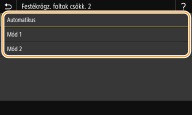
<Automatikus>
Automatikusan beállítja a toner rögzítését.
Automatikusan beállítja a toner rögzítését.
<Mód 1>
Ha a nyomatok felpöndörödnek, ezt a beállítást használja.
Ha a nyomatok felpöndörödnek, ezt a beállítást használja.
<Mód 2>
Ha a nyomatok fakók, ezt a beállítást használja.
Ha a nyomatok fakók, ezt a beállítást használja.
|
|
|
A <Mód 1> beállítása esetén a nyomatok fakók lehetnek.
A <Mód 2> beállítása esetén a nyomatok felpöndörödhetnek.
|
<FF/Színes váltási mód>
Ha fekete-fehér és színes adatokat nyomtat egyszerre, beállíthatja, hogy a készülék a nyomtatási sebességet részesítse-e előnyben, illetve csökkentse-e a cián, magenta és sárga kazetták festékhasználatát.
|
<Mód 1>
<Mód 2>
|
<Menü> <Beállítás/karbantartás> <Képminőség módosítása> <Speciális feldolgozás> <FF/Színes váltási mód> Válassza ki a módot <Igen>
<Beállítás/karbantartás> <Képminőség módosítása> <Speciális feldolgozás> <FF/Színes váltási mód> Válassza ki a módot <Igen> 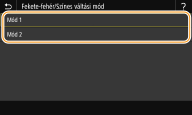
<Mód 1>
A nyomtatási sebességet részesíti előnyben a nyomtatás során.
A nyomtatási sebességet részesíti előnyben a nyomtatás során.
<Mód 2>
Csökkenti a tonerkazetták festékhasználatát a nyomtatás során.
Csökkenti a tonerkazetták festékhasználatát a nyomtatás során.
<Nyomat fakós.csök.kaz.cs.után>
A nyomatok fakók lehetnek közvetlenül a tonerkazetták újakra való kicserélését követően. Ebben az esetben a <Be> lehetőség beállításával megoldhatja a problémát.
|
<Ki>
<Be>
|
<Menü> <Beállítás/karbantartás> <Képminőség módosítása> <Speciális feldolgozás> <Nyomat fakós.csök.kaz.cs.után> <Be> <Igen>
<Beállítás/karbantartás> <Képminőség módosítása> <Speciális feldolgozás> <Nyomat fakós.csök.kaz.cs.után> <Be> <Igen> |
|
|
A <Be> érték kiválasztása esetén a beállítás a tonerkazetták következő cseréjekor lép életbe.
A kazettacserét követően el kell telnie bizonyos időnek addig, míg a festék egyenletesen eloszlik a kazettán belül.
|