
<Regulacja jakości obrazu>
Wszystkie ustawienia z listy dotyczące regulacji jakości obrazu są opatrzone opisem. Ustawienia domyślne oznaczone są przy pomocy znaku ( ).
).
).|
|
Gwiazdka (*)Ustawienia oznaczone symbolem gwiazdki (*) mogą nie być wyświetlane w zależności od posiadanego modelu, opcji albo innych elementów ustawień.
|
<Automatyczna regulacja gradacji>
Opcja pozwala wyregulować gradację, poziom zabarwienia i kolor wydruków. Regulacja gradacji
|
<Szybka regulacja>
|
<Ustawienia automatycznej korekcji>
Skonfiguruj ustawienia, aby automatycznie wykonywać szybkie dopasowanie gradacji lub korektę niezgodności koloru.
<Regularne autom. dopasowanie obrazu>
Ustawienie umożliwiające określenie, kiedy wykonywana ma być szybka regulacja gradacji. Jeśli wybrano <Wyłącz>, szybkie dopasowanie nie jest wykonywane automatycznie. Regulację można również przeprowadzić ręcznie (Szybka regulacja).
|
<Wyłącz>
<Przy włączaniu zasilania>
<Po wydrukowaniu pierwszego zadania>
|
<Menu>  <Regulacja/konserwacja> <Regulacja jakości obrazu> <Ustawienia automatycznej korekcji> <Regularne autom. dop. obrazu> Wybierz <Wyłącz> lub dostosowanie czasu
<Regulacja/konserwacja> <Regulacja jakości obrazu> <Ustawienia automatycznej korekcji> <Regularne autom. dop. obrazu> Wybierz <Wyłącz> lub dostosowanie czasu <Korekcja niedopasowania kolorów wydruku>
Ustaw moment automatycznego użycia funkcji korekcji niedopasowania kolorów wydruku po włączeniu urządzenia. Regulację można również przeprowadzić ręcznie (Korekcja niedopasowania kolorów wydruków).
|
<Po wydrukowaniu pierwszego zadania>
<Przy włączaniu zasilania>
|
<Menu> <Regulacja/konserwacja> <Regulacja jakości obrazu> <Ustawienia automatycznej korekcji> <Korekcja niedopasowania kolorów wydruku> Wybierz <Po wydrukowaniu pierwszego zadania> lub <Przy włączaniu zasilania>
<Regulacja/konserwacja> <Regulacja jakości obrazu> <Ustawienia automatycznej korekcji> <Korekcja niedopasowania kolorów wydruku> Wybierz <Po wydrukowaniu pierwszego zadania> lub <Przy włączaniu zasilania> <Korekcja niedopasowania kolorów wydruku>
Z funkcji tej należy skorzystać, gdy przesunięcie kolorów spowodowało rozmazanie obrazu. Korekcja niedopasowania kolorów wydruków
<Dopasuj położenie wydruku>
Wyreguluj położenie wydruku dla każdego źródła papieru. Położenie wydruku można regulować w zakresie od od -5,0 mm do +5,0 mm w krokach co 0,1 mm. Regulacja położenia wydruku
|
<Taca wielofunkcyjna>
<Dopasuj w pionie (przód)>
-5,0 do 0,0
do + 5,0 (mm)<Dopasuj w poziomie (przód)>
-5,0 do 0,0
do + 5,0 (mm)<Dopasuj w pionie (tył)>
-5,0 do 0,0
do + 5,0 (mm)<Dopasuj w poziomie (tył)>
-5,0 do 0,0
do + 5,0 (mm)
<Szuflada 1>
<Dopasuj w pionie (przód)>
-5,0 do 0,0
do + 5,0 (mm)<Dopasuj w poziomie (przód)>
-5,0 do 0,0
do + 5,0 (mm)<Dopasuj w pionie (tył)>
-5,0 do 0,0
do + 5,0 (mm)<Dopasuj w poziomie (tył)>
-5,0 do 0,0
do + 5,0 (mm)
<Szuflada 2>
*
<Dopasuj w pionie (przód)>
-5,0 do 0,0
do + 5,0 (mm)<Dopasuj w poziomie (przód)>
-5,0 do 0,0
do + 5,0 (mm)<Dopasuj w pionie (tył)>
-5,0 do 0,0
do + 5,0 (mm)<Dopasuj w poziomie (tył)>
-5,0 do 0,0
do + 5,0 (mm) |
<Przetwarzanie specjalne>
Jeśli rezultaty wydruków na specjalnych typach papieru są niezadowalające, można poprawić ich jakość, konfigurując następujące ustawienia.
<Przetwarzanie papieru specjalnego>
W przypadku drukowania na odwrotnej stronie arkusza, papierze surowym lub kopertach jakość wydruków można poprawić, dostosowując następujące ustawienia.
<Dr. z ręcz.pod.oryg.(tylko dwustr.)>
Jeśli wydruki wykonane na tylnej stronie zadrukowanego arkusza są za jasne, należy wybrać opcję <Włącz>. Ustawienie to można skonfigurować oddzielnie dla każdego źródła papieru.
|
<Taca wielofunkcyjna>
<Wyłącz>
<Włącz>
<Szuflada 1>
<Wyłącz>
<Włącz>
<Szuflada 2>
*
<Wyłącz>
<Włącz>
|
<Menu> <Regulacja/konserwacja> <Regulacja jakości obrazu> <Przetwarzanie specjalne> <Przetwarzanie papieru specjalnego> <Druk z ręcz. pod. oryg. (tylko dwustr.)> Wybierz ustawienie <Włącz> dla konfigurowanego źródła papieru <Zastosuj> <Tak>
<Regulacja/konserwacja> <Regulacja jakości obrazu> <Przetwarzanie specjalne> <Przetwarzanie papieru specjalnego> <Druk z ręcz. pod. oryg. (tylko dwustr.)> Wybierz ustawienie <Włącz> dla konfigurowanego źródła papieru <Zastosuj> <Tak> 
W przypadku wyboru ustawienia <Włącz> po upłynięciu pewnego czasu od zakończenia drukowania na przedniej stronie albo w zależności od wilgotności powietrza w otoczeniu może nastąpić pogorszenie jakości obrazu albo zacięcie papieru.
<Tryb papieru o szorstk. powierzchni>
Jeśli wydruki na papierze surowym, szczególnie kolorowych obrazów, są zbyt jasne, należy wybrać opcję <Włącz>. Ustawienia te można skonfigurować oddzielnie dla każdego źródła papieru.
|
<Taca wielofunkcyjna>
<Wyłącz>
<Włącz>
<Szuflada 1>
<Wyłącz>
<Włącz>
<Szuflada 2>
*
<Wyłącz>
<Włącz>
|
<Menu> <Regulacja/konserwacja> <Regulacja jakości obrazu> <Przetwarzanie specjalne> <Przetwarzanie papieru specjalnego> <Tryb papieru o szorstkiej powierzchni> Wybierz ustawienie <Włącz> dla konfigurowanego źródła papieru <Zastosuj> <Tak>
<Regulacja/konserwacja> <Regulacja jakości obrazu> <Przetwarzanie specjalne> <Przetwarzanie papieru specjalnego> <Tryb papieru o szorstkiej powierzchni> Wybierz ustawienie <Włącz> dla konfigurowanego źródła papieru <Zastosuj> <Tak>
W przypadku wyboru ustawienia <Włącz> może nastąpić zmniejszenie prędkości drukowania albo pogorszenie jakości obrazu.
<Zapob. zam. się skrzyd. kop.>
Jeśli podczas drukowania klapki przylegają do kopert, należy wybrać opcję <Włącz>.
|
<Wyłącz>
<Włącz>
|
<Menu> <Regulacja/konserwacja> <Regulacja jakości obrazu> <Przetwarzanie specjalne> <Przetwarzanie papieru specjalnego> <Zapob. zam. się skrzyd. kop.> <Włącz> <Tak>
<Regulacja/konserwacja> <Regulacja jakości obrazu> <Przetwarzanie specjalne> <Przetwarzanie papieru specjalnego> <Zapob. zam. się skrzyd. kop.> <Włącz> <Tak>
W przypadku wyboru ustawienia <Włącz> toner może nie być utrwalany prawidłowo, co będzie się wiązać z uzyskiwaniem wyblakłych wydruków.
<Poprawianie pomarszczonego papieru>
W zależności od zastosowanego papieru wydruki mogą być pomarszczone. W takim wypadku użycie omawianej opcji może rozwiązać ten problem. Efekt poprawy jest lepiej widoczny w przypadku wyboru ustawienia <Tryb 2> aniżeli <Tryb 1>.
|
<Wyłącz>
<Tryb 1>
<Tryb 2>
|
<Menu> <Regulacja/konserwacja> <Regulacja jakości obrazu> <Przetwarzanie specjalne> <Przetwarzanie papieru specjalnego> <Popr. pomarszczonego papieru> Wybierz tryb <Tak>
<Regulacja/konserwacja> <Regulacja jakości obrazu> <Przetwarzanie specjalne> <Przetwarzanie papieru specjalnego> <Popr. pomarszczonego papieru> Wybierz tryb <Tak>
To ustawienie jest skuteczne w przypadku zwykłego i cienkiego papieru.
Wybór bardziej intensywnego efektu poprawy może spowodować uzyskanie wyblakłych wydruków albo zmniejszenie prędkości wydruku.
<Poprawianie zwiniętego papieru>
Jeżeli wydruki mają tendencje do zwijania się, należy skorzystać z tej opcji. Efekt poprawy jest lepiej widoczny w przypadku wyboru ustawienia <Tryb 2> aniżeli <Tryb 1>. Najpierw spróbuj użyć ustawienia <Tryb 1>.
|
<Wyłącz>
<Tryb 1>
<Tryb 2>
|
<Menu> <Regulacja/konserwacja> <Regulacja jakości obrazu> <Przetwarzanie specjalne> <Przetwarzanie papieru specjalnego> <Poprawian. zwiniętego papieru> Wybierz tryb <Tak>
<Regulacja/konserwacja> <Regulacja jakości obrazu> <Przetwarzanie specjalne> <Przetwarzanie papieru specjalnego> <Poprawian. zwiniętego papieru> Wybierz tryb <Tak>
Wybór bardziej intensywnego efektu poprawy może spowodować uzyskanie wyblakłych wydruków albo zmniejszenie prędkości wydruku.
<Redukuj zwijanie (cienki papier)>
Jeżeli drukowanie na cienkim papierze powoduje, że wydruki zwijają się, wybranie dla tej opcji ustawienia <Włącz> może rozwiązać ten problem.
|
<Wyłącz>
<Włącz>
|
<Menu> <Regulacja/konserwacja> <Regulacja jakości obrazu> <Przetwarzanie specjalne> <Przetwarzanie papieru specjalnego> <Redukuj zwijanie (cienki papier)> <Włącz> <Tak>
<Regulacja/konserwacja> <Regulacja jakości obrazu> <Przetwarzanie specjalne> <Przetwarzanie papieru specjalnego> <Redukuj zwijanie (cienki papier)> <Włącz> <Tak>
Funkcja <Redukuj zwijanie (cienki papier)> działa tylko wtedy, gdy dla typu papieru wybrano ustawienie <Cienki 1>.Określanie formatu i typu papieru
Jeśli użytkownik wybierze ustawienie <Włącz>, automatyczne drukowanie 2-stronne z zastosowaniem ustawienia <Cienki 1> zostanie wyłączone. Co więcej, wydruki mogą być blade ze względu na słabe utrwalanie tonera.
<Reduk. przywier. pap. wydruku>
W przypadku kolorowego druku dwustronnego kartki papieru mogą przywierać do siebie w momencie opuszczania urządzenia. Wybór ustawienia <Włącz> zmniejszy prędkość drukowania w przypadku wydruków, które mogą mieć tendencję do łatwego przywierania, w celu eliminowania tego niepożądanego efektu.
|
<Wyłącz>
<Włącz>
|
<Menu> <Regulacja/konserwacja> <Regulacja jakości obrazu> <Przetwarzanie specjalne> <Reduk. przywier. pap. wydruku> <Włącz> <Tak>
<Regulacja/konserwacja> <Regulacja jakości obrazu> <Przetwarzanie specjalne> <Reduk. przywier. pap. wydruku> <Włącz> <Tak> <Tryb wysokiej wilgotności>
Poziom zabarwienia może być nierównomierny, gdy urządzenie jest eksploatowane w środowisku o wysokiej wilgotności. W takim wypadku wybór dla omawianej opcji ustawienia <Włącz> może rozwiązać ten problem.
|
<Wyłącz>
<Włącz>
|
<Menu> <Regulacja/konserwacja> <Regulacja jakości obrazu> <Przetwarzanie specjalne> <Tryb wysokiej wilgotności> <Włącz> <Tak>
<Regulacja/konserwacja> <Regulacja jakości obrazu> <Przetwarzanie specjalne> <Tryb wysokiej wilgotności> <Włącz> <Tak> |
|
|
W przypadku wyboru ustawienia <Włącz> i korzystania z urządzenia w środowisku o niskiej wilgotności obrazy i tekst na wydrukach mogą być rozmyte.
|
<Tryb niskiej wilgotności>
W przypadku korzystania z urządzenia w środowisku o niskiej wilgotności obrazy i tekst na wydrukach mogą być rozmyte. W takim wypadku wybór dla omawianej opcji ustawienia <Włącz> może rozwiązać ten problem.
|
<Wyłącz>
<Włącz>
|
<Menu> <Regulacja/konserwacja> <Regulacja jakości obrazu> <Przetwarzanie specjalne> <Tryb niskiej wilgotności> <Włącz> <Tak>
<Regulacja/konserwacja> <Regulacja jakości obrazu> <Przetwarzanie specjalne> <Tryb niskiej wilgotności> <Włącz> <Tak> |
|
|
W przypadku wyboru ustawienia <Włącz> poziom zabarwienia może być słabszy albo nierównomierny, gdy urządzenie jest eksploatowane w środowisku o wysokiej wilgotności.
|
<Korekcja 1 przesunięcia hot>
Jeżeli na wydruku widoczne jest odbicie obrazu znajdującego się na tej samej stronie, wybór dla tej opcji ustawienia <Włącz> może rozwiązać problem.
|
<Wyłącz>
<Włącz>
|
<Menu> <Regulacja/konserwacja> <Regulacja jakości obrazu> <Przetwarzanie specjalne> <Korekcja 1 przesunięcia hot> <Włącz> <Tak>
<Regulacja/konserwacja> <Regulacja jakości obrazu> <Przetwarzanie specjalne> <Korekcja 1 przesunięcia hot> <Włącz> <Tak> |
|
|
W przypadku wyboru ustawienia <Włącz> toner może nie być utrwalany prawidłowo, co będzie się wiązać z uzyskiwaniem wyblakłych wydruków.
|
<Korekcja 2 przesunięcia hot>
Jeżeli odbicia obrazów powstają podczas drukowania ciągłego, wybór dla bieżącej opcji ustawienia <Włącz> może rozwiązać problem.
|
<Wyłącz>
<Włącz>
|
<Menu> <Regulacja/konserwacja> <Regulacja jakości obrazu> <Przetwarzanie specjalne> <Korekcja 2 przesunięcia hot> <Włącz> <Tak>
<Regulacja/konserwacja> <Regulacja jakości obrazu> <Przetwarzanie specjalne> <Korekcja 2 przesunięcia hot> <Włącz> <Tak> |
|
|
Jeżeli wybrane zostanie ustawienie <Włącz>, poziom zabarwienia może być nierównomierny.
|
<Regul. czyszcz. zesp. utrwal.>
Jeżeli moduł utrwalający jest zabrudzony, wydruki na krawędziach papieru mogą być rozmazywane. W takim wypadku zmiana ustawienia omawianej opcji może rozwiązać ten problem. Im wyższy poziom zostanie wybrany, tym wyższa będzie częstotliwość czyszczenia.
|
<Autom.>
<Poziom 1>
<Poziom 2>
<Poziom 3>
|
<Menu> <Regulacja/konserwacja> <Regulacja jakości obrazu> <Przetwarzanie specjalne> <Regul. czyszcz. zesp. utrwal.> Wybierz poziom <Tak>
<Regulacja/konserwacja> <Regulacja jakości obrazu> <Przetwarzanie specjalne> <Regul. czyszcz. zesp. utrwal.> Wybierz poziom <Tak> |
|
|
W przypadku wybrania wyższego poziomu prędkość drukowania może się zmniejszyć.
|
<Automat. czyść zespół utrwalający>
Jeżeli moduł utrwalający jest zabrudzony, wydruki na krawędziach lub odwrotnej stronie papieru mogą być rozmazywane. Możesz skonfigurować automatyczne czyszczenia modułu utrwalającego, zapobiegającego powstawaniu smug. Jeśli wybrano <Włącz>, po każdym czyszczeniu wyprowadzona zostanie kartka papieru. Skonfiguruj, aby podawanie papieru odbywało się ze źródła papieru, w którym załadowano papier używany do czyszczenia.
|
<Wyłącz>
<Włącz>
<Taca wielofunkcyjna>
<Wyłącz>
<Włącz>
<Szuflada 1>
<Wyłącz>
<Włącz>
<Szuflada 2>*
<Wyłącz>
<Włącz>
|
<Menu> <Regulacja/konserwacja> <Regulacja jakości obrazu> <Przetwarzanie specjalne> <Automat. czyść zespół utrwalający> <Włącz> <Tak> Ustaw dostępne źródła papieru na <Włącz> <Zastosuj>
<Regulacja/konserwacja> <Regulacja jakości obrazu> <Przetwarzanie specjalne> <Automat. czyść zespół utrwalający> <Włącz> <Tak> Ustaw dostępne źródła papieru na <Włącz> <Zastosuj>

|
|
Do czyszczenia można wykorzystać następujące typy papieru.
Formaty papieru: A4/Letter
Rodzaje papieru: Zwykły 1 do 3/Ponownie przetworzony 1 lub 2
|
<Red. rosy (1-str.->2-str.)>
W przypadku wykonywania drukowania dwustronnego po zakończeniu drukowania jednostronnego drukowane obrazy mogą być wyblakłe z powodu kondensacji wilgoci. W takim wypadku wybór ustawienia <Włącz> może rozwiązać ten problem.
|
<Wyłącz>
<Włącz>
|
<Menu> <Regulacja/konserwacja> <Regulacja jakości obrazu> <Przetwarzanie specjalne> <Red. rosy (1-str.->2-str.)> <Włącz> <Tak>
<Regulacja/konserwacja> <Regulacja jakości obrazu> <Przetwarzanie specjalne> <Red. rosy (1-str.->2-str.)> <Włącz> <Tak> |
|
|
Wybór ustawienia <Włącz> może spowodować zmniejszenie prędkości drukowania.
|
<Red. rosy (druk 2-stronny)>
Jeżeli podczas wykonywania drukowania dwustronnego obrazy są wyblakłe z powodu kondensacji wilgoci, wybór ustawienia innego niż <Wyłącz> może rozwiązać problem.
|
<Wyłącz>
<Tryb 1>
<Tryb 2>
|
<Menu> <Regulacja/konserwacja> <Regulacja jakości obrazu> <Przetwarzanie specjalne> <Red. rosy (druk 2-stronny)> Wybierz element <Tak>
<Regulacja/konserwacja> <Regulacja jakości obrazu> <Przetwarzanie specjalne> <Red. rosy (druk 2-stronny)> Wybierz element <Tak> |
|
|
Efekt poprawy jest lepiej widoczny w przypadku wyboru ustawienia <Tryb 2> aniżeli <Tryb 1>.
W przypadku wyboru innego ustawienia niż <Wyłącz> wydruk może być wyblakły albo prędkość drukowania może być niższa.
|
<Korekcja nierównomiernego połysku>
Gdy nierównomierny połysk występuje na przedniej krawędzi papieru, wybór ustawienia <Włącz> może rozwiązać problem.
|
<Wyłącz>
<Włącz>
|
<Menu> <Regulacja/konserwacja> <Regulacja jakości obrazu> <Przetwarzanie specjalne> <Korekcja nierównom. połysku> <Włącz> <Tak>
<Regulacja/konserwacja> <Regulacja jakości obrazu> <Przetwarzanie specjalne> <Korekcja nierównom. połysku> <Włącz> <Tak> |
|
|
W przypadku wyboru ustawienia <Włącz> toner może nie być utrwalany prawidłowo, co będzie się wiązać z uzyskiwaniem wyblakłych wydruków.
|
<Brak korekcji na tylnej str.>
W przypadku wykonywania druku dwustronnego na cienkim papierze na przedniej krawędzi tylnej strony arkusza mogą występować przerwy w wydruku. W takim wypadku wybór dla omawianej opcji ustawienia <Włącz> może rozwiązać ten problem.
|
<Wyłącz>
<Włącz>
|
<Menu> <Regulacja/konserwacja> <Regulacja jakości obrazu> <Przetwarzanie specjalne> <Brak korekcji na tylnej str.> <Włącz> <Tak>
<Regulacja/konserwacja> <Regulacja jakości obrazu> <Przetwarzanie specjalne> <Brak korekcji na tylnej str.> <Włącz> <Tak> |
|
|
Jeżeli wybrane zostanie ustawienie <Włącz>, może to negatywnie odbić się na jakości drukowania.
|
<Redukcja efektu kropli wody>
Jeżeli poziom zabarwienia jest nierówny tak, że wydruk przywodzi na myśl widok kropli deszczu na szybie, wybór dla tej opcji ustawienia <Włącz> może rozwiązać problem.
|
<Wyłącz>
<Włącz>
|
<Menu> <Regulacja/konserwacja> <Regulacja jakości obrazu> <Przetwarzanie specjalne> <Redukcja efektu kropli wody> <Włącz> <Tak>
<Regulacja/konserwacja> <Regulacja jakości obrazu> <Przetwarzanie specjalne> <Redukcja efektu kropli wody> <Włącz> <Tak> |
|
|
Jeżeli wybrane zostanie ustawienie <Włącz>, może to negatywnie odbić się na jakości drukowania.
|
<Kor. zn. obr. przez pył pap.>
Stosowanie papieru zawierającego dużą ilość pyłu papierowego może wiązać się z uzyskiwaniem wyblakłych bądź zasmużonych wydruków. W takim wypadku wybór dla omawianej opcji ustawienia <Włącz> może rozwiązać ten problem.
|
<Wyłącz>
<Włącz>
|
<Menu> <Regulacja/konserwacja> <Regulacja jakości obrazu> <Przetwarzanie specjalne> <Kor. zn. obr. przez pył pap.> <Włącz> <Tak>
<Regulacja/konserwacja> <Regulacja jakości obrazu> <Przetwarzanie specjalne> <Kor. zn. obr. przez pył pap.> <Włącz> <Tak> |
|
|
Wybór ustawienia <Włącz> może spowodować zmniejszenie prędkości drukowania.
|
<Zapobieganie zamgleniu>
Jeżeli białe obszary cechuje lekkie zabarwienie, wybór dla tej opcji ustawienia <On> może rozwiązać problem.
|
<Wyłącz>
<Włącz>
|
<Menu> <Regulacja/konserwacja> <Regulacja jakości obrazu> <Przetwarzanie specjalne> <Zapobieganie zamgleniu> <Włącz> <Tak>
<Regulacja/konserwacja> <Regulacja jakości obrazu> <Przetwarzanie specjalne> <Zapobieganie zamgleniu> <Włącz> <Tak> |
|
|
Jeżeli wybrane zostanie ustawienie <Włącz>, poziom zabarwienia może być mniejszy.
|
<Tryb redukcji smug na bębnie>
Jeżeli na wydrukach są widoczne smugi, wybór ustawienia <Włącz> może rozwiązać ten problem.
|
<Wyłącz>
<Włącz>
|
<Menu> <Regulacja/konserwacja> <Regulacja jakości obrazu> <Przetwarzanie specjalne> <Tryb redukcji smug na bębnie> <Włącz>
<Regulacja/konserwacja> <Regulacja jakości obrazu> <Przetwarzanie specjalne> <Tryb redukcji smug na bębnie> <Włącz> <Polepszenie utrwalania>
W zależności od typu papieru bądź warunków otoczenia toner na wydrukach może się złuszczać. W takim wypadku użycie omawianej opcji może rozwiązać ten problem.
|
<Wyłącz>
<Tryb 1>
<Tryb 2>
|
<Menu> <Regulacja/konserwacja> <Regulacja jakości obrazu> <Przetwarzanie specjalne> <Polepszenie utrwalania> Wybierz element <Tak>
<Regulacja/konserwacja> <Regulacja jakości obrazu> <Przetwarzanie specjalne> <Polepszenie utrwalania> Wybierz element <Tak> |
|
|
Efekt poprawy jest lepiej widoczny w przypadku wyboru ustawienia <Tryb 2> aniżeli <Tryb 1>. Zacznij ustawianie od opcji <Tryb 1>.
Wybór bardziej intensywnego efektu poprawy może spowodować uzyskanie zwiniętych wydruków albo zmniejszenie prędkości wydruku.
|
<Ogranicz utrw. plam tonera 1>
Jeżeli na wydrukach pojawiają się plamy toneru (miejscowe plamy), wtedy problem nie może zostać rozwiązany nawet w przypadku wyczyszczenia modułu utrwalającego. W takim wypadku wybór dla omawianej opcji ustawienia <Włącz> może rozwiązać ten problem.
|
<Wyłącz>
<Włącz>
|
<Menu> <Regulacja/konserwacja> <Regulacja jakości obrazu> <Przetwarzanie specjalne> <Ogranicz utrw. plam tonera 1> <Włącz> <Tak>
<Regulacja/konserwacja> <Regulacja jakości obrazu> <Przetwarzanie specjalne> <Ogranicz utrw. plam tonera 1> <Włącz> <Tak> |
|
|
Wybór ustawienia <Włącz> może spowodować zmniejszenie prędkości drukowania.
|
<Ogranicz utrw. plam tonera 2>
Gdy urządzenie jest używane w środowisku o dużej wilgotności, wydruki mogą być wyblakłe, a arkusze zwijać się. W takim wypadku zmiana ustawienia omawianej opcji może rozwiązać ten problem.
|
<Autom.>
<Tryb 1>
<Tryb 2>
|
<Menu> <Regulacja/konserwacja> <Regulacja jakości obrazu> <Przetwarzanie specjalne> <Ogranicz utrw. plam tonera 2> Wybierz element <Tak>
<Regulacja/konserwacja> <Regulacja jakości obrazu> <Przetwarzanie specjalne> <Ogranicz utrw. plam tonera 2> Wybierz element <Tak> 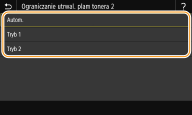
<Autom.>
Pozwala na automatyczną regulację utrwalania toneru.
Pozwala na automatyczną regulację utrwalania toneru.
<Tryb 1>
Jeżeli wydruki zwijają się, wybierz to ustawienie.
Jeżeli wydruki zwijają się, wybierz to ustawienie.
<Tryb 2>
Jeżeli wydruki są wyblakłe, wybierz to ustawienie.
Jeżeli wydruki są wyblakłe, wybierz to ustawienie.
|
|
|
Wybór ustawienia <Tryb 1> może sprawić, że wydruki będą wyblakłe.
Wybór ustawienia <Tryb 2> może sprawić, że wydruki będą się zwijać.
|
<Tryb przeł. czarno-biały/kol.>
Opcja pozwala wybrać, jak ma zachować się urządzenie w przypadku wymieszania czarno-białych i kolorowych danych drukowania. Można ustawić priorytet szybkości drukowania albo zmniejszyć zużycie toneru z zasobników z tonerem cyjanowym, amarantowym i żółtym.
|
<Tryb 1>
<Tryb 2>
|
<Menu> <Regulacja/konserwacja> <Regulacja jakości obrazu> <Przetwarzanie specjalne> <Tryb przeł. czarno-biały/kol.> Wybierz tryb <Tak>
<Regulacja/konserwacja> <Regulacja jakości obrazu> <Przetwarzanie specjalne> <Tryb przeł. czarno-biały/kol.> Wybierz tryb <Tak> 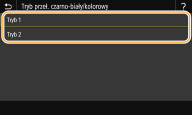
<Tryb 1>
Ustawienie nadaje priorytet szybkości drukowania.
Ustawienie nadaje priorytet szybkości drukowania.
<Tryb 2>
Ustawienie pozwala obniżyć zużycie toneru podczas drukowania.
Ustawienie pozwala obniżyć zużycie toneru podczas drukowania.
<Red. niew. druk. po wym. kas.>
Zaraz po wymianie zasobników z tonerem na nowe wydruki mogą być wyblakłe. W takim wypadku wybór dla omawianej opcji ustawienia <Włącz> może rozwiązać ten problem.
|
<Wyłącz>
<Włącz>
|
<Menu> <Regulacja/konserwacja> <Regulacja jakości obrazu> <Przetwarzanie specjalne> <Red. niew. druk. po wym. kas.> <Włącz> <Tak>
<Regulacja/konserwacja> <Regulacja jakości obrazu> <Przetwarzanie specjalne> <Red. niew. druk. po wym. kas.> <Włącz> <Tak> |
|
|
W przypadku wyboru ustawienia <Włącz> omawiana opcja zadziała przy następnej wymianie zasobników z tonerem.
Po wymianie zasobnika z tonerem potrzeba trochę czasu, aby toner został równomiernie rozprowadzony wewnątrz zasobnika.
|