
Personalizar o ecrã Início
Pode adicionar/apagar botões de atalho apresentados no ecrã Início de acordo com a sua aplicação ou com uma organização preferida. Também pode alterar a ordem pela qual são apresentados.
Adicionar botões ao ecrã Início
Pode adicionar botões de atalho ao ecrã Início para funções utilizadas frequentemente, tais como <Copiar>, <Fax> e <Digitalização>. Por exemplo, pode executar as tarefas de uma forma mais rápida e eficiente atribuindo uma sequência de definições (ex.: "Digitalizar os dois lados de um original, guardá-lo como um ficheiro PDF comprimido e enviá-lo através de correio eletrónico") a um único botão.
|
|
|
As definições a serem adicionadas como botão de atalho têm de ser previamente registadas como Definições Favoritas. Registar definições utilizadas frequentemente
|
1
Selecione <Configurações Tela Início> no ecrã Início. Ecrã Início
Se aparecer o ecrã de início de sessão, introduza a ID e o PIN corretos. Iniciar sessão na máquina
2
Selecione <Selecionar Botão para Exibir>.
3
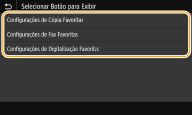
Selecione a função com as Definições Favoritas que pretende adicionar a um botão.
4
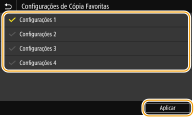
Selecione a caixa de verificação para que todas as definições sejam apresentadas no ecrã Início e selecione <Aplicar>.

Remover botões registados
Desmarque a caixa de verificação correspondente ao nome do botão que pretende remover e selecione <Aplicar>. Após a remoção de um botão registado, aparece um espaço no local onde o botão era apresentado no ecrã Início. Se necessário, elimine o espaço.
5
Leia a mensagem apresentada e selecione <OK>.
O botão das definições selecionadas é adicionado ao ecrã Início.
Se o ecrã Início estiver cheio e não for possível registar mais definições, elimine botões registados e espaços em <Configurações Tela Início>.
Alterar a disposição dos botões
Pode reorganizar os botões como quiser para tornar a sua utilização mais fácil. Por exemplo, pode colocar as funções mais utilizadas primeiro ou juntar os botões de função com botões de atalho para Definições Favoritas. Também pode inserir um espaço em branco em vez de um botão para facilitar a visualização do ecrã Início.
1
Selecione <Configurações Tela Início> no ecrã Início. Ecrã Início
Se aparecer o ecrã de início de sessão, introduza a ID e o PIN corretos. Iniciar sessão na máquina
2
Selecione <Definir Ordem de Exibição>.
3
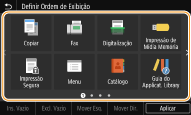
Selecione o botão que pretende mover.
O botão selecionado é realçado. Toque novamente no botão para anular a seleção.
4
Selecione <Mover Esq.> ou <Mover Dir.>.
O botão move-se de acordo com o número de toques.
Um toque prolongado em <Mover Esq.> ou <Mover Dir.> permite mover o botão selecionado continuamente.
 Inserir um espaço em branco
Se selecionar a opção <Ins. Vazio>, é inserido um espaço em branco no lado esquerdo do botão selecionado.
Se selecionar o botão que está no fim, é inserido um espaço em branco mesmo que selecione <Mover Dir.>.
Apagar um espaço em branco
Selecione o espaço em branco que pretende apagar e selecione <Excl. Vazio>.
5
Selecione <Aplicar>.