Operações básicas de cópia
Esta secção descreve os procedimentos básicos necessários para copiar um original.
1
Coloque o(s) original(ais). Colocar originais
2
Selecione <Copiar> no ecrã Início. Ecrã Início
3
Selecione <Número de Cópias> no ecrã das funções básicas de cópia. Ecrã das funções básicas de cópia
4
Introduza o número de cópias e selecione <Fechar>.
Se introduzir um valor incorreto, utilize  para apagá-lo.
para apagá-lo.5
Especifique as definições de cópia conforme for necessário.
Ajustar a densidade
Cópia frente e verso
Ampliar ou reduzir
Selecionar papel de cópia
Ajustar a densidade

|
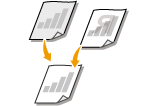
Ajuste a densidade da digitalização se o texto ou as imagens de um original ficarem demasiado claros ou demasiado escuros. Por exemplo, pode realçar texto e linhas escritos com um lápis. Ajustar toda a densidade
|
|
|
Ajuste a densidade do fundo. Pode fazer uma cópia nítida de originais com fundos coloridos ou de originais impressos em papel fino (por exemplo, um jornal), em que o texto ou as imagens do verso são visíveis através do papel. Ajustar a densidade do fundo
|
<Densidade>  Ajuste a densidade <Fechar>
Ajuste a densidade <Fechar><Densidade> <Ajustar Densidade do Fundo> <Ajustar (Manual)> Ajuste a densidade do fundo <Aplicar> <Fechar>
<Ajustar Densidade do Fundo> <Ajustar (Manual)> Ajuste a densidade do fundo <Aplicar> <Fechar>

|
|
Dependendo da cor do original, poderão ser afetadas outras partes que não o fundo.
Quando define <Ajustar Densidade do Fundo> para <Automático> é realizado o ajuste automático de forma que a cor de fundo fica branca. Neste caso, <Tipo de Original> é definido automaticamente para <Texto> (Selecionar o tipo de original para cópia).
|
Voltar ao início
Cópia frente e verso
|
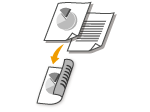
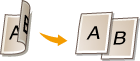
Pode copiar duas páginas de um original em ambos os lados do papel. Também pode copiar frente e verso de um original em ambos os lados do papel ou em duas folhas de papel.
|
|
|
|
<Imprimindo 2 Lados> pode não estar disponível com alguns tamanhos e tipos de papel. Papel disponível
|
<Outras Config.> <Imprimindo 2 Lados> Selecione o tipo de cópia de frente e verso <Aplicar>
<Imprimindo 2 Lados> Selecione o tipo de cópia de frente e verso <Aplicar>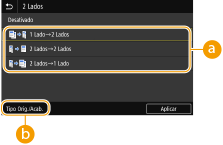
 Tipos de cópia frente e verso
A imagem abaixo mostra os tipos de cópia de frente e verso.
|
<1 Lado->2 Lados>
|
<2 Lados->2 Lados>
|
<2 Lados->1 Lado>
|
|||
|

|
|
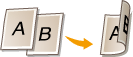
 <Tipo Orig./Acab.>
Especifique a orientação do original, o tipo de abertura e o tipo de acabamento.
Voltar ao início
Ampliar ou reduzir
|
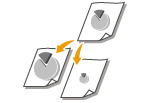
Pode ampliar ou reduzir cópias utilizando um rácio de cópia predefinido, como <A5->A4>, ou definindo um rácio de cópia personalizado em incrementos de 1%.
|
|
|
|
Se fizer uma definição para <N em 1> depois de definir o rácio de cópia, a definição do rácio de redução em <N em 1> tem prioridade.
|
<Razão de Cópia> Selecione o rácio de cópia
Selecione o rácio de cópia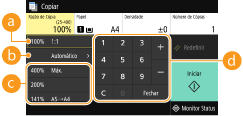
<100% 1:1>
Faz cópias a um rácio de 100%.
<Automático>
Faz cópias ampliando/reduzindo automaticamente a imagem original para a ajustar ao formato de papel especificado.
 Rácio de cópia predefinido
Selecione um rácio de cópia.
 Teclas numéricas
Pode definir um rácio de cópia de 25 a 400 % em incrementos de 1 %.
Voltar ao início
Selecionar papel de cópia
Especifique a origem que contém o papel que pretende utilizar para imprimir cópias.
|
|
|
Tem de especificar primeiro o tamanho e o tipo do papel que está colocado na origem do papel.
Especificar o tamanho e o tipo de papel Colocar papel |
<Papel> Selecione a origem do papel <Fechar>
Selecione a origem do papel <Fechar>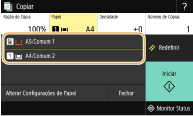

|
Utiliza o papel que está colocado no tabuleiro multifunções para fazer cópias.
|

|
Utiliza o papel que está colocado na gaveta para papel (Gaveta 1) da máquina para fazer cópias.
|
|
|
|
Quando o módulo de alimentação da cassete opcional está instalado, a respetiva gaveta de papel também é apresentada.
|
Voltar ao início

Para obter informações sobre outras definições de cópia, consulte Melhorar e ajustar a qualidade de cópia ou Funções de cópia úteis.
6
Selecione <Iniciar>.
A cópia é iniciada.
Se quiser cancelar, selecione <Cancelar> <Sim>. Cancelar cópias
<Sim>. Cancelar cópias Quando colocar originais no alimentador no passo 1
O original é digitalizado automaticamente.
Quando colocar originais no vidro de exposição no passo 1
No caso de cópia de frente e verso ou cópia N em 1, aparece o ecrã que solicita a colocação do original seguinte.
|
1
|
Coloque o original seguinte no vidro de exposição e selecione <Digitalize o próximo original>.
Também pode especificar <Densidade> e <Tipo de Original> separadamente para cada original.
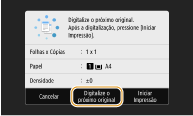
Repita este passo até acabar de digitalizar o original todo.
|
|
2
|
Selecione <Iniciar Impressão>.
|
Se aparecer a mensagem <Tamanho do Papel e Config. Não Coincid.> ou <A memória está cheia. A digitalização será cancelada. Deseja imprimir?> no ecrã, há probabilidade de a cópia não ser efetuada corretamente. Para obter mais informações, consulte "Resolução de problemas (FAQ)" no website do manual online.

|
Quando copiar originais com texto ou imagens que alcançam as extremidades da páginaAs extremidades do original podem não ser copiadas. Para obter mais informações sobre as margens de digitalização, consulte Unidade principal.
|

|
|
Se pretender fazer cópias sempre com as mesmas definições: Alterar as predefinições de funções
Se pretender registar uma combinação de definições para utilizar quando necessário: Registar definições utilizadas frequentemente
|