Imprimir relatórios e listas
Pode imprimir relatórios e listas para verificar informações como, por exemplo, o volume total de impressões de cada <ID de Departamento> e as definições da máquina.
Configurar as definições de impressão para relatórios e listas
Pode efetuar a impressão em frente e verso de relatórios e listas.
<Menu>  <Relatório Saída> <Configurações de Relatório> <Config. Padrão da Saída do Relatório> <Ativado> <Aplicar>
<Relatório Saída> <Configurações de Relatório> <Config. Padrão da Saída do Relatório> <Ativado> <Aplicar> Imprimir um relatório do volume total de impressões por ID de departamento
Relatório de Gestão de ID de Departamento
Quando a gestão de ID de departamento está ativada, pode verificar o volume total de impressões de cada <ID de Departamento> imprimindo um Relatório de Gestão de ID de Departamento. Pode gerir melhor as quantidades de papel e cartridges de toner verificando os totais de impressão.
<Menu> <Relatório Saída> <Imprimir Lista> <Relatório Gerenc. de ID de Departamento> Certifique-se de que colocou na máquina o tamanho e o tipo de papel apresentados no ecrã e selecione <Iniciar>
<Relatório Saída> <Imprimir Lista> <Relatório Gerenc. de ID de Departamento> Certifique-se de que colocou na máquina o tamanho e o tipo de papel apresentados no ecrã e selecione <Iniciar> Definir relatórios dos resultados de comunicação
Pode imprimir relatórios relativos aos resultados de envio/receção por correio eletrónico, fax e I-Fax, bem como os resultados de guardar numa pasta partilhada ou num servidor FTP. Alguns relatórios podem ser impressos automaticamente, enquanto outros são impressos apenas quando ocorre um erro.

|
|
Se o item "Resultado" numa lista impressa tiver a indicação "NG", pode verificar os detalhes do erro a partir de um número de três dígitos antecedido de "#" que aparece junto ao resultado. Para obter mais informações, consulte "Resolução de problemas (FAQ)" no website do manual online.
Os relatórios impressos para correio eletrónico/I-Fax indicam o resultado da transmissão entre a máquina e o servidor de correio, e não entre a máquina e o endereço de destino.
|
Relatório de gestão de comunicações
Pode verificar os registos de fax e correio eletrónico de documentos enviados e recebidos imprimindo um Relatório de Gestão de Comunicação. O relatório pode ser impresso automaticamente após cada 40 transmissões ou pode imprimi-lo manualmente.
<Menu> <Relatório Saída> <Configurações de Relatório> <Relatório de Gerenciamento de Comunicação> Configure as definições do relatório <Aplicar>
<Relatório Saída> <Configurações de Relatório> <Relatório de Gerenciamento de Comunicação> Configure as definições do relatório <Aplicar> 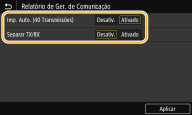
<Imp. Auto. (40 Transmissões)>
Selecione <Ativado> para imprimir o relatório automaticamente após cada 40 transmissões ou <Desativ.> se não pretender imprimir o relatório automaticamente.
Selecione <Ativado> para imprimir o relatório automaticamente após cada 40 transmissões ou <Desativ.> se não pretender imprimir o relatório automaticamente.
<Separar TX/RX>
Selecione <Ativado> para imprimir relatórios de envio e receção separadamente ou <Desativ.> para imprimir ambos os relatórios numa folha.
Selecione <Ativado> para imprimir relatórios de envio e receção separadamente ou <Desativ.> para imprimir ambos os relatórios numa folha.
 Imprimir o relatório manualmente
<Menu> <Relatório Saída> <Imprimir Lista> <Relatório de Gerenciamento de Comunicação> Certifique-se de que colocou na máquina o tamanho e o tipo de papel apresentados no ecrã e selecione <Iniciar>
<Relatório Saída> <Imprimir Lista> <Relatório de Gerenciamento de Comunicação> Certifique-se de que colocou na máquina o tamanho e o tipo de papel apresentados no ecrã e selecione <Iniciar> Relatório de Resultado TX por Fax
Pode verificar os registos de fax de documentos enviados imprimindo um Relatório de Resultado TX por Fax. O relatório pode ser impresso sempre que é concluída uma transmissão ou apenas quando ocorrer um erro de envio.
<Menu> <Relatório Saída> <Configurações de Relatório> <Relatório de Resultado TX por Fax> Selecione <Ativado> ou <Só Quando Há Erros> Selecione <Desativ.> ou <Ativado> <Aplicar>
<Relatório Saída> <Configurações de Relatório> <Relatório de Resultado TX por Fax> Selecione <Ativado> ou <Só Quando Há Erros> Selecione <Desativ.> ou <Ativado> <Aplicar> 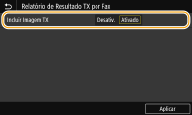
<Incluir Imagem TX>
Se selecionar <Ativado>, é possível incluir uma parte de um documento enviado no Relatório de Resultado TX.
Se selecionar <Ativado>, é possível incluir uma parte de um documento enviado no Relatório de Resultado TX.

O envio de tarefas com origem no controlador de fax está omitido neste relatório.
|
Relatório de Resultado TX de E-mail/I-Fax/Ficheiro
Pode verificar os registos de correio eletrónico ou I-Fax de documentos enviados e de documentos guardados numa pasta partilhada ou num servidor FTP imprimindo um Relatório de Resultado TX de E-mail/I-Fax/Ficheiro. O relatório pode ser impresso sempre que é concluída uma transmissão ou apenas quando ocorrer um erro de envio.
<Menu> <Relatório Saída> <Configurações de Relatório> <Rel. Resultado TX E-mail/I-Fax/Arquivo> Selecione <Ativado> ou <Só Quando Há Erros>
<Relatório Saída> <Configurações de Relatório> <Rel. Resultado TX E-mail/I-Fax/Arquivo> Selecione <Ativado> ou <Só Quando Há Erros> |
|
Resultado da comunicaçãoSe ocorrer um erro durante a transmissão por correio eletrónico/I-Fax ou ao guardar numa pasta partilhada/num servidor FTP, o relatório não mostra o código de erro. Para verificar o código de erro, imprima um Relatório de Gestão de Comunicação (Relatório de gestão de comunicações).
|
Relatório de Resultado RX
Pode verificar os registos de documentos de fax e I-Fax recebidos imprimindo um Relatório de Resultado RX. O relatório pode ser impresso sempre que é concluída uma transmissão ou apenas quando ocorrer um erro de receção.
<Menu> <Relatório Saída> <Configurações de Relatório> <Relatório de Resultado RX> Selecione <Ativado> ou <Só Quando Há Erros>
<Relatório Saída> <Configurações de Relatório> <Relatório de Resultado RX> Selecione <Ativado> ou <Só Quando Há Erros> Imprimir listas de definições
Pode imprimir informações e definições registadas na máquina sob a forma de uma lista.
Lista de Livros de Endereços
Pode ver a lista de destinos registados no livro de endereços como <Discagem Codificada>, <Favoritos> e <Grupo> imprimindo uma Lista do Livro de Endereços.
<Menu> <Relatório Saída> <Imprimir Lista> <Lista do Catálogo> Selecione a definição que pretende imprimir Certifique-se de que colocou na máquina o tamanho e o tipo de papel apresentados no ecrã e selecione <Iniciar>
<Relatório Saída> <Imprimir Lista> <Lista do Catálogo> Selecione a definição que pretende imprimir Certifique-se de que colocou na máquina o tamanho e o tipo de papel apresentados no ecrã e selecione <Iniciar> Lista de Dados de Utilizador/Lista de Dados de Administrador de Sistema
Pode verificar a lista das definições (Lista dos menus de definição) e também o conteúdo registado na máquina imprimindo uma Lista de Dados de Utilizador ou uma Lista de Dados de Administrador de Sistema. Ambas as listas incluem a versão do firmware, o tamanho e o tipo de papel registados na máquina, e as definições de impressão de Relatório de Gestão de Comunicação, Relatório de Resultado TX e Relatório de Resultado RX.
<Menu> <Relatório Saída> <Imprimir Lista> Selecione <Lista de Dados do Usuário> ou <Lista de Dados de Gerente do Sistema> Certifique-se de que colocou na máquina o tamanho e o tipo de papel apresentados no ecrã e selecione <Iniciar>
<Relatório Saída> <Imprimir Lista> Selecione <Lista de Dados do Usuário> ou <Lista de Dados de Gerente do Sistema> Certifique-se de que colocou na máquina o tamanho e o tipo de papel apresentados no ecrã e selecione <Iniciar> |
|
|
A Lista de Dados de Utilizador não inclui algumas definições (por exemplo, definições de rede e definições de gestão). Para verificar todos os itens das definições, imprima a Lista de Dados de Administrador de Sistema.
|
Lista de Políticas IPSec
Pode verificar a lista de nomes de políticas e as definições de IPSec registadas na máquina imprimindo uma Lista de Políticas IPSec.
<Menu> <Relatório Saída> <Imprimir Lista> <Lista de Políticas IPSec> Certifique-se de que colocou na máquina o tamanho e o tipo de papel apresentados no ecrã e selecione <Iniciar>
<Relatório Saída> <Imprimir Lista> <Lista de Políticas IPSec> Certifique-se de que colocou na máquina o tamanho e o tipo de papel apresentados no ecrã e selecione <Iniciar> Imprimir relatórios e listas do estado de utilização da máquina
Pode imprimir o relatório de estado da máquina, o registo de utilização das cartridges de toner e a lista de tipos de letra disponíveis no modo PCL ou PS.
Relatório Eco
Pode verificar o volume total mensal de impressões e o consumo de energia com um relatório. Este relatório inclui dicas úteis para poupar papel e energia com base no estado de utilização.
<Menu> <Relatório Saída> <Imprimir Lista> <Relatório Eco> Certifique-se de que colocou na máquina o tamanho e o tipo de papel apresentados no ecrã e selecione <Iniciar>
<Relatório Saída> <Imprimir Lista> <Relatório Eco> Certifique-se de que colocou na máquina o tamanho e o tipo de papel apresentados no ecrã e selecione <Iniciar> |
|
|
O consumo de energia pode variar consoante o ambiente e as condições de utilização da máquina.
|
Relatório de Estado de Consumíveis
Pode verificar o estado dos consumíveis instalados na máquina com um relatório.
<Menu> <Relatório Saída> <Imprimir Lista> <Relatório Status Consumíveis> Certifique-se de que colocou na máquina o tamanho e o tipo de papel apresentados no ecrã e selecione <Iniciar>
<Relatório Saída> <Imprimir Lista> <Relatório Status Consumíveis> Certifique-se de que colocou na máquina o tamanho e o tipo de papel apresentados no ecrã e selecione <Iniciar> Lista de Tipos de Letra PCL
Pode verificar a lista dos tipos de letra disponíveis no modo PCL com um relatório.
<Menu> <Relatório Saída> <Imprimir Lista> <Lista de Fontes PCL> Certifique-se de que colocou na máquina o tamanho e o tipo de papel apresentados no ecrã e selecione <Iniciar>
<Relatório Saída> <Imprimir Lista> <Lista de Fontes PCL> Certifique-se de que colocou na máquina o tamanho e o tipo de papel apresentados no ecrã e selecione <Iniciar> Lista de Tipos de Letra PS
Pode verificar a lista dos tipos de letra disponíveis no modo PS com um relatório.
<Menu> <Relatório Saída> <Imprimir Lista> <Lista de Fontes PS> Certifique-se de que colocou na máquina o tamanho e o tipo de papel apresentados no ecrã e selecione <Iniciar>
<Relatório Saída> <Imprimir Lista> <Lista de Fontes PS> Certifique-se de que colocou na máquina o tamanho e o tipo de papel apresentados no ecrã e selecione <Iniciar> Relatório de Registos de Cartridges
Pode verificar os registos de utilização das cartridges de toner com um relatório.
<Menu> <Relatório Saída> <Imprimir Lista> <Relatório de Log de Cartucho> Certifique-se de que colocou na máquina o tamanho e o tipo de papel apresentados no ecrã e selecione <Iniciar>
<Relatório Saída> <Imprimir Lista> <Relatório de Log de Cartucho> Certifique-se de que colocou na máquina o tamanho e o tipo de papel apresentados no ecrã e selecione <Iniciar>