Aumentar a segurança dos ficheiros eletrónicos

|
Os ficheiros digitais são vulneráveis em termos de segurança, porque podem ser vistos ou adulterados facilmente sem vestígios. Quando pretender digitalizar documentos importantes, pode tomar medidas adequadas como, por exemplo, codificar os dados e adicionar uma assinatura de dispositivo para melhorar a segurança.
|

|
|
É necessário um Conjunto de funções de segurança de envio de PDF opcional. Opções do sistema
|

|
|
A codificação e a assinatura de dispositivo estão disponíveis apenas para ficheiros PDF.
É possível utilizar a codificação e a assinatura de dispositivo simultaneamente.
|
Codificar um ficheiro PDF
Pode codificar e enviar/guardar um ficheiro PDF definindo uma palavra-passe aquando da digitalização de originais. A definição de palavra-passe ajuda a reduzir o risco de o ficheiro PDF ser visualizado ou editado por outras pessoas.
1
Selecione <Digitalização> no ecrã Início. Ecrã Início
Se aparecer o ecrã de início de sessão, especifique o nome de utilizador, a palavra-passe e o servidor de autenticação. Iniciar sessão para Envio Autorizado
2
Selecione <Memória USB>, <E-Mail> ou <Arquivo> no ecrã das funções básicas de digitalização. Ecrã das funções básicas de digitalização
Se selecionar <Memória USB>, avance para o passo 4.
3
Especifique o destino e especifique as definições de digitalização conforme for necessário. Operações básicas para a digitalização de originais
4
Avance para <Definir Detalhes de PDF>.
 Guardar dados num dispositivo de memória USB
Selecione <Format. de Arquivo>  <Definir Detalhes de PDF>.
<Definir Detalhes de PDF>.Enviar correio eletrónico/guardar dados numa pasta partilhada ou num servidor FTP
Selecione <Format. de Arquivo> no separador <Configuração de Envio> <Definir Detalhes de PDF>.
<Definir Detalhes de PDF>.5
Selecione o tipo de formato de PDF.
Pode especificar se pretende ativar a codificação para cada formato de PDF.
6
Selecione <Criptografia>.
7
Selecione o nível de codificação.
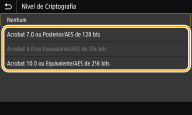
<Acrobat 7.0 ou Posterior/AES de 128 bits>
Codifica o ficheiro no ambiente de 128 bits, que pode ser aberto pelo Adobe Acrobat 7.0 ou posterior.
<Acrobat 10.0 ou Equivalente/AES de 256 bits>
Codifica o ficheiro no ambiente de 256 bits, que pode ser aberto pelo Adobe Acrobat 10.0.

É possível mudar <Acrobat 10.0 ou Equivalente/AES de 256 bits> para <Acrobat 9.0 ou Equivalente/AES de 256 bits> com uma versão compatível diferente. <Conf. AES 256 bits (PDF Crip)>
8
Introduza a palavra-passe de codificação e selecione <Aplicar>.
Para saber como introduzir texto, consulte Introduzir texto.
9
Introduza a mesma palavra-passe e selecione <Aplicar>.
10
Selecione <Aplicar>.
Adicionar uma assinatura de dispositivo
Pode converter o original digitalizado num ficheiro PDF com uma assinatura de dispositivo. A assinatura de dispositivo é equivalente a selar ou assinar um documento; pode ser utilizada para verificar a data de criação do ficheiro e verificar se o documento foi adulterado ou falsificado após a aplicação da assinatura. Para atribuir a assinatura de dispositivo a um ficheiro PDF, é necessário gerar a chave e o certificado da assinatura de dispositivo previamente. Gerar uma chave de assinatura de dispositivo
1
Selecione <Digitalização> no ecrã Início. Ecrã Início
Se aparecer o ecrã de início de sessão, especifique o nome de utilizador, a palavra-passe e o servidor de autenticação. Iniciar sessão para Envio Autorizado
2
Selecione <Memória USB>, <E-Mail> ou <Arquivo> no ecrã das funções básicas de digitalização. Ecrã das funções básicas de digitalização
Se selecionar <Memória USB>, avance para o passo 4.
3
Especifique o destino e especifique as definições de digitalização conforme for necessário. Operações básicas para a digitalização de originais
4
Avance para <Definir Detalhes de PDF>.
Guardar dados num dispositivo de memória USB
Selecione <Format. de Arquivo> <Definir Detalhes de PDF>.
<Definir Detalhes de PDF>.Enviar correio eletrónico/guardar dados numa pasta partilhada ou num servidor FTP
Selecione <Format. de Arquivo> no separador <Configuração de Envio> <Definir Detalhes de PDF>.
<Definir Detalhes de PDF>.5
Selecione o tipo de formato de PDF.
Pode especificar se pretende ativar a codificação para cada formato de PDF.
6
Selecione <Assinaturas Digitais>.
7
Selecione <Superior Esquerdo>.
8
Selecione <Aplicar>.