
Logga in på enheten
Om Hantering av avdelnings-ID eller Systemansvarig-ID är aktiverat måste du logga in innan du använder enheten. Du måste även logga in om användningen av fax- och skanningsfunktionerna är begränsade.
Logga in till Hantering av avdelnings-ID
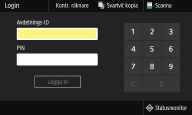
När inloggningsskärmen visas gör du på följande sätt för att ange avdelnings-ID och PIN-koden.
|
När <Sätt i kortet.> visas hänvisas till mer information i Copy Card Reader-F. |
1
Ange ID.
1 | Välj <Avdelnings-ID> eller <Systemansvarig-ID>. |
2 | Ange ID. Om ingen PIN-kod har registrerats fortsätter du till steg 3. |
2
Skriv PIN-koden.
1 | Välj <PIN>. |
2 | Skriv PIN-koden. |
3
Välj <Logga in>.
Inloggningsskärmen ändras till skärmen Hem.
När du slutat använda enheten väljer du <Logga ut> för att visa inloggningsskärmen.
Logga in till Auktoriserad sändning
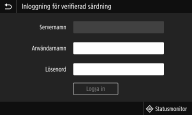
Om auktoriseringsinställningen för sändfunktion (LDAP-serverautentisering) är aktiverad visas inloggningsskärmen för auktoriserad sändning när fax- eller skanningsfunktionen används.
1
Ange användarnamnet.
1 | Välj <Användarnamn>. |
2 | Ange användarnamnet. Information om hur du anger text finns i Skriva text. |
2
Ange lösenordet.
1 | Välj <Lösenord>. |
2 | Ange lösenordet. |
3
Välj <Servernamn> och sedan servern för autentisering.
Välj LDAP-servern där ditt användarnamn och lösenord är registrerade.
4
Välj <Logga in>.
Inloggningsskärmen ändras till skärmen Hem för fax eller skanning.
När du slutat använda enheten väljer du <Logga ut> för att visa inloggningsskärmen.

Om skärmen <Välj utloggningstyp.> visas
Om du är inloggad på både Auktoriserad sändning och Hantering av avdelnings-ID öppnas en dialogruta där du kan välja vad du vill logga ut från. Om du endast vill logga ut från Auktoriserad sändning (fax- eller skanningsfunktioner) och inte från Hantering av avdelnings-ID väljer du <Logga ut från verifierad sändning>. I annat fall väljer du <Logga ut från alla verifierade funktioner>.