Registrera mottagare i adressboken
I det här avsnittet beskrivs hur du registrerar mottagare från kontrollpanelen. Du kan även använda fjärranvändargränssnittet när du registrerar mottagare. Registrera mottagare från fjärranvändargränssnittet
1
Tryck på <Adressbok> på skärmen Hem. Skärmen Hem
2
Välj <Registrera mottag.>
Om en skärm visas där du uppmanas ange en PIN-kod anger du PIN-koden för adressboken och väljer <Använd>. Begränsa användning av adressboken
3
Välj typen av adress som du vill registrera.
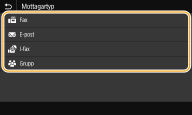
 Registrera mottagare med LDAP-servern
Om kontoret har en LDAP-server installerad kan du söka efter användarinformation på servern och registrera informationen i adressboken.

Om du vill registrera från LDAP-servern måste du i förväg ange inställningarna för att kunna ansluta till LDAP-servern. Registrera LDAP-servrar
1 | Välj <LDAP-server>. |
2 | Välj den LDAP-server som du använder. |
3 | Välj sökvillkor för användarinformationen du söker. Namn, faxnummer, e-postadresser, organisationsnamn och organisationsenhetsnamn kan användas som sökvillkor vid sökning efter mottagare. 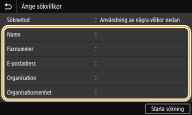 |
4 | Ange en söksträng och välj <Använd>. Information om hur du anger text finns i Skriva text. Upprepa steg 3 och 4 om du vill ange flera sökvillkor. |
5 | Välj <Sökmetod>. |
6 | Välj villkor för att visa sökresultatet. 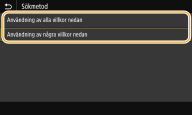 <Användning av alla villkor nedan> Söker efter och visar de användare som uppfyller sökvillkoren som har angetts i steg 3 och 4. <Användning av några villkor nedan> Alla användare som uppfyller minst ett av villkoren som har angetts i steg 3 och 4 visas. |
7 | Välj <Starta sökning>. Användare som uppfyller sökvillkoren visas. Om autentiseringsskärmen visas när du väljer <Starta sökning> anger du enhetens användarnamn och lösenordet som registrerats på LDAP-servern. Välj sedan <Använd>. Registrera LDAP-servrar |
8 | Välj en användare som du vill registrera i adressboken. |
9 | Välj <Använd>. Användarnamnet och faxnumret eller e-postadressen som registrerats på LDAP-servern för den valda användaren registreras i adressboken. |
Registrera mottagare från återkallade inställningar
Om det finns inställningar som kan återkallas kan du välja <Återkalla inst.> och registrera mottagarna.
4
Välj <Namn>.
Att registrera <Namn> är valfritt. Om du registrerar <Namn> kan du söka efter mottagaren alfabetiskt.
5
Ange namnet och välj <Använd>.
Information om hur du anger text finns i Skriva text.
6
Välj <Faxnummer>, <E-postadress>, eller <I-faxadress>.
7
Ange mottagaren och välj <Använd>.
Göra detaljerade inställningar (endast vid registrering för fax)
När du har valt <Ange detaljer> visas en skärm i likhet med följande.
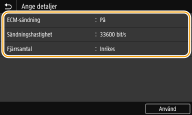
<ECM-sändning>
Om ett fel inträffar i en bild som håller på att skickas kontrolleras och korrigeras felet för att förhindra att en felaktig bild skickas vid inställningen <På>.
Om ett fel inträffar i en bild som håller på att skickas kontrolleras och korrigeras felet för att förhindra att en felaktig bild skickas vid inställningen <På>.
<Sändningshastighet>
Om det tar tid för överföringen att komma igång, till exempel när telefonanslutningen är dålig, kan du justera starthastigheten nedåt.
Om det tar tid för överföringen att komma igång, till exempel när telefonanslutningen är dålig, kan du justera starthastigheten nedåt.
<Fjärrsamtal>
Ange <Utlandssamtal (1)> till <Utlandssamtal (3)> efter sändningsförhållanden när du registrerar utrikes faxnummer.
Ange <Utlandssamtal (1)> till <Utlandssamtal (3)> efter sändningsförhållanden när du registrerar utrikes faxnummer.
 |
Du kan även ange <ECM-sändning> och <Sändningshastighet> från <Meny>  <Funktionsinställningar> <Sänd> <Faxinställningar>. Inställningar gjorda från <Adressbok> är dock aktiverade för de detaljerade inställningarna för mottagare som registrerats i adressboken. <Funktionsinställningar> <Sänd> <Faxinställningar>. Inställningar gjorda från <Adressbok> är dock aktiverade för de detaljerade inställningarna för mottagare som registrerats i adressboken. |
8
Välj <Registrera som>.
9
Välj <Favoriter> eller <Kodad uppringning>.
Om du anger <Kodad uppringning> ska du välja mottagarnummer eller välja <Anv. num. tang.> och ange mottagarnumret.
10
Välj <Använd>.
|
Du kan skapa en grupp med mottagare som tidigare registrerats i adressboken och registrera dem som en mottagare. Mer information finns i Registrera flera mottagare som en grupp. Mer information om hur du ändrar eller tar bort informationsposter om mottagare som registrerats i adressboken finns i Redigera registrerade mottagare i adressboken. |