
Skapa nyckel och certifikat för nätverkskommunikation
En nyckel och certifikat kan genereras med enheten när det krävs för krypterad kommunikation via TLS (Transport Layer Security). Du kan använda TLS när du använder enheten via Fjärranvändargränssnittet. Självsignerade certifikat används tillsammans med nyckeln och certifikatet som har skapats i "Nätverkskommunikation".
|
Om du vill använda ett servercertifikat som har en CA-signatur kan du generera en CSR tillsammans med en nyckel istället för ett certifikat. Skapa en nyckel- och certifikatsigneringsförfrågan (CSR) Mer information om grundläggande åtgärder som ska utföras för att konfigurera enheten från fjärranvändargränssnittet finns i Ställa in menyalternativ från Fjärranvändargränssnittet. |
1
Starta fjärranvändargränssnittet och logga in i systemhanteringsläge. Starta Fjärranvändargränssnittet
2
Klicka på [Inställningar/Registrering] på portalsidan. Fjärranvändargränssnittets skärm
3
Välj [Enhetshantering]  [Nyckel- och certifikatinställningar].
[Nyckel- och certifikatinställningar].4
Klicka på [Generera nyckel].

Ta bort en registrering av nyckel och certifikat
Klicka på [Ta bort] till höger om det nyckelpar som du vill ta bort klicka på [OK].
klicka på [OK].Ett nyckelpar kan inte tas bort om det används, till exempel om "[TLS]" eller "[IEEE 802.1X]" visas under [Nyckelanvändning]. I så fall avaktiverar du funktionen eller ersätter den andra nyckeln och certifikatet innan du tar bort det.
5
Välj [Nätverkskommunikation] och klicka på [OK].
6
Ange inställningar för nyckeln och certifikatet.
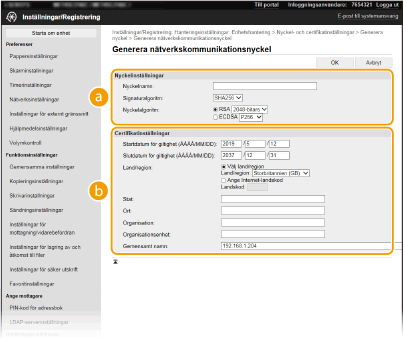
 [Nyckelinställningar]
[Nyckelnamn]
Skriv namnet på nyckeln med alfanumeriska tecken. Ange ett namn som är enkelt att hitta senare i en lista.
Skriv namnet på nyckeln med alfanumeriska tecken. Ange ett namn som är enkelt att hitta senare i en lista.
[Signaturalgoritm]
Välj en signaturalgoritm i listrutan.
Välj en signaturalgoritm i listrutan.
[Nyckelalgoritm]
Välj nyckelgenereringsalgoritmen i [RSA] eller [ECDSA] och välj sedan nyckellängd i listrutan. Ju större tal för nyckellängden desto högre säkerhetsnivå. Dock blir kommunikationen långsammare.
Välj nyckelgenereringsalgoritmen i [RSA] eller [ECDSA] och välj sedan nyckellängd i listrutan. Ju större tal för nyckellängden desto högre säkerhetsnivå. Dock blir kommunikationen långsammare.
När [SHA384] eller [SHA512] har valts i [Signaturalgoritm] kan du inte välja [512-bitars] som nyckellängd om [RSA] har valts i [Nyckelalgoritm]. |
 [Certifikatinställningar]
[Startdatum för giltighet (ÅÅÅÅ/MM/DD)]
Ange startdatum för certifikatets giltighetstid i ordningen år, månad, dag.
Ange startdatum för certifikatets giltighetstid i ordningen år, månad, dag.
[Slutdatum för giltighet (ÅÅÅÅ/MM/DD)]
Ange slutdatum för certifikatets giltighetstid i ordningen år, månad, dag. Du kan inte ange ett datum tidigare än [Startdatum för giltighet (ÅÅÅÅ/MM/DD)].
Ange slutdatum för certifikatets giltighetstid i ordningen år, månad, dag. Du kan inte ange ett datum tidigare än [Startdatum för giltighet (ÅÅÅÅ/MM/DD)].
[Land/region]
Klicka på [Välj land/region] och välj land/region i listrutan. Du kan också klicka på [Ange Internet-landskod] och ange en landskod, till exempel "SE" för Sverige.
Klicka på [Välj land/region] och välj land/region i listrutan. Du kan också klicka på [Ange Internet-landskod] och ange en landskod, till exempel "SE" för Sverige.
[Stat]/[Ort]
Ange plats med alfanumeriska tecken i det fall det behövs.
Ange plats med alfanumeriska tecken i det fall det behövs.
[Organisation]/[Organisationsenhet]
Ange organisationens namn med alfanumeriska tecken i det fall det behövs.
Ange organisationens namn med alfanumeriska tecken i det fall det behövs.
[Gemensamt namn]
Ange det gemensamma namnet på certifikatet med alfanumeriska tecken i det fall det behövs. "Gemensamt namn" förkortas ofta "CN" (Common Name).
Ange det gemensamma namnet på certifikatet med alfanumeriska tecken i det fall det behövs. "Gemensamt namn" förkortas ofta "CN" (Common Name).
7
Klicka på [OK].
Det kan ta en stund att skapa en nyckel och ett certifikat.
När nyckeln och certifikatet har skapats registreras det automatiskt för enheten.