Starta Fjärranvändargränssnittet
Om du vill fjärrstyra enheten måste du ange enhetens IP-adress i webbläsaren och starta Fjärranvändargränssnittet. Kontrollera i förväg IP-adressen som angetts för enheten (Visa nätverksinställningar). Kontakta nätverksadministratören om du har några frågor.
1
Starta en webbläsare.
2
Skriv "http://<Enhetens IP-adress>/" i adressfältet och tryck på [ENTER].
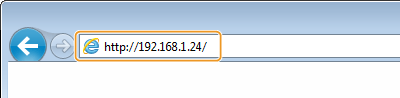
Om du vill använda en IPv6-adress skriver du IPv6-adressen inom hakparenteser (exempel: http://[fe80::2e9e:fcff:fe4e:dbce]/).

Om en säkerhetsvarning visas
En säkerhetsvarning kan visas när kommunikationen med fjärranvändargränssnittet är krypterad (Konfigurera nyckel och certifikat för TLS). Om certifikat- eller TLS-inställningarna inte har några fel kan du fortsätta surfa på webbplatsen.
3
Logga in på fjärranvändargränssnittet.
 När Hantering av avdelnings-ID är begränsad
Välj [Systemhanteringsläge] eller [Vanligt användarläge] och ange ett värde i [PIN-kod för fjärrgränssnitt] om det behövs.
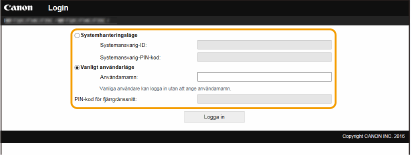
[Systemhanteringsläge]
Du har åtkomst till alla åtgärder och inställningar i fjärranvändargränssnittet. Ange ditt ID i [Systemansvarig-ID] och PIN-koden i [Systemansvarig-PIN-kod]. Ange systemansvarig-ID och PIN-kod.
Du har åtkomst till alla åtgärder och inställningar i fjärranvändargränssnittet. Ange ditt ID i [Systemansvarig-ID] och PIN-koden i [Systemansvarig-PIN-kod]. Ange systemansvarig-ID och PIN-kod.
[Vanligt användarläge]
Du kan kontrollera status för dokument och enheten och du kan också ändra vissa inställningar. Om du vill kontrollera om något av dina dokument finns i utskriftskön eller avbryta utskriften av ett av dina dokument i utskriftskön anger du namnet på dokumentet i [Användarnamn]. Användarnamnet anges automatiskt för utskriftsdokument baserat på information som t.ex. datorns namn eller datorns inloggningsnamn.
Du kan kontrollera status för dokument och enheten och du kan också ändra vissa inställningar. Om du vill kontrollera om något av dina dokument finns i utskriftskön eller avbryta utskriften av ett av dina dokument i utskriftskön anger du namnet på dokumentet i [Användarnamn]. Användarnamnet anges automatiskt för utskriftsdokument baserat på information som t.ex. datorns namn eller datorns inloggningsnamn.
[PIN-kod för fjärrgränssnitt]
Ange PIN-koden om [PIN-kod för fjärrgränssnitt] har angetts. Ange PIN-kod för fjärranvändargränssnittet
Ange PIN-koden om [PIN-kod för fjärrgränssnitt] har angetts. Ange PIN-kod för fjärranvändargränssnittet
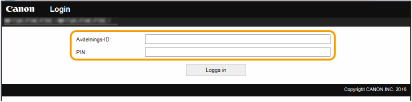
När Hantering av avdelnings-ID är aktiverad
Ange ID i [Avdelnings-ID] och PIN-kod i [PIN]. Ställa in Hantering av avdelnings-ID
4
Klicka på [Logga in].
Portalen (huvudsida) visas. Fjärranvändargränssnittets skärm
Fjärranvändargränssnittets skärm
När du loggar in till fjärranvändargränssnittet öppnas följande portalsida. Det här avsnittet beskriver objekten som visas på portalsidan samt grundläggande funktioner.
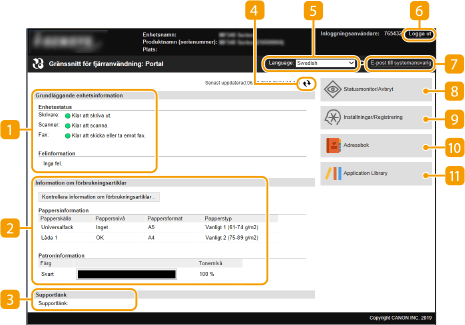
 [Grundläggande enhetsinformation]
Visar aktuell status för enheten samt felinformation. Om ett fel inträffar visas länken till felinformationssidan.
 [Information om förbrukningsartiklar]
Visar pappersinformation och mängden som återstår i tonerpatronerna.
 [Supportlänk]
Visar den supportlänk som angetts i [Supportlänk] under [Licens/övrigt].
 Ikonen Uppdatera
Uppdaterar sidan som visas.
 [Language]
Väljer det språk som ska användas i fjärranvändargränssnittet.
 [Logga ut]
Loggar ut från Fjärranvändargränssnittet. Inloggningssidan visas.
 [E-post till systemansvarig]
Visar ett fönster där du kan skapa ett e-postmeddelande till den systemansvarige som anges i [Information för systemansvarig] under [Användarhantering].
 [Statusmonitor/Avbryt]
Visar sidan [Statusmonitor/Avbryt]. Du kan kontrollera status/historik eller avbryta processen för alla köande dokument.
 [Inställningar/Registrering]
Öppnar sidan [Inställningar/Registrering]. När du har loggat in i systemhanteringsläge kan du ändra inställningar och spara/läsa in registrerade data. Ställa in menyalternativ från Fjärranvändargränssnittet
 [Adressbok]
Visar kortnummer och listan Favoriter som registrerats i adressboken. Du kan registrera eller ändra i adressboken när du har loggat in i systemhanteringsläge. Registrera mottagare från fjärranvändargränssnittet
 [Application Library]
Öppnar inställningssidan för Application Library (Programbibliotek).