
Teenuse AirPrint kasutamine
Selles jaos kirjeldatakse teenuse AirPrint kasutamiseks vajalikke seadeid ja protseduure, mida tuleb teha Apple'i seadmetega.

AirPrinti seadistamine |
AirPrinti funktsioonid |
Tõrkeotsing |
AirPrinti sätete konfigureerimine
Saate salvestada printeri tuvastamiseks kasutatava teabe, nt printeri nime ja printeri asukoha. Samuti saate funktsiooni AirPrint printeris keelata. Nende seadete muutmiseks saate kasutada rakendust Remote UI (Kaugkasutajaliides).
|
Lisateavet põhitoimingute kohta, mis on vajalikud printeri Remote UI (Kaugkasutajaliidese) abil seadistamiseks, leiate jaotisest Menüüsuvandite seadistamine tarkvara Remote UI (Kaugkasutajaliides) kaudu. |
1
Käivitage Remote UI (Kaugkasutajaliides) ja logige sisse süsteemihaldurirežiimis. Tarkvara Remote UI (Kaugkasutajaliides) käivitamine
2
Klõpsake avalehel [Settings/Registration]. Tarkvara Remote UI (Kaugkasutajaliides) kuva
Kui kasutate mobiilseadet, nt iPadi, iPhone'i või iPod touchi, lugege selles jaotises sõna „klõpsake” asemel „puudutage”.
3
Valige [Network Settings]  [AirPrint Settings].
[AirPrint Settings].4
Klõpsake [Edit].
5
Määrake soovitud sätted.
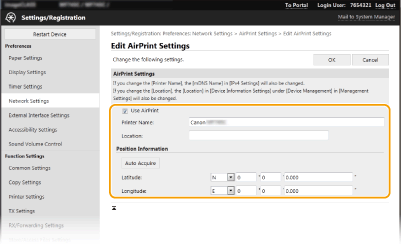
[Use AirPrint]
Teenuse AirPrint lubamiseks märkige see ruut. Teenuse AirPrint keelamiseks tühjendage see ruut.
Teenuse AirPrint lubamiseks märkige see ruut. Teenuse AirPrint keelamiseks tühjendage see ruut.
[Printer Name]
Sisestage printeri nimi. Kui mDNS-i nimi on valikus [mDNS Settings] juba salvestatud (DNS-i konfigureerimine), siis kuvatakse salvestatud nimi.
Sisestage printeri nimi. Kui mDNS-i nimi on valikus [mDNS Settings] juba salvestatud (DNS-i konfigureerimine), siis kuvatakse salvestatud nimi.
[Location]
Sisestage printeri asukoht. Kui asukoht on valikus [Device Information Settings] ([Device Management] menüüs [Management Settings] (Settings/Registration)) juba salvestatud, siis kuvatakse salvestatud nimi.
Sisestage printeri asukoht. Kui asukoht on valikus [Device Information Settings] ([Device Management] menüüs [Management Settings] (Settings/Registration)) juba salvestatud, siis kuvatakse salvestatud nimi.
[Latitude]
Sisestage printeri paigalduskoha laiuskraad.
Sisestage printeri paigalduskoha laiuskraad.
[Longitude]
Sisestage printeri paigalduskoha pikkuskraad.
Sisestage printeri paigalduskoha pikkuskraad.
6
Klõpsake [OK].
 |
Kui valite [Use AirPrint], siis seatakse järgmised sätted valikus <Võrk> olekusse <Sees>.HTTP kasutus IPP prindiseaded IPv4 mDNS kasutus IPv6 mDNS kasutus Kasuta Network Link Scani |
|
Kui muudate seadet [Printer Name], tmille olete kord juba määranud, ei pruugi teil enam olla võimalik printida seni printimiseks kasutatud Mac-seadmest. Selle põhjuseks on asjaolu, et ka IPv4 seadet <mDNS-i nimi> (DNS-i konfigureerimine) muutetakse automaatselt. Sel juhul lisage see printer uuesti Mac-seadmesse. Printeri nime sisestamine lihtsustab printeri tuvastamist, kui AirPrinti toetavad mitu printerit. |
AirPrinti saadaolevate funktsioonide sätete muutmine
Kui soovite AirPrinti mittekasutatavad funktsioonid keelata või andmevahetust krüptida, konfigureerige vajalikud seaded juhtpaneelil.
Printimise ja faksi seadete muutmine
AirPrintiga printimiseks ja faksimiseks rakendatakse IPP-protokolli.
Funktsiooni sisse-/väljalülitamine Saate valida, kas kasutada printimiseks ja skannimiseks teenust AirPrint. Tehase vaikeseadeväärtus on <Sees>. <Menüü> <Eelistused> <Võrk> <TCP/IP-seaded> <IPP prindiseaded> Seadke <IPP-printimise kasutamine> olekusse <Väljas> või <Sees> <Rakenda>  |
TLS sätte muutmine Saate valida, kas kasutada teenuse AirPrint abil printimisel või fakside saatmisel krüpteerimiseks TLS'i. Tehase vaikeseadeväärtus on <Väljas>. <Menüü> <Eelistused> <Võrk> <TCP/IP-seaded> <IPP prindiseaded> Määrake sätte <Luba IPP-print. ainult TLS-ga> olekuks <Väljas> või <Sees> <Rakenda> |
Skannimisseade muutmine
Skannimisseade konfigureerimine teenuse AirPrint abil.
Seadke funktsioon sisse- või väljalülitatud olekusse Teenusega AirPrint saadaoleva skannimisfunktsiooni saate lülitada sisse/välja. Tehase vaikeseadeväärtus on <Sees>.  Kui määrate selle sätte olekuks <Sees>, siis sätte <HTTP kasutus> olekuks jaotises <Võrk> määratakse <Sees>. <Menüü> <Eelistused> <Võrk> <TCP/IP-seaded> <Network Link Scani seaded> Seadke <Kasuta Network Link Scani> olekusse <Väljas> või <Sees> <Rakenda> |
TLS-side seadete muutmine Saate määrata, kas krüpteerida TLS-sidet, kui skannite andmeid teenuse AirPrint abil. Tehase vaikeseadeväärtus on <Väljas>. <Menüü> <Eelistused> <Võrk> <TCP/IP-seaded> <Network Link Scani seaded> Seadke <TLS-kasutus> olekusse <Väljas> või <Sees> <Rakenda> |
Teenuse AirPrint kuva kuvamine
Saate kuvada teenuse AirPrint kuva, mille kaudu pääsete juurde teenuse AirPrint seadetele ja saate vaadata teavet kulutarvikute (nt paberi ja toonerikasseti) kohta. Lisaks saate konfigureerida turbefunktsiooni seadeid.
1
Valige [System Preferences] [Printers & Scanners], seejärel lisage seade kasutatavale Macile.
[Printers & Scanners], seejärel lisage seade kasutatavale Macile.Kui printer on juba lisatud, ei ole see toiming vajalik.
2
Valige oma seade printerite loendist menüüs [Printers & Scanners].
3
Klõpsake [Options & Supplies].
4
Klõpsake [Show Printer Webpage].
5
Logige Remote UI-sse (Kaugkasutajaliidesesse) sisse.
Teenuse AirPrint seadete muutmiseks tuleb sisse logida administraatorina.
AirPrint-teenuse erileht
Kui logite sisse administraatori õigustega, kuvatakse AirPrint-teenuse allpool näidatud erileht.
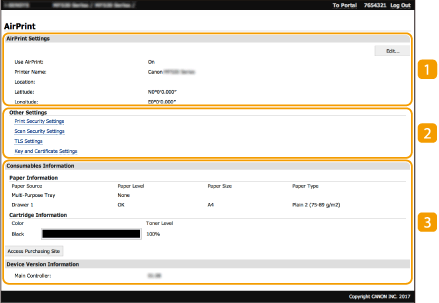
 [AirPrint Settings]
Võimaldab kontrollida teenuse AirPrint sätete hulgas sisestatud väärtusi, näiteks printeri nime ja asukohta. Seadete muutmiseks klõpsake nuppu [Edit].
 [Other Settings]
[Print Security Settings]
Kasutage printimise turbeseadete konfigureerimiseks TLS-sidet või autentimist.
[Scan Security Settings]
Kasutage printimise turbeseadete konfigureerimiseks TLS-sidet.
[TLS Settings]
Võimaldab muuta TLS-side puhul kasutatavat võtit ja sertifikaati. TLS-i võtme ja sertifikaadi konfigureerimine
[Key and Certificate Settings]
Võimaldab luua ja installida võtme ja sertifikaadi või taotleda sertifikaadi väljastamist. TLS-i võtme ja sertifikaadi konfigureerimine
 [Consumables Information]
Võimaldab kontrollida teavet printeri iga paberiallika ja kulumaterjali kohta ning seadme versiooni.
Kaubamärgid
Apple, Bonjour, iPad, iPhone, iPod touch, Mac, macOS, OS X ja Safari on ettevõtte Apple Inc. registreeritud kaubamärgid USA-s ja muudes riikides. AirPrint ja AirPrinti logo on ettevõtte Apple Inc. kaubamärgid.