Personalizar o ecrã Início
Pode alterar o ordem de visualização dos itens para facilitar o acesso ao ecrã Início e personalizar o ecrã Início.
Alterar a disposição dos botões (Modelo com painel tátil)
Pode reorganizar os botões como quiser para tornar a sua utilização mais fácil. Também pode inserir um espaço em branco em vez de um botão para facilitar a visualização do ecrã Início.
1
Selecione <Configurações Tela Início> no ecrã Início. Ecrã Início
Se aparecer o ecrã de início de sessão, introduza a ID e o PIN corretos. Iniciar sessão na máquina
2
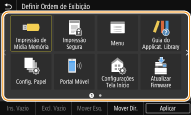
Selecione <Definir Ordem de Exibição>.
3
Selecione o botão que pretende mover.
O botão selecionado é realçado. Toque novamente no botão para anular a seleção.
4
Selecione <Mover Esq.> ou <Mover Dir.>.
O botão move-se de acordo com o número de toques.
Um toque prolongado em <Mover Esq.> ou <Mover Dir.> permite mover o botão selecionado continuamente.
 Inserir um espaço em branco
Se selecionar a opção <Ins. Vazio>, é inserido um espaço em branco no lado esquerdo do botão selecionado.
Se selecionar o botão que está no fim, é inserido um espaço em branco mesmo que selecione <Mover Dir.>.

Apagar um espaço em branco
Selecione o espaço em branco que pretende apagar e selecione <Excl. Vazio>.
5
Selecione <Aplicar>.
Alterar a ordem de visualização dos itens (Modelo com LCD a preto e branco)
Pode alterar livremente a ordem de visualização dos itens para facilitar a utilização dos botões.
1
Selecione <Ord Exib (Início)> no ecrã Início. Ecrã Início
2
Utilize  /
/  para selecionar o item que pretende mover e prima
  .
.
/ para selecionar o item que pretende mover e prima .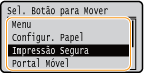
3
Utilize / para mover o item para a posição pretendida e prima .
/ para mover o item para a posição pretendida e prima .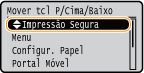
4
Quando os botões estiverem organizados pela ordem pretendida, prima  .
.
.