
Importar/exportar dados de definições
|
É possível guardar os dados das definições da máquina no computador (exportação). Os dados guardados no computador também podem ser registados na máquina (importação). Os dados exportados desta máquina podem ser importados para outra máquina do mesmo modelo. Por isso, pode facilmente copiar uma diversidade de dados de definições para várias máquinas. Para utilizar estas funções, é necessário iniciar sessão no Modo do Administrador de Sistema.
|
|
|
Não desligue a máquina até o processo de importação ou exportação ficar concluídoA conclusão do processo poderá demorar alguns minutos. Desligar a máquina durante o processo pode danificar os dados ou a máquina.
Não utilize a máquina durante o processo de importação ou exportaçãoAntes de importar/exportar, certifique-se de que não existe qualquer operação em curso (por exemplo, impressão de documentos).
|

|
|
Para as definições que não podem ser importadas/exportadas, consulte Lista dos menus de definição.
Também pode importar/exportar dados de definições através de um dispositivo de memória USB, utilizando o painel de controlo da máquina. <Importar/Exportar>
Para obter mais informações sobre as operações básicas que é necessário efetuar ao configurar a máquina a partir da UI Remota, consulte Configurar opções dos menus a partir da UI Remota.
|
Exportar dados de definições
Pode exportar os dados das definições da máquina e guardá-los num computador. Recomenda-se que faça regularmente uma cópia de segurança das definições importantes.
1
Inicie a UI Remota e inicie sessão no Modo do Administrador de Sistema. Iniciar a UI Remota
2
Clique em [Configurações/Registro] na página do portal. Ecrã da UI Remota
3
Selecione [Gerenciamento de Dados]  [Exportar].
[Exportar].4
Selecione as definições que pretende exportar e especifique a palavra-passe de codificação.
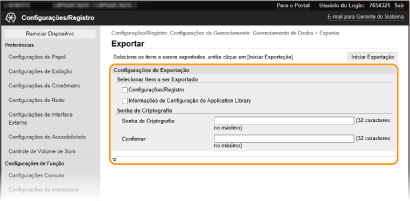
[Configurações/Registro]
Selecione a caixa de verificação para exportar dados de definições da máquina.
Selecione a caixa de verificação para exportar dados de definições da máquina.
[Informações de Configuração do Application Library]
Selecione a caixa de verificação para exportar os dados das definições da Application Library (Biblioteca de aplicações).
Selecione a caixa de verificação para exportar os dados das definições da Application Library (Biblioteca de aplicações).
[Senha de Criptografia]
Introduza uma palavra-passe para codificar os dados de exportação utilizando carateres alfanuméricos. Introduza a mesma palavra-passe em [Confirmar]. É necessário definir uma palavra-passe de codificação para exportar os dados.
Introduza uma palavra-passe para codificar os dados de exportação utilizando carateres alfanuméricos. Introduza a mesma palavra-passe em [Confirmar]. É necessário definir uma palavra-passe de codificação para exportar os dados.

O modelo com LCD a preto e branco não apresenta [Configurações/Registro]/[Informações de Configuração do Application Library]. São exportadas as várias definições da máquina.
A palavra-passe é solicitada quando os dados exportados são importados. Importar dados de definições
5
Clique em [Iniciar Exportação].
6
Siga as instruções no ecrã para especificar a localização em que pretende guardar os dados exportados.
Os dados de definições são guardados.
Importar dados de definições
Carregue (importe) dados que foram exportados da máquina. Também pode importar dados de definições da máquina de outra máquina para a sua máquina se os modelos forem iguais.
1
Inicie a UI Remota e inicie sessão no Modo do Administrador de Sistema. Iniciar a UI Remota
2
Clique em [Configurações/Registro] na página do portal. Ecrã da UI Remota
3
Selecione [Gerenciamento de Dados] [Importar].
[Importar].4
Especifique o ficheiro, introduza a palavra-passe e selecione as definições a importar.
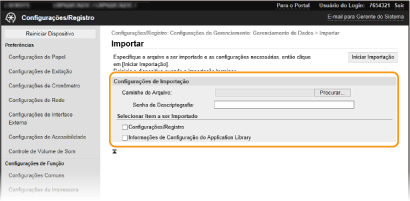
[Caminho do Arquivo]
Clique em [Procurar] e selecione o ficheiro. Só é possível importar um ficheiro de informações de configuração do dispositivo (*.dcm).
Clique em [Procurar] e selecione o ficheiro. Só é possível importar um ficheiro de informações de configuração do dispositivo (*.dcm).
[Senha de Descriptografia]
Introduza a palavra-passe que foi definida quando as definições foram exportadas.
Introduza a palavra-passe que foi definida quando as definições foram exportadas.
[Configurações/Registro]
Selecione a caixa de verificação para importar dados de definições da máquina.
Selecione a caixa de verificação para importar dados de definições da máquina.
[Informações de Configuração do Application Library]
Selecione a caixa de verificação para importar os dados das definições da Application Library (Biblioteca de aplicações).
Selecione a caixa de verificação para importar os dados das definições da Application Library (Biblioteca de aplicações).
O modelo com LCD a preto e branco não apresenta [Configurações/Registro]/[Informações de Configuração do Application Library]. São importadas as várias definições da máquina.
5
Clique em [Iniciar Importação].
6
Clique em [OK].
Os dados de definições selecionados são carregados na máquina.
7
Clique em [OK].
Se a caixa de verificação [Configurações/Registro] for selecionada no passo 4, a máquina é reiniciada automaticamente.