Ekran Główny
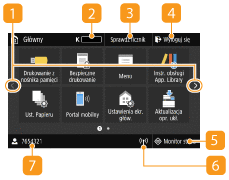
Ekran Główny wyświetla się po włączeniu zasilania lub po naciśnięciu przycisku  na panelu sterowania. Ekran służy do konfiguracji ustawień i definiowania funkcji.
na panelu sterowania. Ekran służy do konfiguracji ustawień i definiowania funkcji.Główny Ekran Model z Panelem Dotykowym
|
 Zmiana strony Zmiana strony
Umożliwia wyświetlenie kolejnej strony na ekranie Główny. Strony można również zmieniać ruchem palca w prawo lub w lewo.
 Pozostała ilość toneru w zasobnikach z tonerem Pozostała ilość toneru w zasobnikach z tonerem
Umożliwia sprawdzenie ilości toneru pozostałego w zasobnikach z podziałem na etapy.
 <Sprawdź licznik>
Wyświetla całkowitą liczbę wydrukowanych stron.Wyświetlanie wartości licznika
 <Wyloguj się>
Przycisk ten umożliwia wylogowanie się z urządzenia.
 <Monitor stanu>
Służy do sprawdzania statusu drukowania, do wyświetlania historii użytkowania lub do podglądu ustawień sieciowych, np. adresu IP urządzenia. Umożliwia także sprawdzenie stanu urządzenia — skontrolowanie pozostałej ilości papieru i ilości toneru pozostałej w zasobnikach oraz zweryfikowanie, czy wystąpiły błędy.Ekran <Monitor stanu>
 Ikona Wi-Fi
Wyświetlana, gdy urządzenie jest połączone z siecią bezprzewodową LAN.
 Nazwa użytkownika
Wyświetlona zostaje nazwa lub ID zalogowanego użytkownika.
|
|
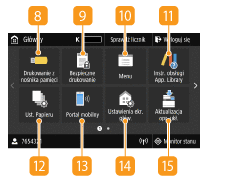
 <Drukowanie z nośnika pamięci> <Drukowanie z nośnika pamięci>
Drukuje pliki przechowywane na urządzeniu pamięci USB.Wydruk z urządzenia pamięci USB (Drukowanie z nośnika pamięci)
 <Bezpieczne drukowanie> <Bezpieczne drukowanie>
Pozwala wydrukować dokument chroniony.Drukowanie dokumentu zabezpieczonego kodem PIN (Zabezpieczone drukowanie)
 <Menu> <Menu>
Za pomocą tego przycisku można uzyskać dostęp do różnych ustawień urządzenia, takich jak <Ustawienia funkcji> i <Ustawienia>.Lista menu ustawień
 <Instr. obsługi App. Library> <Instr. obsługi App. Library>
Wyświetla opis Application Library.
 <Ust. Papieru>
Przycisk ten jest używany przy określaniu rozmiaru i typu papieru umieszczonego w szufladzie na papier oraz tacy wielofunkcyjnej.Określanie formatu i typu papieru
 <Portal mobilny> <Portal mobilny>
Pozwala nawiązać połączenie z urządzeniem przenośnym.Łączenie z urządzeniami mobilnymi
 <Ustawienia ekr. głów.> <Ustawienia ekr. głów.>
Przycisk pozwala zmienić kolejność przycisków wyświetlanych w widoku Ekran Główny. Dostosowywanie widoku ekranu Główny
 <Aktualizacja oprogramowania układowego>
Pozwala zaktualizować oprogramowanie układowe za pośrednictwem Internetu.Aktualizacja oprogramowania sprzętowego
|
|
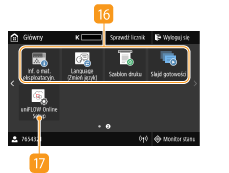
 Przycisk Application Library
Przyciski te służą do łatwego wykonywania funkcji za pomocą sterowania jednym przyciskiem. Aby uzyskać więcej informacji, należy zapoznać się z podręcznikiem dotyczącym Application Library na stronie internetowej podręczników online.
 <uniFLOW Online Setup>
Informacje o stanie eksploatacji urządzenia i użytkowniku można sprawdzić, uzyskując dostęp do usługi chmurowej. Więcej informacji znajduje się w witrynie firmy Canon.
|
Główny Ekran Czarno-Biały model LCD
|
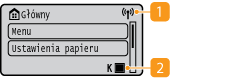
Ikona Wi-Fi
Wyświetlana, gdy urządzenie jest połączone z siecią bezprzewodową LAN.
Pozostała ilość toneru w zasobnikach z tonerem
Umożliwia sprawdzenie ilości toneru pozostałego w zasobnikach z podziałem na etapy. Funkcja ta jest ukryta, gdy aktywny jest Główny.
|
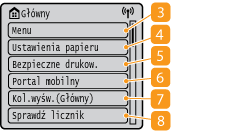
|
<Menu>
Za pomocą tego przycisku można uzyskać dostęp do różnych ustawień urządzenia, takich jak <Ustawienia funkcji> i <Ustawienia>.Lista menu ustawień
<Ustawienia papieru>
Przycisk ten jest używany przy określaniu rozmiaru i typu papieru umieszczonego w szufladzie na papier oraz tacy wielofunkcyjnej.Określanie formatu i typu papieru
<Bezpieczne drukow.>
Pozwala wydrukować dokument chroniony.Drukowanie dokumentu zabezpieczonego kodem PIN (Zabezpieczone drukowanie)
<Portal mobilny>
Pozwala nawiązać połączenie z urządzeniem przenośnym.Łączenie z urządzeniami mobilnymi
<Kol.wyśw.(Główny)>
Przycisk pozwala zmienić kolejność przycisków wyświetlanych w widoku Ekran Główny. Dostosowywanie widoku ekranu Główny
<Sprawdź licznik>
Wyświetla całkowitą liczbę wydrukowanych stron.Wyświetlanie wartości licznika
|