
Funció bàsica
Funció bàsica del Model de panell tàctil
La pantalla és un panell tàctil, cosa que us permet operar directament a la pantalla.
|
|
Eviteu les situacions següents.La pantalla pot funcionar malament o danyar-se.
Prémer amb força
Prémer amb un objecte amb punta (ungles, bolígraf, llapis, etc.)
Utilitzar-la amb les mans humides o brutes
Utilitzar la pantalla mentre hi ha un objecte a sobre
|

|
|
Abans d'utilitzar la pantalla del tauler tàctil, traieu-li la pel·lícula protectora.
|
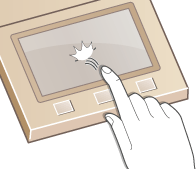
Toc
Toqueu la pantalla de manera suau i ràpida. D'aquesta manera podeu seleccionar o finalitzar elements.
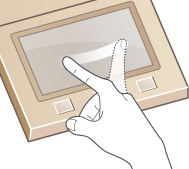
Desplaçar ràpidament
Desplaceu el dit ràpidament per la pantalla. L'efecte del desplaçament varia segons la pantalla. Per exemple, el desplaçament a la pantalla Inici fa avançar una pàgina en la direcció del desplaçament.
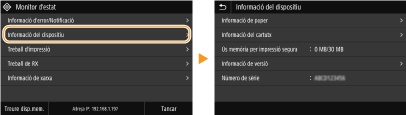
Selecció d'elements
Toqueu el botó o el nom d'un element per seleccionar.
|
|
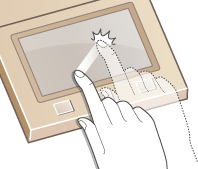
Si un element es toca per errorLlisqueu el dit per la pantalla i traieu-lo de la pantalla per cancel·lar la selecció.
Per tornar a la pantalla anteriorToqueu
 per tornar a la pantalla anterior. per tornar a la pantalla anterior. |
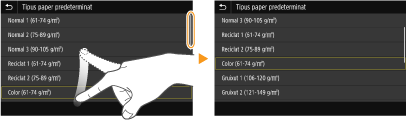
Desplaçament per la pantalla
La barra de desplaçament es mostra a la pantalla quan encara hi ha informació que no es visualitza. Si la barra de desplaçament es mostra, desplaceu la pantalla perquè es mogui en la direcció del desplaçament. Tingueu en compte que la barra de desplaçament només es mostra mentre es toca la pantalla.
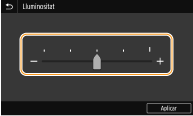
Modificació del valor d'opcions
Toqueu <+> o <-> per ajustar l'opció a l'escala. També podeu ajustar una opció si desplaceu el botó lliscant cap a l'esquerra o cap a la dreta.

|
|
Podeu canviar diverses opcions relacionades amb la pantalla, com ara l'idioma de la pantalla: <Opcions de visualització>
Podeu canviar la pantalla que es mostra automàticament quan l'equip està inactiu durant un període de temps determinat: <Funció després de reinici automàtic>
Podeu canviar diverses opcions sobre la funcionalitat, com ara la lluminositat de la pantalla: <Accessibilitat>
|
Funció bàsica del Model de LCD en blanc i negre
Utilitzeu les tecles que es mostren a continuació per especificar opcions i ajustar valors.
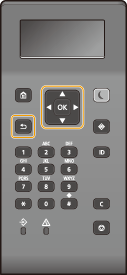
Ús de  /
/
 Desplaçament per la pantalla
La barra de desplaçament es mostra a la dreta de la pantalla quan no tota la informació cap en una pantalla. Si es mostra la barra de desplaçament, utilitzeu  /
/  per desplaçar-vos amunt o avall. El text i els colors de fons d'un element s'inverteixen en seleccionar-lo.
/ per desplaçar-vos amunt o avall. El text i els colors de fons d'un element s'inverteixen en seleccionar-lo.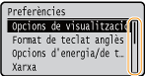
Modificació dels valors d'opcions
Utilitzeu / per introduir valors. Quan apareix una icona com la que es mostra a sota a la part superior esquerra de la pantalla, podeu introduir valors directament amb les tecles numèriques. Introducció de text
/ per introduir valors. Quan apareix una icona com la que es mostra a sota a la part superior esquerra de la pantalla, podeu introduir valors directament amb les tecles numèriques. Introducció de text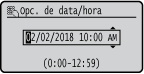

Els valors a ( ) que apareixen sota el quadre d'entrada són el rang de valors que es pot introduir.
Ús de  /
/
Passar a la pantalla següent / tornar a la pantalla anterior
Premeu  per passar a la pantalla següent. Premeu
  per tornar a la pantalla anterior.
per passar a la pantalla següent. Premeu per tornar a la pantalla anterior.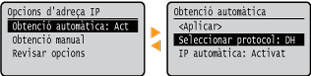
També podeu passar a la pantalla següent si premeu  , i tornar a la pantalla anterior si premeu .
, i tornar a la pantalla anterior si premeu .Modificació dels valors d'opcions
Utilitzeu / per ajustar l'escala del botó lliscant.
/ per ajustar l'escala del botó lliscant.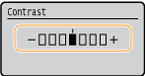
Moure el cursor
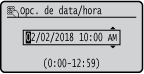
Ús de 
Premeu per aplicar una opció.
per aplicar una opció.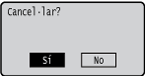
Ús de les tecles numèriques
Utilitzeu les tecles numèriques per introduir text i valors. Introducció de text
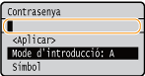
|
|
|
Podeu canviar diverses opcions relacionades amb la pantalla, com ara l'idioma de la pantalla: <Opcions de visualització>
Podeu canviar la pantalla que es mostra automàticament quan l'equip està inactiu durant un període de temps determinat: <Funció després de reinici automàtic>
Podeu canviar diverses opcions relacionades amb l'accessibilitat, com ara la velocitat de desplaçament: <Accessibilitat>
|