Встановлення формату та типу паперу в шухляді для паперу
1
Виберіть елемент <Paper Settings> на екрані Home. Екран Home
2
Виберіть цільову шухляду для паперу.
Якщо встановлено додатковий cassette feeding module, його шухляда для паперу також відображається.
Модель сенсорної панелі 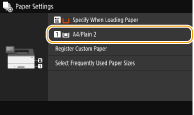 | Модель чорно-білого РК-дисплея 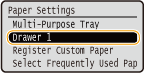 |
3
Виберіть формат паперу.
Якщо формат завантаженого паперу не відображається, виберіть вкладку <Other Sizes>.
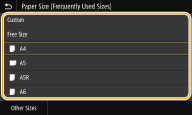
 Завантаження паперу нестандартного формату (Модель сенсорної панелі)
1 | Натисніть <Custom>. |
2 | Укажіть довжину сторін <X> і <Y>. Виберіть <X> або <Y> і введіть довжину кожної сторони за допомогою цифрових клавіш. 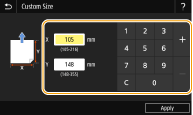  Якщо зареєструвати часто використовуваний формат паперу на кнопках <S1>-<S3>, їх можна викликати одним дотиком. Реєстрація нестандартного формату паперу |
3 | Натисніть <Apply>. |
Завантаження паперу формату A5
В альбомній орієнтації виберіть <A5>. У книжковій орієнтації виберіть <A5R>.
Альбомна орієнтація 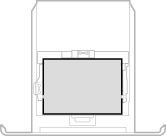 | Книжкова орієнтація 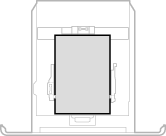 |
Про параметр <Free Size>
Якщо необхідно часто змінювати папір для завантаження, виберіть параметр <Free Size>; це зменшить кількість кроків, які необхідно виконати під час кожної зміни. Якщо встановлений у драйвері принтера параметр дуже відрізняється від формату паперу, що завантажується, можна відображати повідомлення про помилку. <Action When Free Paper Size Mismatch>
4
Виберіть тип паперу.
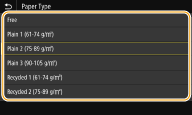
Про параметр <Free>
Якщо потрібно часто змінювати папір для завантаження, виберіть параметр <Free>. Це зменшить кількість кроків, які необхідно виконати під час кожної зміни. Проте слід пам’ятати, що в такому разі апарат друкуватиме, навіть якщо завантажений папір відрізняється від типу паперу, указаного в драйвері принтера.
Якщо для типу паперу в драйвері принтера вибрано значення [Auto], апарат працює так само, як і з установленим значенням типу паперу [Plain 1].