
Annulation des impressions
Vous pouvez annuler l'impression de l'ordinateur ou sur le panneau de commande de l'appareil.
À partir de l'ordinateur
Vous pouvez annuler l'impression à l'aide de l'icône de l'imprimante figurant dans la barre d'état système du bureau.
1
Double-cliquez sur l'icône de l'imprimante.


Si l'icône de l'imprimante n'est pas affichée
Ouvrez le dossier des imprimantes (Affichage du dossier des imprimantes), effectuez un clic droit sur l'icône du pilote d'imprimante de cet appareil, puis cliquez sur [Afficher les travaux d'impression en cours] (ou double-cliquez sur l'icône du pilote d'imprimante de l'appareil).
2
Sélectionnez le document dont vous voulez annuler l'impression et cliquez sur [Document]  [Annuler].
[Annuler].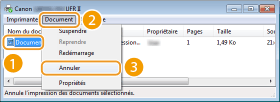
3
Cliquez sur [Oui].
L'impression du document sélectionné est annulée.
|
Plusieurs pages peuvent sortir malgré l'annulation de l'impression. |
 |
Annulation depuis l'interface utilisateur distanteVous pouvez annuler l'impression dans la page [Statut tâches] de l'interface utilisateur distante : Vérification de l'état actuel des documents d'impression Annulation depuis une applicationDans certaines applications, un écran similaire à celui qui est représenté ci-dessous apparaît. Vous pouvez annuler l'impression en cliquant sur [Annuler]. 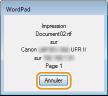 |
À partir du panneau de commande
Lorsque des données d'impression sont envoyées à l'appareil depuis un ordinateur, le témoin [ ] s'allume (ou clignote). Vous pouvez annuler l'impression depuis le panneau de commande pendant que le témoin est allumé ou clignote.
] s'allume (ou clignote). Vous pouvez annuler l'impression depuis le panneau de commande pendant que le témoin est allumé ou clignote.1
Appuyez sur  (
( ).
).
().2
Utilisez  /
/ pour sélectionner le document à annuler et appuyez sur
  .
.
/ pour sélectionner le document à annuler et appuyez sur .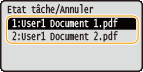
3
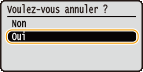
Sélectionnez <Oui> et appuyez sur .
.
Le message <Annulation des tâches> s'affiche et la tâche d'impression sélectionnée est annulée.
|
Plusieurs pages peuvent sortir malgré l'annulation de l'impression. |