
Configuration du mode de gestion des numéros de service
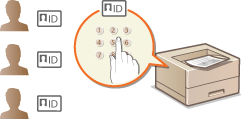
Vous pouvez contrôler l'accès à l'appareil en créant plusieurs ID associés à plusieurs utilisateurs ou groupes. Lorsqu'un utilisateur tente de faire fonctionner l'appareil alors que la gestion des numéros de service est activée, un écran de connexion s'affiche : l'utilisateur doit alors y saisir son ID de service et son code PIN. La gestion des numéros de service fournit également l'historique d'utilisation de l'appareil, et ce, pour chaque ID de service. Pour configurer la gestion des numéros de service, enregistrez les ID de service, puis activez la fonction. Des paramètres supplémentaires sont nécessaires si vous souhaitez activer la gestion des numéros de service pour l'impression depuis un ordinateur.
|
Gestion du statut d'impression de chaque service |
Enregistrement/Modification du numéro de service et du PIN
Enregistrez un ID de service, puis associez-y un code PIN. Enregistrez tous les ID de service à gérer.
1
Lancez l'interface utilisateur distante et connectez-vous en mode Administrateur. Démarrage de l'interface utilisateur distante
2
Cliquez sur [Réglages/Enregistrement].

3
Cliquez sur [Gestion des numéros de service] et enregistrez ou modifiez les numéros de service.
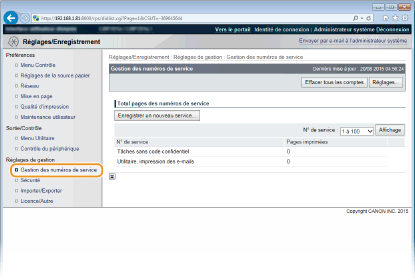
 Enregistrement d'un numéro de service
1 | Cliquez sur [Enregistrer un nouveau service]. |
2 | Spécifiez les réglages requis et cliquez sur [OK]. 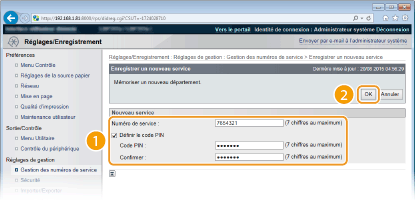 [Numéro de service] Saisissez l'ID de service à enregistrer. [Définir le code PIN] Pour définir un code PIN, cocher la case et saisissez le même numéro dans les zones de texte [Code PIN] et [Confirmer]. |
Modification des réglages du numéro de service enregistré
1 | Cliquez sur le lien correspondant figurant sous [Numéro de service] pour modifier le numéro. |
2 | Modifiez les réglages si nécessaire et cliquez sur [OK]. |

Suppression d'un ID de service
Cliquez sur [Supprimer] à droite du numéro de service à supprimer  cliquez sur [OK].
cliquez sur [OK].Activation du mode de gestion des numéros de service
Après avoir enregistré tous les ID de service nécessaires, activez la fonction Gestion des numéros de service.
1
Lancez l'interface utilisateur distante et connectez-vous en mode Administrateur. Démarrage de l'interface utilisateur distante
2
Cliquez sur [Réglages/Enregistrement].
3
Cliquez sur [Gestion des numéros de service] [Réglages].
[Réglages].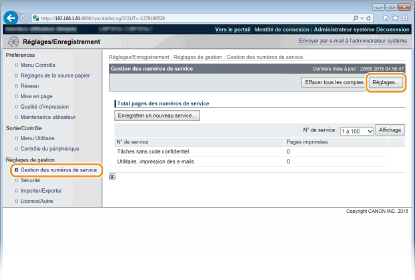
4
Cochez la case [Activer la gestion des numéros de service] et cliquez sur [OK].
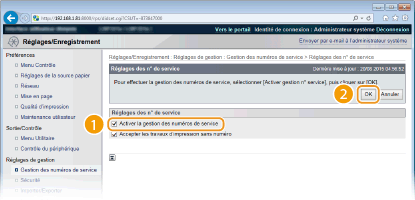
[Activer la gestion des numéros de service]
Pour activer la fonction Gestion des numéros de service, cochez la case correspondante. Pour la désactiver, désélectionnez la case.
Pour en savoir plus sur la case à cocher [Accepter les travaux d'impression sans numéro], consultez la section Blocage de tâches en cas de numéro de service inconnu.
| ||
Si la gestion des ID de service est activée
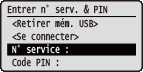
Pour vous connecter à l'interface utilisateur distante en mode Utilisateur général, vous devez saisir l'ID de service et le code PIN. Démarrage de l'interface utilisateur distante |
 .
.
Si vous utilisez le pilote d'imprimante XPS
Si vous souhaitez utiliser la gestion d'ID de service avec le pilote d'imprimante XPS, configurez les paires de clés pour la communication cryptée TLS (Utilisation du protocole TLS pour les communications cryptées). Une fois les paires de clés configurées, faites les réglages indiqués ci-dessous.
Connectez-vous à l'interface utilisateur distante en mode Administrateur (Démarrage de l'interface utilisateur distante)  [Réglages/Enregistrement] [Réseau] [Réglages TCP/IP] [Modifier] dans [Réglages de confirmation du code PIN de gestion des numéros de service] Cochez la case [Utiliser la confirmation du code PIN de gestion des numéros de service] [OK]
[Réglages/Enregistrement] [Réseau] [Réglages TCP/IP] [Modifier] dans [Réglages de confirmation du code PIN de gestion des numéros de service] Cochez la case [Utiliser la confirmation du code PIN de gestion des numéros de service] [OK]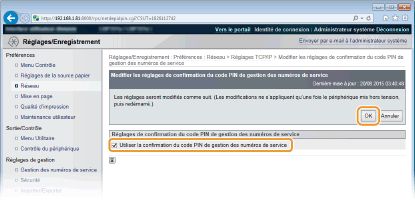
[Utiliser la confirmation du code PIN de gestion des numéros de service]
Si vous sélectionnez cette case, la gestion d'ID de service est activée pour l'impression avec le pilote d'imprimante XPS. Si vous ne voulez pas utiliser la gestion d'ID de service, décochez la case.

Si aucune paire de clés n'est installée sur l'appareil, vous ne pouvez pas activer l'option [Utiliser la confirmation du code PIN de gestion des numéros de service]. Configuration des paires de clés et des certificats numériques
Configuration de la gestion des numéros de service pour l'impression à partir de l'ordinateur
Si vous souhaitez activer la gestion des numéros de service pour imprimer depuis un ordinateur, vous devez définir des paramètres au moyen du pilote d'imprimante déjà installé sur l'ordinateur. Définissez l'ID de service et le code PIN appropriés.
 |
Pour procéder à l'opération suivante, connectez-vous à l'ordinateur à partir d'un compte d'administrateur. |
1
Ouvrez le dossier des imprimantes.Affichage du dossier des imprimantes
2
Effectuez un clic droit sur l'icône du pilote d'imprimante pour cet appareil, puis cliquez sur [Propriétés de l'imprimante] ou [Propriétés].

3
Cliquez sur l'onglet [Paramètres du périphérique] et spécifiez les réglages nécessaires.
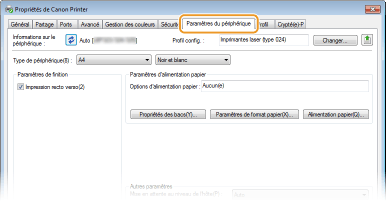
1 | Sélectionnez [Gestion d'ID de service] dans [Gestion de l'utilisateur ], puis cliquez en dessous sur [Paramètres]. |
2 | Spécifiez les réglages si nécessaire et cliquez sur [OK]. 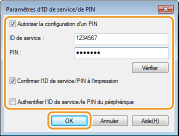 [Autoriser la configuration d'un PIN] Cochez la case pour autoriser la configuration d'un PIN. [ID de service] Saisissez l'ID de service. [PIN] Saisissez le code PIN correspondant à l'ID de service, si nécessaire. [Vérifier] Cliquez sur ce lien pour vérifier si le numéro et le PIN saisis sont corrects. Cette fonction n'est pas disponible si l'appareil et l'ordinateur sont reliés par un port USB ou WSD (Web Services on Devices). [Confirmer l'ID de service/PIN à l'impression] Cochez la case pour afficher la fenêtre contextuelle [Confirmer l'ID de service et le PIN] à chaque fois que vous lancez une impression à partir d'un ordinateur. [Authentifier l'ID de service/le PIN du périphérique] Cochez la case si l'appareil et l'ordinateur sont reliés par un port USB ou WSD (Web Services on Devices). |
3 | Cliquez sur [OK]. |
| |||
Connexion à l'appareil
|
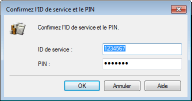
Blocage de tâches en cas de numéro de service inconnu
Par défaut, même si la gestion des numéros de service est activée, vous pouvez imprimer depuis un ordinateur sans saisir ni ID ni code PIN. Si vous souhaitez modifier ce mode de fonctionnement, de telle sorte que l'impression nécessite la saisie d'un ID et d'un code PIN, suivez la procédure ci-après.
1
Lancez l'interface utilisateur distante et connectez-vous en mode Administrateur. Démarrage de l'interface utilisateur distante
2
Cliquez sur [Réglages/Enregistrement].
3
Cliquez sur [Gestion des numéros de service] [Réglages].
[Réglages].4
Décochez la case [Accepter les travaux d'impression sans numéro], puis cliquez sur [OK].
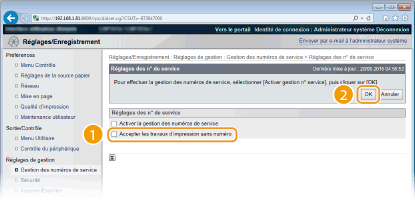
Si vous décochez la case, les utilisateurs ne peuvent pas imprimer par une méthode non prise en charge par la gestion d'ID de service ou utiliser l'impression directe depuis l'interface utilisateur distante après une connexion en mode Administrateur.