
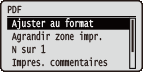
 | Tous les réglages concernant les fichiers PDF compatibles avec l'impression directe USB et l'impression directe sont répertoriés et accompagnés d'une brève description. Les réglages par défaut sont signalés par une croix ( ). |
Ajuster au format
Sélectionnez cette option pour agrandir ou réduire les impressions en fonction de la zone imprimable du papier. Les impressions sont agrandies ou réduites en conservant le rapport hauteur/largeur du document original.
Non Oui |
 (
( )
)  <PDF>
<PDF>  <Ajuster au format> <Non> ou <Oui>
 Agrandir zone impr.
Sélectionnez cette option pour imprimer l'image en étendant complètement la zone imprimable au format du papier.
Non Oui |
() <PDF> <Agrandir zone impr.> <Non> ou <Oui>  |
Si vous sélectionnez <Oui>, il est possible de perdre une partie de l'image près des bords du papier ou qu'elle soit partiellement imprimée sur la page suivante selon l'image originale reproduite. |
N sur 1
Utilisez cette option pour imprimer plusieurs pages sur une même feuille en les disposant séquentiellement en commençant en haut à gauche. Par exemple, pour imprimer quatre pages sur une même feuille, sélectionnez <4 sur 1>.
Non 2 sur 1 4 sur 1 6 sur 1 8 sur 1 9 sur 1 16 sur 1 |
() <PDF> <N sur 1> Sélectionnez le mode de groupement Impres. commentaires
Sélectionnez cette option pour imprimer des commentaires. Si vous sélectionnez <Auto>, les commentaires des fichiers PDF sont imprimés.
Non Auto |
() <PDF> <Impres. commentaires> <Non> ou <Auto> Demi-teintes
Vous pouvez sélectionner le mode d'impression pour reproduire les demi-teintes (plage intermédiaire entre les zones claires et les zones foncées d'une image) pour obtenir une qualité d'image optimale. Vous pouvez spécifier les demi-teintes pour chaque type de données d'image dans un même document.
Texte Résolution Dégradés Haute résolution Graphiques Résolution Dégradés Haute résolution Image Résolution Dégradés Haute résolution |
() <PDF> <Demi-teintes> Sélectionnez le type de données d'image Sélectionnez le mode de reproduction des demi-teintes 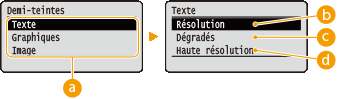
 Type de données d'image
Sélectionnez le type de données d'image pour lequel les réglages sont changés. Sélectionnez <Texte> pour les caractères, <Graphiques> pour les lignes et les figures ou <Image> pour les images telles que les photos.
 <Résolution>
Réalise des impressions fines en reproduisant les bords des caractères avec une grande netteté. Utilisez ce mode d'impression pour les données d'impression de caractères et de lignes fines avec un fini parfaitement net.
 <Dégradés>
Applique un lissage aux dégradés et aux lignes. Ce mode d'impression convient pour l'impression de figures et graphiques comprenant des dégradés.
 <Haute résolution>
Met en œuvre une impression de définition plus élevée que le réglage <Résolution>, mais légèrement inférieure dans la stabilité de la texture. Ce mode d'impression est adapté à l'impression de bords bien nets de données telles que des caractères, des lignes fines et des données de CAO.
Conver. niveaux gris
Vous pouvez sélectionner le mode de conversion des données d'impression couleur en données noir et blanc.
sRVB NTSC RVB uniforme |
() <PDF> <Conver. niveaux gris> Sélectionnez le mode de conversion 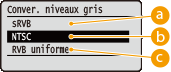
<sRVB>
Les données couleur sont converties en données noir et blanc pour générer des dégradés subtils en fonction des couleurs.
<NTSC>
Les données couleur sont converties en données noir et blanc pour générer un aspect équivalent aux images télévisuelles (NTSC).
<RVB uniforme>
Les données couleur sont converties en données noir et blanc pour égaliser les niveaux RVB uniquement en fonction de la luminosité.