Stampa di un documento protetto da PIN (Stampa protetta)
Se si imposta un PIN per un documento quando si stampa da computer, il documento viene conservato in una scheda SD opzionale installata nella macchina e non viene stampato finché non si immette il PIN corretto nel pannello operativo della macchina. Questa funzione è denominata "Stampa protetta" e il documento protetto dal PIN è denominato "documento protetto." L'uso di Stampa protetta consente di non rendere visibili a tutti i documenti riservati. Prima di poter utilizzare questa funzione, occorre installare nella macchina una scheda SD opzionale. (Installazione di una scheda SD)
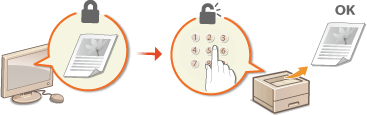
Invio di un documento protetto dal computer alla macchina
Procedere come segue. È possibile inviare un documento protetto da PIN.
1
Aprire un documento in un'applicazione e visualizzare la finestra di dialogo di stampa.
2
Selezionare questa macchina e fare clic su [Preferenze] o [Proprietà].
3
Selezionare [Stampa protetta] in [Metodo di stampa].
Viene visualizzata la finestra a comparsa [Informazioni]. Leggere il messaggio e fare clic su [Sì] o [No].
4
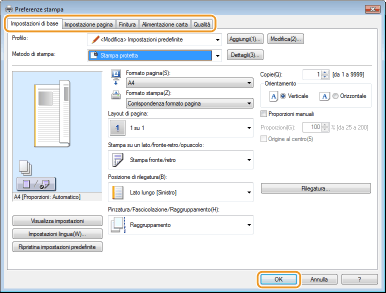
Specificare le impostazioni di stampa necessarie e fare clic su [OK].
Cambiare scheda in base alle impostazioni.
5
Fare clic su [Stampa] o [OK].
Dopo l'invio alla macchina, il documento protetto viene conservato nella scheda SD fino al momento della stampa.
|
È inoltre possibile utilizzare la funzione per la stampa crittografata con protezione avanzata. Utilizzo della stampa protetta crittografata |
Stampa dei documenti protetti
I documenti protetti da stampare vengono inviati alla macchina. Al termine di un periodo di tempo valido (Modifica del periodo di tempo valido per i documenti protetti), il documento protetto verrà cancellato dalla memoria della macchina e non potrà più essere stampato.
1
Premere  (
( ).
).
().2
Utilizzare  /
/ per selezionare <Stampa protetta>, quindi premere
  .
.
/ per selezionare <Stampa protetta>, quindi premere .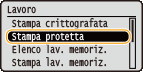
3
Selezionare il documento protetto da stampare e premere .
.Se la scheda SD contiene un solo documento protetto, questa schermata non viene visualizzata.
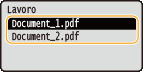

Se viene visualizzato il nome utente
Se la scheda SD contiene documenti protetti provenienti da due o più utenti, la schermata di selezione utente mostrata sotto viene visualizzata prima della schermata mostrata qui sopra. Selezionare il proprio nome utente, quindi premere .
.
4
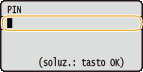
Digitare il PIN e premere .
.
La stampa si avvia.
Per annullare i lavori di stampa, usare il pannello operativo. Annullamento delle stampe
Modifica del periodo di tempo valido per i documenti protetti
È possibile modificare il periodo di tempo valido dal momento in cui i dati del documento protetto vengono inviati alla macchina fino al momento in cui vengono eliminati entro un certo lasso di tempo.
1
Premere  (
( ).
).
().2
Utilizzare / per selezionare <Menu Controllo>, quindi premere .
/ per selezionare <Menu Controllo>, quindi premere .3
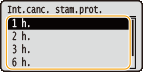
Selezionare <Int.canc. stam.prot.>, quindi premere .
.4
Selezionare il periodo di conservazione dei documenti protetti nella scheda SD, quindi premere .
.Il documento protetto viene cancellato dalla scheda SD una volta trascorso il tempo qui selezionato.