
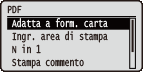
 | Tutte le impostazioni relative ai file PDF disponibili per Stampa diretta USB e Direct Print vengono elencate con brevi descrizioni. Le impostazioni predefinite sono contrassegnate con una croce ( ). |
Adatta a form. carta
Specificare se ingrandire o ridurre le stampe in base all'area stampabile della carta. Le stampe vengono ingrandite o ridotte mantenendo le proporzioni originarie.
Disattivato Attivato |
 (
( )
)  <PDF>
<PDF>  <Adatta a form. carta> <Disattivato> o <Attivato>
 Ingr. area di stampa
Specificare se stampare o meno l'immagine estendendo l'area stampabile in modo che coincida con il formato della carta.
Disattivato Attivato |
() <PDF> <Ingr. area di stampa> <Disattivato> o <Attivato>  |
A seconda dell'originale, se si seleziona <Attivato> alcune parti dell'immagine potrebbero non venire stampate vicino al bordo della carta, oppure la carta potrebbe risultare parzialmente macchiata. |
N in 1
Specificare se stampare pagine multiple su un singolo foglio, con dimensioni ridotte e collocandole in sequenza a partire dall'angolo in alto a sinistra. Ad esempio, per stampare quattro pagine su un singolo foglio, selezionare <4 in 1>.
Disattivato 2 in 1 4 in 1 6 in 1 8 in 1 9 in 1 16 in 1 |
() <PDF> <N in 1> Selezionare il metodo di aggregazione Stampa commento
Selezionare se stampare i commenti. Se si seleziona <Auto>, i commenti nel file PDF verranno stampati.
Disattivato Auto |
() <PDF> <Stampa commento> <Disattivato> o <Auto> Mezzi toni
È possibile selezionare il metodo di stampa per riprodurre i mezzitoni (la gamma intermedia tra le aree più chiare e più scure di un'immagine). In un singolo documento, è possibile specificare i mezzitoni per ciascun tipo di dati immagine.
Testo Risoluzione Gradazione Alta risoluzione Immagini grafiche Risoluzione Gradazione Alta risoluzione Immagine Risoluzione Gradazione Alta risoluzione |
() <PDF> <Mezzi toni> Selezionare il tipo di dati immagine Selezionare il metodo per riprodurre i mezzitoni 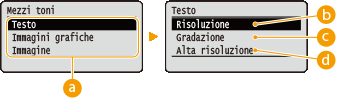
 Tipo di dati immagine
Selezionare il tipo di dati immagine per il quale si vogliono modificare le impostazioni. Selezionare <Testo> per i caratteri, <Immagini grafiche> per le linee e le figure, oppure <Immagine> per le immagini quali le fotografie.
 <Risoluzione>
Stampa con precisione i bordi dei caratteri. Questa modalità di stampa è adatta per stampare caratteri e linee sottili con una finitura nitida.
 <Gradazione>
Stampa gradazioni e linee con una finitura omogenea. Questa modalità di stampa è adatta per stampare figure e grafici con gradazioni.
 <Alta risoluzione>
Consente una maggiore definizione di stampa rispetto all'impostazione <Risoluzione>, ma riduce leggermente la stabilità della trama. Questa modalità di stampa è adatta a stampare con precisione i bordi di dati quali caratteri, linee sottili e dati CAD.
Convers. scala grigi
È possibile selezionare il metodo per convertire i dati a colori in dati in bianco e nero.
sRGB NTSC RGB uniforme |
() <PDF> <Convers. scala grigi> Selezionare il metodo di conversione 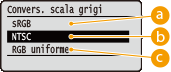
<sRGB>
I dati a colori vengono convertiti in dati in bianco e nero per ottenere una gradazione uniforme corrispondente a quella dei colori.
<NTSC>
I dati a colori vengono convertiti in dati in bianco e nero per ottenere immagini simili a immagini televisive (NTSC).
<RGB uniforme>
I dati a colori vengono convertiti in bianco e nero per equalizzare tutti i livelli RGB in base alla sola luminosità.