
Beeldverwerking
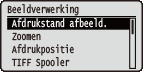 | Alle instellingen voor beeldbestanden (JPEG en TIFF bestanden) die beschikbaar zijn voor USB Direct Print, Direct Print, en E-Mail Print worden in en lijst geplaatst en kort toegelicht. Standaardinstellingen worden aangegeven met een dolksymbool (  ). ). |
|
Sterretjes (*)Instellingen gemarkeerd met een asterix (*) worden misschien niet weergegeven, afhankelijk van het model dat u gebruikt, opties, of andere instel-items. |
Afdrukstand afbeeld.
Geef de afdrukrichting voor een afbeelding op.
Automatisch Verticaal Horizontaal |
 (
( )
)  <Beeldverwerking>
  <Afdrukstand afbeeld.> Selecteer de afdrukstand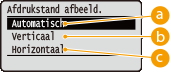
 <Automatisch>
Bepaalt automatisch de afdrukrichting op basis van de breedte en hoogte van de afbeelding.
 <Verticaal>
Selecteer deze optie als u een in verticale richting lange afbeelding afdrukt.
 <Horizontaal>
Selecteer deze optie als u een in horizontale richting lange afbeelding afdrukt.
|
Als de opgegeven instelling van (<Verticaal> of <Horizontaal>) niet overeenkomt met de afdrukrichting van de afbeelding, wordt de afbeelding verkleind afgedrukt. |
Zoomen
De grootte van afbeeldingen aanpassen in-/uitschakelen. De grootte van de afdruk wordt aangepast terwijl de beeldverhouding van het origineel blijft gehandhaafd.
Uit Automatisch |
() <Beeldverwerking> <Zoomen> <Uit> of <Automatisch> 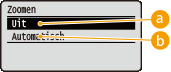
<Uit>
Als de afbeelding binnen het afdrukbare gedeelte blijft, wordt ze afgedrukt met de afmetingen zoals ze zijn. Als een afbeelding groter is dan het afdrukbare gedeelte, wordt de afdruk verkleind.
<Automatisch>
Past de afmetingen van de afdruk aan overeenkomstig het bedrukbare gedeelte van het papier.
Afdrukpositie
Geef de positie aan voor het afdrukken van de afbeelding.
Automatisch Midden Linksboven |
() <Beeldverwerking> <Afdrukpositie> Selecteer <Automatisch> of de positie 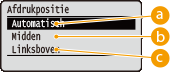
<Automatisch>
Als de TIFF-gegevens de informatie bevat die de afdrukpositie bepaalt, wordt de afbeelding afgedrukt volgens de informatie. Anders wordt het in het midden van het papier afgedrukt. JPEG-gegevens worden altijd in het midden van het papier afgedrukt.
<Midden>
Afbeeldingen worden in het midden van het papier afgedrukt.
<Linksboven>
Afbeeldingen worden linksboven afgedrukt.
TIFF Spooler
Selecteer of TIFF gegevens op de SD-card worden opgeslagen, voordat ze worden verwerkt voor het afdrukken. Stel dit in onderdeel op <Aan> als er tijdens het afdrukken een fout optreedt.
Uit Aan |
() <Beeldverwerking> <TIFF Spooler> Controleer het bericht <Uit> of <Aan> Verricht een harde reset (Een harde reset verrichten)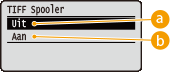
<Uit>
TIFF gegevens worden doorlopend verwerkt zodra ze zijn ontvangen, hetgeen de verwerkingstijd verkort.
<Aan>
Alle ontvangen TIFF gegevens worden in één keer verwerkt, waardoor er minder fouten optreden. Als een SD-card is geïnstalleerd, worden de gegevens opgeslagen op de SD-card.
Toon waarschuwingen
U kunt opgeven wat het apparaat moet doen wanneer er een fout optreedt.
Uit Afdrukken Paneel |
() <Beeldverwerking> <Toon waarschuwingen> Selecteer hoe het apparaat moet functioneren 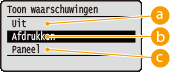
<Uit>
Er wordt geen afbeelding afgedrukt en er wordt geen fout weergegeven.
<Afdrukken>
Foutinformatie wordt afgedrukt en er wordt geen afbeelding afgedrukt.
<Paneel>
Er wordt geen afbeelding afgedrukt en er wordt een foutmelding weergegeven op het bedieningspaneel.
E-mailtekst afdr.
Geef aan of e-mailberichten moeten worden afgedrukt als de functie E-Mail Print uitgevoerd wordt. Als u <Uit> selecteert, worden alleen de bijgevoegde afbeeldingen afgedrukt.
Uit Aan |
() <Beeldverwerking> <E-mailtekst afdr.> <Uit> of <Aan> Beperk e-mailafdruk *
Selecteer of het aantal af te drukken pagina's van een e-mailbericht moet worden beperkt als <E-mailtekst afdr.> is ingesteld op <Aan>. Als u <Aan> selecteert, wordt het aantal af te drukken pagina's van een e-mailbericht beperkt tot 5.
Uit Aan |
() <Beeldverwerking> <Beperk e-mailafdruk> <Uit> of <Aan> Afdrbereik vergroten
Geef op of u de afbeelding al of niet wilt afdrukken door het afdrukbare gedeelte geheel tot het papierformaat te vergroten.
Uit Aan |
() <Beeldverwerking> <Afdrbereik vergroten> <Uit> of <Aan> |
Als u <Aan> selecteert, kunnen bepaalde gedeelten van de afbeelding kort bij de rand van het papier ontbreken of het papier kan gedeeltelijk vlekkerig worden, afhankelijk van het origineel. |
Halftonen
U kunt de afdrukmethode selecteren voor het reproduceren van halftonen (het tussenliggende bereik tussen de lichtere en donkere gebieden van een afbeelding).
Resolutie Gradatie Hoge resolutie |
() <Beeldverwerking> <Halftonen> Selecteer de reproductiemethode met halftonen 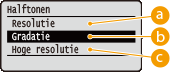
<Resolutie>
Levert fijn drukwerk door de randen van tekens scherp weer te geven. Deze afdrukstand is geschikt voor het afdrukken van gegevens van tekens en dunne lijnen met een heldere afwerking.
<Gradatie>
Drukt gradatie en lijnen met vloeiende afwerking. Deze afdrukstand is geschikt voor het afdrukken van figuren en diagrammen met gradatie.
<Hoge resolutie>
Implementeert drukwerk van hogere definitie dan de instelling <Resolutie>, maar is iets minder goed in textuurstabiliteit. Deze afdrukstand is geschikt voor het afdrukken van randen van gegevens zoals tekens, dunne lijnen en CAD-gegevens.
Grijswaardeomzetting
U kunt de methode selecteren voor het converteren van kleur-afdrukgegevens naar zwart/wit-afdrukgegevens.
sRGB NTSC Gelijkmatig RGB |
() <Beeldverwerking> <Grijswaardeomzetting> Selecteer de converteermethode 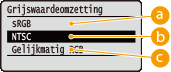
<sRGB>
Kleurgegevens worden geconverteerd naar zwart/wit-gegevens voor een kleurgetrouwe, soepele gradatie.
<NTSC>
Kleurgegevens worden geconverteerd naar zwart/wit-gegevens voor weergaven die gelijkwaardig zijn aan TV-beelden (NTSC).
<Gelijkmatig RGB>
Kleurgegevens worden geconverteerd naar zwart/wit-gegevens opdat uitsluitend de helderheid gelijk is aan alle RGB-niveaus.