Udskrivning fra USB-hukommelse (direkte USB-udskrift)
Du kan udskrive filer direkte ved at forbinde en USB-hukommelsesenhed med maskinen. Med denne funktion kan du udskrive uden at bruge en computer.
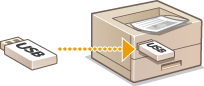
Tilgængelige USB-hukommelsesenheder
Du kan bruge FAT32-formaterede USB-hukommelsesenheder.
 |
Brug ikke andet end standard-USB-hukommelsesenheder. Du kan muligvis ikke udskrive filer korrekt afhængigt af USB-hukommelsesenheden. Du må ikke tilslutte andet end en USB-hukommelsesenhed. USB-hukommelsesenheder må ikke tilsluttes via en USB-hub eller et forlængelseskabel. Brug ikke USB-hukommelsesenheder med specialfunktioner som f.eks. indbyggede sikkerhedsfunktioner. |
1
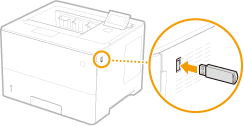
Slut en USB-hukommelsesenhed til USB-porten på højre side af maskinen.
Følgende skærm vises automatisk.
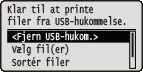
Hvis skærmbilledet ikke vises, skal du trykke på  (
( ).
).
().
Hverken USB-hukommelsesenheden eller maskinen må udsættes for stød eller rystes, mens enheden er tilsluttet maskinen.
2
Brug  /
/ til at vælge <Vælg fil(er)>, og tryk på
  .
.
/ til at vælge <Vælg fil(er)>, og tryk på .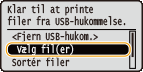
3
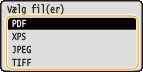
Vælg den filtype, der skal udskrives, og tryk på .
.
4
Vælg den fil, der skal udskrives, og tryk på .
.Du kan vælge flere filer.
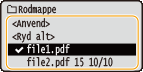
Hvis du vil fjerne en markering, skal du vælge den fil, du har markeret (angivet som  ), og trykke på . For at fjerne alle valg skal du vælge <Ryd alt> og trykke på .
), og trykke på . For at fjerne alle valg skal du vælge <Ryd alt> og trykke på .Hvis du vil vise indholdet af en mappe, skal du vælge en mappe og trykke på eller  . Hvis du vil tilbage til mappen på det øverste niveau, skal du trykke på
  eller
eller  .
.
eller . Hvis du vil tilbage til mappen på det øverste niveau, skal du trykke på eller .
Mapper og filer på de laveste niveauer eller med længere navne vises måske ikke.
Når du flytter til en anden mappe, fjernes de forrige filmarkeringer.
5
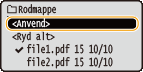
Vælg <Anvend>, og tryk på .
.
 Ved udskrivning af et XPS-dokument ved hjælp af udskrivningsbillet
Hvis en udskrivningsfil er i XPS-format, kan den udskrives i henhold til udskrivningsbilletten (udskrivningsindstillingerne), der er tilknyttet filen.
1 | Vælg <Brug Print Ticket>, og tryk på .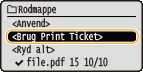 | ||
2 | Vælg <Start print>, og tryk på .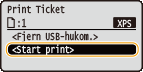
|

6
Angiv udskriftsindstillingerne efter behov.
Vælg det ønskede indstillingspunkt, tryk på , og angiv hver enkelt indstilling.
, og angiv hver enkelt indstilling.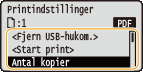
Ikoner* i beskrivelsen
 Indstillinger for udskrivning af PDF-filer
 Indstillinger for udskrivning af XPS-filer
 Indstillinger for udskrivning af JPEG-filer
 Indstillinger for udskrivning af TIFF-filer
Indstillinger for udskrivning af PDF-filer Indstillinger for udskrivning af XPS-filer Indstillinger for udskrivning af JPEG-filer Indstillinger for udskrivning af TIFF-filer*Ikoner udelades for indstillinger, der vises uanset filformat. |
<Antal kopier>
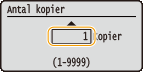
Angiv antallet af kopier. Brug taltasterne for at angive et antal, og tryk på .
.
<Printområde>/<Printområde (TIFF)>
Angiv udskrivningsområderne (siderne). Brug  /
/ til at vælge <Angivelsesmetode>
  vælg metoden til at angive udskrivningsområdet .
/ til at vælge <Angivelsesmetode> vælg metoden til at angive udskrivningsområdet .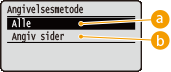
 <Alle>
Udskriver alle sider.
 <Angiv sider>
Udskriver kun de angivne sider. For at angive siderne skal du vælge <Sideområde>  angiv <Første side> og <Sidste side> ved hjælp af taltasterne vælg <Anvend> .
angiv <Første side> og <Sidste side> ved hjælp af taltasterne vælg <Anvend> .<Opløsning>
Angiv den opløsning, der skal bruges til behandling af udskrivningsdata. Brug / for at vælge opløsning og tryk på .
/ for at vælge opløsning og tryk på .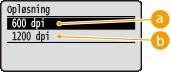
<600 dpi>
Denne udskrivningsfunktion er velegnet til udskrivning ved høj hastighed.
<1200 dpi>
Kanterne på tegn og grafik kan gengives tydeligt ved høj opløsning. Denne udskrivningsfunktion er velegnet til at udskrive data, der indeholder mange små tegn.
<2-sidet print>
Vælg, om der skal udskrives på begge sider af papiret. Brug / til at vælge indstilling, og tryk på .
/ til at vælge indstilling, og tryk på .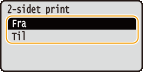
<2-sidet print> er muligvis ikke tilgængelig med visse papirformater eller -typer. Tilgængeligt papir
<Indbindingsplacering>
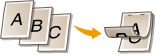
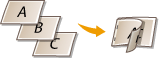
Angiv, om 2-sidede udskrifter skal indbindes på den lange eller korte kant med et bindingsværktøj som f.eks. en hæftemaskine. Brug / til at vælge indbindingsplacering, og tryk på .
/ til at vælge indbindingsplacering, og tryk på .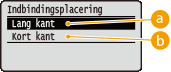
<Lang kant>
Binder udskrifterne på den lange kant.
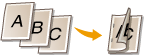

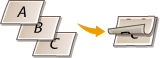
<Kort kant>
Binder udskrifterne på den korte kant.
<Vælg papir>
Vælg den papirkilde, hvor udskrivningspapiret allerede er lagt i. Brug / til at vælge en papirkilde, og tryk på .
/ til at vælge en papirkilde, og tryk på .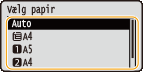
Hvis du ønsker at udskrive en PDF-fil eller en XPS-fil, skal du angive <Auto> til automatisk at vælge den bedste papirkilde.
Der kan ikke vælges en papirkilde med papir i brugerdefineret format.
<Gråtoner>
Du kan vælge metoden til at gengive halvtonerne (det mellemliggende område mellem de lyse og mørke områder på et billede).
PDF-filer og XPS-filerDer kan angives halvtoner for hver billeddatatype i et enkelt dokument. Brug / til at vælge billeddatatype vælg metoden til at gengive halvtoner .
/ til at vælge billeddatatype vælg metoden til at gengive halvtoner .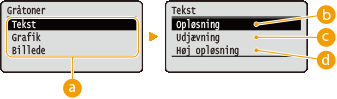 JPEG-filer og TIFF-filer
Brug / til at vælge metoden til at gengive halvtoner, og tryk på .
/ til at vælge metoden til at gengive halvtoner, og tryk på .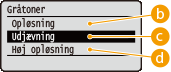
Billeddatatype
Vælg den billeddatatype, du ønsker at ændre indstilling for. <Tekst> repræsenterer bogstaver og tegn <Grafik> repræsenterer linjer og figurer, og <Billede> repræsenterer billeder, som f.eks. fotografier.
<Opløsning>
Giver fin udskrivning med skarp gengivelse af kanterne i tegn. Denne funktion er egnet til at udskrive tegndata og tynde linjer med en tydelig gengivelse.
 <Udjævning>
Giver en udskrivning med jævne overgange og jævne kanter. Denne funktion er egnet til udskrivning af figurer eller grafer med graderede områder.
 <Høj opløsning>
Implementerer udskrivning med højere definition end indstillingen <Opløsning>, men er let forringet i teksturens stabilitet. Udskrivningstilstanden egner sig til udskrivning af data med skarpe kanter, som f.eks. tegn, tynde linjer og CAD-data.
<Match papirformat>
Laver forstørrede eller reducerede udskrifter i henhold til papirets udskriftsområde. Udskrifterne forstørres eller reduceres med bevarelse af originalens formatforhold. Brug / til at vælge indstilling og tryk på .
/ til at vælge indstilling og tryk på .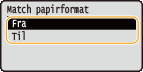
Denne indstilling er ikke tilgængelig, hvis <Auto> er sat til <Vælg papir>.
<Zoom>
Aktiver eller deaktiver forstørrelse/reducering af billeder. Udskrifterne forstørres eller reduceres med bevaret billedformat. Brug / for at vælge opløsning, og tryk på .
/ for at vælge opløsning, og tryk på .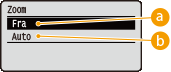
<Fra>
Hvis billedet er inden for papirets udskriftsområde, udskrives det i den pågældende størrelse. Hvis et billede er større end det område, der kan udskrives, bliver udskriften reduceret.
<Auto>
Giver forstørrede eller reducerede udskrifter i henhold til det område, der kan udskrives.
<Forstør printområde>
Angiv, om billedet skal udskrives eller ej ved at forlænge udskriftsområdet helt i forhold til papirformatet. Brug / til at vælge indstillingen, og tryk på .
/ til at vælge indstillingen, og tryk på .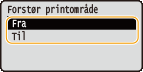
Hvis du vælger <Til>, kan nogle dele af billedet mangle nær papirets kant, eller også kan papiret afhængigt af originalen være snavset.
<N on 1>
Vælg, om der skal udskrives flere sider på et enkelt ark ved at angive dem i rækkefølge fra øverst til venstre. For at udskrive fire sider på et enkelt ark skal du f.eks. vælge <4 på 1>. Brug / til at vælge indstilling og tryk på .
/ til at vælge indstilling og tryk på .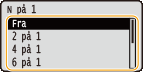
Denne indstilling er ikke tilgængelig, hvis <Auto> er sat til <Vælg papir>.
<Efterbehandler>
Angiv metoden til sætvis samling af udskrifterne ved udskrivning af dokumenter med flere sider. Brug / til at vælge, om udskrifterne skal samles sætvist eller ej, og tryk på .
/ til at vælge, om udskrifterne skal samles sætvist eller ej, og tryk på .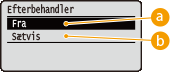
<Fra>
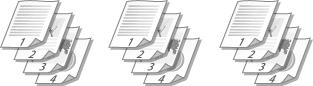
Udskrifterne samles ikke sætvist. Det angivne antal kopier udskrives for hver side. Hvis du f.eks. udskriver tre kopier af et dokument på fire sider, arrangeres udskrifterne i følgende siderækkefølge: 1, 1, 1, 2, 2, 2, 3, 3, 3, 4, 4, 4.
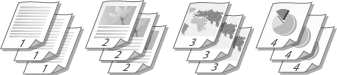
<Sætvis>
Udskrifterne grupperes i komplette sæt i fortløbende siderækkefølge. Hvis du f.eks. udskriver tre kopier af et dokument på fire sider, arrangeres udskrifterne i følgende siderækkefølge: 1, 2, 3, 4, 1, 2, 3, 4, 1, 2, 3, 4.
<Billedretning>
Angiv billedets udskrivningsretning. Brug / til at vælge udskrivningsretning, og tryk på .
/ til at vælge udskrivningsretning, og tryk på .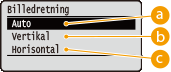
<Auto>
Fastlægger automatisk udskrivningsretning baseret på billedets bredde og højde.
<Vertikal>
Vælg, hvis der skal udskrives et billede, der er langt på den lodrette led.
<Horisontal>
Vælg, hvis der skal udskrives et billede, der er langt på den vandrette led.
Hvis den angivne indstilling for <Vertikal> eller <Horisontal> ikke passer overens med billedets retning, udskrives billedet reduceret.
<Printplacering>
Angiv billedets udskrivningsplacering. Brug / til at vælge udskrivningsplacering, og tryk på .
/ til at vælge udskrivningsplacering, og tryk på .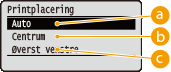
<Auto>
Hvis TIFF-dataene indeholder informationer med angivelse af udskrivningsplacering, udskrives billedet i henhold til informationerne, og ellers udskrives det i midten af papiret. JPEG-data udskrives altid i midten af papiret.
<Centrum>
Billeder udskrives midt på papiret.
<Øverst venstre>
Billeder udskrives øverst til venstre.
7
Vælg <Start print>, og tryk på .
.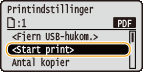
Udskrivningen starter.
For at annullere udskrivningen skal du bruge kontrolpanelet. Annullering af udskrifter
8
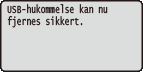
1 | Vælg <Fjern USB-hukom.>, og tryk på . | ||
2 | Vælg <Ja>, og tryk på .
| ||
3 | Afbryd USB-hukommelsesenheden. |
 |
Hvis du vælger <Sortér filer> på skærmen i trin 1, kan du ændre rækkefølgen af de viste filer, når du vælger den fil, der skal udskrives. |
TIPS |
Hvis du altid vil udskrive med de samme indstillinger: Ændringer af standardindstillingerne for USB-udskrifter |