Administration af dokumenter og kontrol af maskinens status
|
Et dokuments filnavn bliver måske ikke vist til fulde. Det trykte programnavn bliver måske tilføjet til filnavnet. |
Kontrol af den aktuelle status for dokumenter til udskrivning
Du kan kontrollere udskrivningsstatus (aktuel udskrivning eller ventende udskrivning) for de dokumenter, der er tiltænkt at blive udskrevet fra en computer, og slette eller forstyrre dokumenterne.
Log ind på Brugerinterface til fjernbetjening (Brug af Brugerinterface til fjernbetjening)  [Statusmonitor/Annullér] [Jobstatus]
[Statusmonitor/Annullér] [Jobstatus]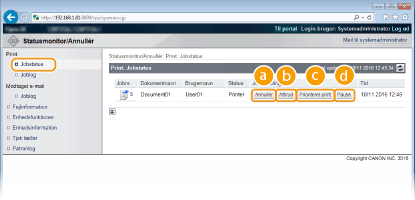
 [Annullér]
Du kan slette de dokumenter, der udskrives eller venter på at blive udskrevet.
 [Afbryd] *
Stopper midlertidigt det aktuelle udskrivningsjob og starter et angivet udskrivningsjob. For det forstyrrede udskrivningsjob startes udskrivningen af de resterende sider, så snart det forstyrrede udskrivningsjob er færdigt.
 [Prioriteret print] *
Flytter rækkefølgen op med én for det dokument, der venter på at blive udskrevet.
 [Pause] */[Genoptag] *
Tryk på [Pause] for midlertidigt at standse det aktuelle udskrivningsjob. Tryk på [Genoptag] for at genstarte det udskrivningsjob, der er sat på pause.

For et sikret eller krypteret, sikret dokument vil et klik på [Genoptag] vise en skærm, hvor du bedes om at angive pinkoden. Angiv den korrekte pinkode, og klik på [OK].
* Vises ikke, hvis <Hasteprint> er indstillet til <Fra> i indstillingsmenuen på kontrolpanelet (Hasteprint).
|
Status for alle udskrivningsjob vises uanset indstillingerne for administration af afdelings-id. Standardindstillingerne forhindrer visse handlinger, som f.eks. at slette et dokument i at blive udskrevet eller forstyrre et udskrivningsjob, i at blive udført i tilstande som generel bruger. Hvis du ønsker at anvende dokumenter i tilstand som generel bruger, skal du logge på i administratortilstand og aktivere [Tillad generel brugers jobhandling]. Gøre slutbrugerne i stand til at bruge dokumenterne Hvis du indtastede dit brugernavn, da du loggede på som almindelig bruger, vises dit brugernavn kun på de dokumenter, som du udskrev. Klik på [Jobnr.] på de midlertidigt afbrudte dokumenter, og sikr dokumenter for at vise detaljerede oplysninger. Du kan kontrollere brugernavnet og sideoptællingen for det udskrevne dokument. |
Kontrol af dokumenthistorik
Udskriftshistorikken og historikken for modtagelsen af e-mails er vist i listeform.
Log ind på Brugerinterface til fjernbetjening (Brug af Brugerinterface til fjernbetjening) [Statusmonitor/Annullér] [Joblog]
[Statusmonitor/Annullér] [Joblog]
[Joblog] (Udskriv)
Der kan vises en udskriftshistorik for hver type udskrift. Maksimalt antal joblogge, der kan vises
[Joblog] (E-mailmodtagelse)
Historikken over modtagede e-mails vises. Hvis der opstår en fejl under modtagelse af e-mail, vises den pågældende fejlkode i [Modtageresultater]. Fejlkoder om modtagelse af e-mail
[Vis] (udskriv kun historik)
Hvis du vælger udskriftstypen fra rullelisten og klikker på [Vis], vises historikken over den valgte udskriftstype i listeform.
|
Hvis der ikke er installeret et valgfrit SD-kort på maskinen, slettes historikken ved slukning, eller hvis der udføres en fuldstændig nulstilling. Hvis du logger ind på maskinen i den generelle brugertilstand, når [Tillad generel brugers jobhandling] er aktiv, vises der ikke dokumentnavne for andre job end dit, men i stedet vises stjerner, som f.eks "********". Gøre slutbrugerne i stand til at bruge dokumenterne |
Kontrol af fejloplysninger
Når der opstår en fejl, vises denne side ved at klikke på meddelelsen, som vises under [Fejlinformation] på portalsiden (hovedside). Portalside (hovedside)
Log ind på Brugerinterface til fjernbetjening (Brug af Brugerinterface til fjernbetjening) [Statusmonitor/Annullér] [Fejlinformation]
[Statusmonitor/Annullér] [Fejlinformation]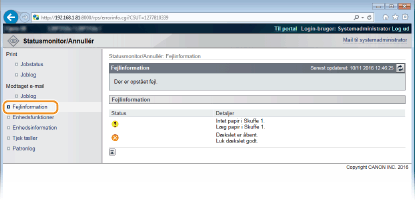
Kontrol af enhedsspecifikationer
Du kan få vist informationer, herunder om den maksimale udskrivningshastighed og maskinens funktioner.
Log ind på Brugerinterface til fjernbetjening (Brug af Brugerinterface til fjernbetjening) [Statusmonitor/Annullér] [Enhedsfunktioner]
[Statusmonitor/Annullér] [Enhedsfunktioner]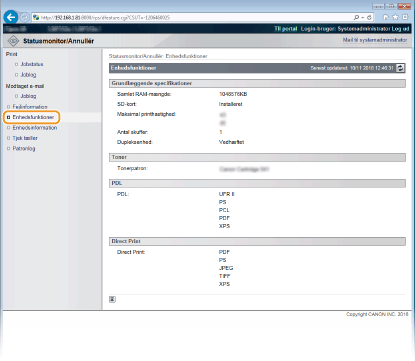
Kontrol af information om systemadministrator
Oplysninger om maskinen og systemadministratoren vises. Disse oplysninger er blevet angivet i [Sikkerhed] [Administrationsindstillinger] på siden [Indstillinger/Registrering].
[Administrationsindstillinger] på siden [Indstillinger/Registrering].Log ind på Brugerinterface til fjernbetjening (Brug af Brugerinterface til fjernbetjening) [Statusmonitor/Annullér] [Enhedsinformation]
[Statusmonitor/Annullér] [Enhedsinformation]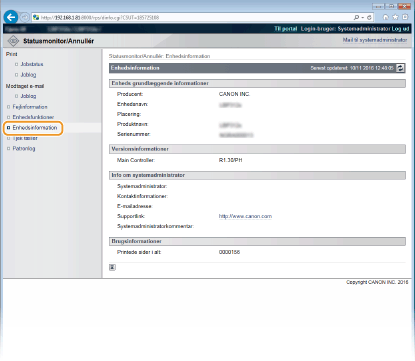
Kontrol af tæller for samlet udskrivning
Det samlede antal udskrevne sider vises.
Log ind på Brugerinterface til fjernbetjening (Brug af Brugerinterface til fjernbetjening) [Statusmonitor/Annullér] [Tjek tæller]
[Statusmonitor/Annullér] [Tjek tæller]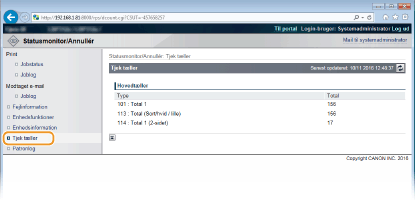
Kontrol af tonerpatronernes forbrugslogge
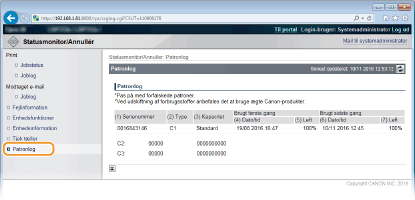
Du kan kontrollere tonerpatronernes forbrugslogge.
Log ind på Brugerinterface til fjernbetjening (Brug af Brugerinterface til fjernbetjening) [Statusmonitor/Annullér] [Patronlog]
[Statusmonitor/Annullér] [Patronlog]