
Billedbehandling
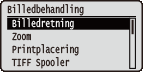 | Alle indstillinger om billedfiler (JPEG- og TIFF-filer), der er tilgængelige for direkte USB-udskrivning, direkte udskrivning og udskrivning af e-mail, vises med korte beskrivelser. Standardindstillingerne er angivet med en daggert (  ). ). |
|
Asterisk (*)Indstillinger markeret med en asterisk (*) bliver ikke vist afhængigt af den anvendte model, funktioner eller andre indstillingspunkter. |
Billedretning
Angiv udskriftsretningen for et billede.
Auto Vertikal Horisontal |
 (
( )
)  <Billedbehandling>
  <Billedretning> Vælg retning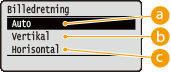
 <Auto>
Fastlægger automatisk udskrivningsretning baseret på billedets bredde og højde.
 <Vertikal>
Vælg, hvis der skal udskrives et billede, der er langt på den lodrette led.
 <Horisontal>
Vælg, hvis der skal udskrives et billede, der er langt på den vandrette led.
|
Hvis den angivne indstilling (<Vertikal> eller <Horisontal>) ikke passer overens med billedets retning, udskrives billedet med reduceret størrelse. |
Zoom
Aktiver eller deaktiver forstørrelse/reducering af billeder. Udskrifterne forstørres eller reduceres med bevaret billedformat.
Fra Auto |
() <Billedbehandling> <Zoom> <Fra> eller <Auto> 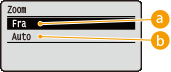
<Fra>
Hvis et billede er inden for det område, der kan udskrives, udskrives det i oprindelig størrelse. Hvis et billede er større end det område, der kan udskrives, bliver udskriften reduceret.
<Auto>
Giver forstørrede eller reducerede udskrifter i henhold til det område på papiret, der kan udskrives på.
Printplacering
Angiv, hvor billedet skal udskrives.
Auto Centrum Øverst venstre |
() <Billedbehandling> <Printplacering> Vælg <Auto> eller positionen 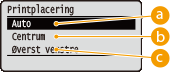
<Auto>
Hvis TIFF-dataene indeholder informationer med angivelse af udskrivningsplacering, udskrives billedet i henhold til informationerne, og ellers udskrives det i midten af papiret. JPEG-data udskrives altid i midten af papiret.
<Centrum>
Billeder udskrives midt på papiret.
<Øverst venstre>
Billeder udskrives øverst til venstre.
TIFF Spooler
Vælg, om der skal gemmes TIFF-data på SD-kortet, før det behandles til udskrivning. Indstil dette punkt til <Til>, hvis der opstår en fejl under udskrivningen.
Fra Til |
() <Billedbehandling> <TIFF Spooler> Kontroller meddelelsen <Fra> eller <Til> Udfør en fuldstændig nulstilling (Udføre en fuldstændig nulstilling)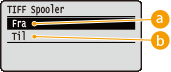
<Fra>
TIFF-data behandles løbende, så snart det modtages, hvilket reducerer behandlingstiden.
<Til>
Alle modtagede TIFF-data behandles på én gang, hvilket reducerer forekomsten af fejl. Hvis der installeres et SD-kort, gemmes data på SD-kortet.
Vis advarsler
Du kan angive, hvordan maskinen skal opføre sig i tilfælde af en fejl.
Fra Print Panel |
() <Billedbehandling> <Vis advarsler> Vælg, hvordan maskinen skal reagere 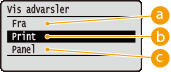
<Fra>
Der udskrives intet billede, og der vises ingen fejl.
<Print>
Der udskrives fejlinformation, men ikke noget billede.
<Panel>
Der udskrives ikke noget billede, og fejlmeddelelsen vises på kontrolpanelet.
Print e-mailtekst
Vælg, om der skal udskrives e-mailmeddelelser, hvis der udføres Udskrivning Af E-mail. Hvis du vælger <Fra>, kan der kun udskrives billeder, der er vedhæftet e-mailen.
Fra Til |
() <Billedbehandling> <Print e-mailtekst> <Fra> eller <Til> Begræns e-mailprint *
Vælg, om antallet af sider for e-mailmeddelelser skal begrænses, hvis <Print e-mailtekst> er indstillet til <Til>. Hvis du vælger <Til>, begrænses antallet af sider i e-mailmeddelelser til udskrivning til 5.
Fra Til |
() <Billedbehandling> <Begræns e-mailprint> <Fra> eller <Til> Forstør printområde
Angiv, om billedet skal udskrives eller ej ved at udvide det område, der kan udskrives, helt i forhold til papirformatet.
Fra Til |
() <Billedbehandling> <Forstør printområde> <Fra> eller <Til> |
Hvis du vælger <Til>, kan nogle dele af billedet mangle nær papirets kant, eller også kan papiret afhængigt af originalen være snavset. |
Gråtoner
Du kan vælge udskrivningsmetoden til at gengive halvtonerne (det mellemliggende område mellem de lyse og mørke områder på et billede).
Opløsning Udjævning Høj opløsning |
() <Billedbehandling> <Gråtoner> Vælg metoden til halvtonegengivelse 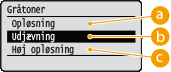
<Opløsning>
Giver fin udskrivning med skarp gengivelse af kanterne i tegn. Denne funktion er egnet til at udskrive tegndata og tynde linjer med en tydelig gengivelse.
<Udjævning>
Giver en udskrivning med jævne overgange og jævne kanter. Denne funktion er egnet til udskrivning af figurer eller grafer med graderede områder.
<Høj opløsning>
Implementerer udskrivning med højere definition end indstillingen <Opløsning>, men er let forringet i teksturens stabilitet. Udskrivningstilstanden egner sig til udskrivning af data med skarpe kanter, som f.eks. tegn, tynde linjer og CAD-data.
Gråskalakonvertering
Du kan vælge metoden til at konvertere udskrivningsdata i farve til sort-hvid data.
sRGB NTSC Ensartet RGB |
() <Billedbehandling> <Gråskalakonvertering> Vælg konverteringsmetode 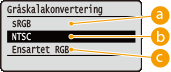
<sRGB>
Farvedata konverteres til sort-hvid data, så man får farveforskelle med en jævn overgang.
<NTSC>
Farvedata konverteres til sort-hvid data, så man får et udseende tilsvarende et tv-apparat (NTSC).
<Ensartet RGB>
Farvedata konverteres til sort-hvid data, så man udligner alle RGB-niveauer baseret kun på lysstyrken.