Legge papir i papirskuffen
1660-02Y
Legg papiret som du vanligvis bruker inn i papirskuffen. Når du vil skrive ut på papir som ikke er lagt inn i papirskuffen, legger du papiret i flerfunksjonsskuffen. Legge papir i flerfunksjonsskuffen
Papirretning
Se tabellen nedenfor for å legge tilgjengelig papir i riktig retning.
Papir | Retning |
A4, B5, A5 (stående), A6, Legal, Letter, Statement, Executive, Foolscap, 16K, Indian Legal, egendefinert (stående) |  |
A5 (liggende), egendefinert (liggende) |  |
 |
Følg prosedyren nedenfor når du legger papir inn i papirmateren (ekstrautstyr). |
Legge i papir med standard papirformat
Når du vil legge i papir med format som finnes i merkene for papirformat på papirskuffen, bruker du følgende fremgangsmåte. Se Legge i papir med egendefinert størrelse for papir med størrelse som ikke finnes i merkene for papirformat.
1
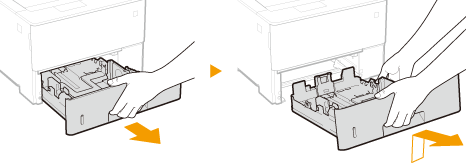
Trekk ut papirskuffen til den stopper og fjern den mens du løfter fremsiden.
2
Juster plasseringen for papirførerne til det papirformatet du vil bruke.
Trykk på utløserspaken for låsen ( ) for å rette inn utstikket (
 ) til korrekt papirformatmerke.
) for å rette inn utstikket () til korrekt papirformatmerke.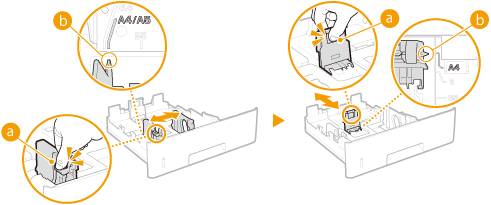

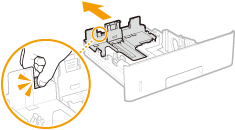
Når du legger inn papir i Legal-format
Trykk på utløserhendelen, og forleng papirskuffen.
3
Legg inn papiret slik at kanten på papirbunken er innrettet mot papirførerne på baksiden av papirskuffen.
Plasser papiret med utskriftssiden rettet nedover.
Luft papirbunken godt, og slå kantene på bunken på en flat overflate for å innrette kantene.
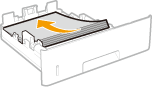

Ikke la bunken komme over grensestreken for innlegging av papir når du legger i papir
Sørg for at papirbunken ikke går over grenselinjen for innlegging av papir (). Dersom du legger inn for mye papir kan det føre til papirstopp.
). Dersom du legger inn for mye papir kan det føre til papirstopp.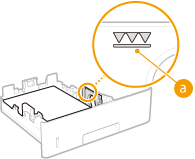
Når du legger inn papir med logo, se Legge inn ferdigtrykt papir.
4
Sett inn papirskuffen.
»
Fortsett til Spesifisere papirformat og -type i papirskuffen
Når du endrer papirformatet eller -typen
Når du har endret papirformat eller papirtype, sjekk alltid innstillingen. Hvis det innlastede papiret og de konfigurerte papirinnstillingene ikke stemmer overens, blir ikke utskriften korrekt.
|
For å skrive ut fra et OS som ikke støtter skriverdrivere eller fra en mobilenhet eller annen enhet som ikke støtter papirformat og typeinnstillinger angi <Standard papirformat> og <Standard papirtype>. Velg matermeny |
Utskrift på baksiden av et utskrevet papir (manuell 2-sidig utskrift) |
Du kan skrive ut på baksiden av utskrevet papir. Glatt ut eventuell krøll på det utskrevne papiret og sett det inn i flerfunksjonsskuffen (Legge papir i flerfunksjonsskuffen), med siden som det skal skrives ut på vendt opp (tidligere utskrevet side vendt ned). Når du ønsker å skrive ut på baksiden av arket som allerede er trykt, stiller du <Manuell tosidig (MB)> til <2. side> i betjeningspaneletes innstillinger-meny. Manuell tosidig (MB) Legg bare ett papirark hver gang du skriver ut. Du kan bare bruke papiret som er skrevet ut med denne maskinen. Du kan ikke skrive ut på en side som det tidligere har blitt skrevet ut på. |
Legge i papir med egendefinert størrelse
Når du vil legge i papir med egendefinert format eller papir med format som ikke finnes i merkene for papirformat på papirskuffen, bruker du følgende fremgangsmåte.
1
Trekk ut papirskuffen til den stopper og fjern den mens du løfter fremsiden.
2
Skyv papirførerne fra hverandre.
Trykk på utløserhendelen for å skyve papirførerne utover.
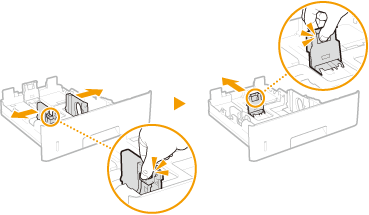
Når du legger papir som er lengre enn A4
Trykk på utløserhendelen, og forleng papirskuffen.
3
Legg inn papiret slik at kanten på papirbunken er innrettet mot forsiden av papirskuffen.
Plasser papirbunken med utskriftssiden rettet nedover.
Luft papirbunken godt, og slå kantene på bunken på en flat overflate for å innrette kantene.
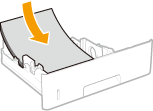
Ikke la bunken komme over grensestreken for innlegging av papir når du legger i papir
Sørg for at papirbunken ikke går over grenselinjen for innlegging av papir (). Dersom du legger inn for mye papir kan det føre til papirstopp.
). Dersom du legger inn for mye papir kan det føre til papirstopp.Når du legger inn papir med logo, se Legge inn ferdigtrykt papir.
4
Innrett papirførerne mot kantene på papiret.
Trykk på utløserhendelen, og skyv papirførerne innover til de er riktig innrettet med kantene på papiret.
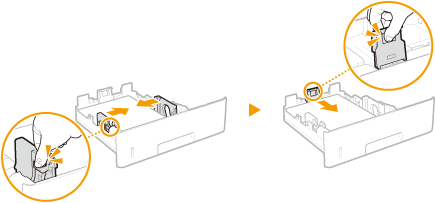
Juster papirførerne mot kantene på papiret
Papirførere som er for løse eller for stramme kan forårsake feilmatinger eller papirstopp.
5
Sett papirskuffen inn i maskinen.
»
Fortsett til Spesifisere papirformat og -type i papirskuffen
Når du endrer papirformatet eller -typen
Når du har endret papirformat eller papirtype, sjekk alltid innstillingen. Hvis det innlastede papiret og de konfigurerte papirinnstillingene ikke stemmer overens, blir ikke utskriften korrekt.
|
For å skrive ut fra et OS som ikke støtter skriverdrivere eller fra en mobilenhet eller annen enhet som ikke støtter papirformat og typeinnstillinger angi <Standard papirformat> og <Standard papirtype>. Velg matermeny |
Utskrift på baksiden av et utskrevet papir (manuell 2-sidig utskrift) |
Du kan skrive ut på baksiden av utskrevet papir. Glatt ut eventuell krøll på det utskrevne papiret og sett det inn i flerfunksjonsskuffen (Legge papir i flerfunksjonsskuffen), med siden som det skal skrives ut på vendt opp (tidligere utskrevet side vendt ned). Når du ønsker å skrive ut på baksiden av arket som allerede er trykt, stiller du <Manuell tosidig (MB)> til <2. side> i betjeningspaneletes innstillinger-meny. Manuell tosidig (MB) Legg bare ett papirark hver gang du skriver ut. Du kan bare bruke papiret som er skrevet ut med denne maskinen. Du kan ikke skrive ut på en side som det tidligere har blitt skrevet ut på. |