
Bildebehandling
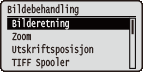 | Alle innstillingene om bildefiler (JPEG- og TIFF-filer) som er tilgjengelige for USB direkte utskrift, direkte utskrfit og e-postutskrift står oppført med korte beskrivelser. Standardinnstillinger er merket med en dolk (  ). ). |
|
Stjerner (*)Det kan hende at innstillinger merket med en asterisk (*) ikke vises, alt etter hvilken modell du bruker, alternativer eller andre innstillingselementer. |
Bilderetning
Angi utskriftsretningen til et bilde.
Auto Loddrett Vannrett |
 (
( )
)  <Bildebehandling>
  <Bilderetning> Velg retning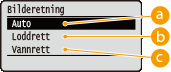
 <Auto>
Avgjør utskriftsretningen automatisk basert på bildets bredde og høyde.
 <Loddrett>
Velges ved utskrift av et bilde med en lang vertikal side.
 <Vannrett>
Velges ved utskrift av et bilde med en lang horisontal side.
|
Hvis den angitte innstillingen (<Loddrett> eller <Vannrett>) ikke samsvarer med bildets retning, skrives bildet ut i redusert størrelse. |
Zoom
Aktiver eller deaktiver forstørring/redusering av bilder. Utskriftene forstørres eller reduseres samtidig som bildets sideforhold bevares.
Av Auto |
() <Bildebehandling> <Zoom> <Av> eller <Auto> 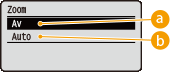
<Av>
Når et bilde er innenfor det skrivbare området, skrives det ut i originalstørrelse. Når et bilde er større enn det utskrivbare området, reduseres utskriftene.
<Auto>
Lager forstørrede eller reduserte utskrifter i henhold til papirets utskrivbare område.
Utskriftsposisjon
Spesifiser posisjonen for utskrift av bildet.
Auto Midten Øverste venstre |
() <Bildebehandling> <Utskriftsposisjon> Velg <Auto> eller posisjonen 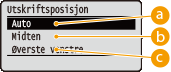
<Auto>
Hvis TIFF-dataene inneholder informasjonen som angir utskriftsposisjonen, skrives bildet ut i henhold til informasjonen. Ellers skrives det ut på midten av papiret. JPEG-data skrives alltid ut på midten av papiret.
<Midten>
Bilder skrives ut på midten av papiret.
<Øverste venstre>
Bilder skrives ut øverst til venstre.
TIFF Spooler
Velg om TIPP-data skal lagres i SD-kortet før de utskriftsbehandles. Angi dette elementet som <På> jvis det oppstår et problem under utskrift.
Av På |
() <Bildebehandling> <TIFF Spooler> Kontroller meldingen <Av> eller <På> Utfør en hard tilbakestilling (Utføre en hard tilbakestilling)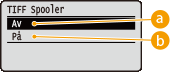
<Av>
TIFF-data behandles kontinuerlig når det mottas, noe som reduserer behandlingstiden.
<På>
Alle mottatte TIFF-data behandles én gang, noe som reduserer faren for gjentakende feil. Når et SD-kort er installert, lagres dataene på SD-kortet.
Vis advarsler
Du kan angi hvordan maskinen skal reagere hvis det oppstår en feil.
Av Skriv ut Panel |
() <Bildebehandling> <Vis advarsler> Velg hvordan maskinen skal oppføre seg 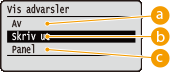
<Av>
Ingen bilder blir skrevet ut og det vises innen feil.
<Skriv ut>
Feilinformasjon skrives ut og ingen bilder blir skrevet ut.
<Panel>
Ingen bilder blir skrevet ut og det vises en feilmelding på betjeningspanelet.
Skriv ut e-posttekst
Velg om du vil skrive ut e-postmeldinger når e-postutskrift utføres. Hvis du velger <Av>, skrives bare et bilde vedlagt e-posten ut.
Av På |
() <Bildebehandling> <Skriv ut e-posttekst> <Av> eller <På> Begrens e-postutskr. *
Velg om du vil begrense antallet sider av e-postmeldingene som skal skrives ut når <Skriv ut e-posttekst> er satt til <På>. Hvis du velger <På>, begrenses antallet sider av e-postmeldingene som skal skrives ut til 5.
Av På |
() <Bildebehandling> <Begrens e-postutskr.> <Av> eller <På> Forstørr utsk.område
Angi om du vil skrive ut bildet ved å utvide det skrivbare området til papirstørrelsen.
Av På |
() <Bildebehandling> <Forstørr utsk.område> <Av> eller <På> |
Hvis du velger <På>, kan noen deler av bildet være fraværende i nærheten av papirets kanter, eller papiret kan være delvis dårligere avhengig av originalen. |
Halvtoner
Du kan velge utskriftsmetode for å gjengi halvtoner (området mellom de lysere og mørkere områdene i et bilde).
Oppløsning Gradering Høy oppløsning |
() <Bildebehandling> <Halvtoner> Velg metoden for å reprodusere halvtoner 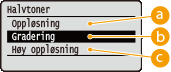
<Oppløsning>
Utfører fin utskrift ved å reprodusere kantene på tegnene tydelig. Denne utskriftsmodusen egner seg for utskrift av tegn og tynne linjer med en klar finish.
<Gradering>
Skriver ut gradering og linjer med en jevn finish. Denne utskriftsmodusen egner seg for utskrift av figurer og diagrammer med gradering.
<Høy oppløsning>
Implementerer utskrift med høyere oppløsning enn <Oppløsning>-innstillingen, men er litt dårligere mht. teksturstabilitet. Denne utskriftsmodusen egner seg for skarp utskrift av datakanter, slik som tegn, tynne linjer og CAD-data.
Gråtonekonvertering
Du kan velge metoden for å konvertere fargetrykkdata til svart og hvitt-data.
sRGB NTSC Lik RGB |
() <Bildebehandling> <Gråtonekonvertering> Velg konverteringsmetode 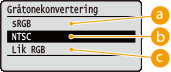
<sRGB>
Fargedata konverteres til svart og hvitt-data for å generere fargebevisst, myk gradering.
<NTSC>
Fargedata konverteres til svart og hvitt-data for å generere et utseende tilsvarende TV-bilder (NTSC).
<Lik RGB>
Fargedata konverteres til svart og hvitt-data for å utjevne alle RGB-nivåer basert bare på lysstyrke.