
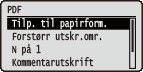
 | Alle innstillingene om PDF-filer som er tilgjengelige for USB direkte utskrift og direkte utskrift står oppført med korte beskrivelser. Standardinnstillinger er merket med en dolk ( ). |
Tilp. til papirform.
Angi om du vil forstørre eller redusere utskrifter i henhold til det skrivbare området på arket. Utskriftene forstørres eller reduseres mens originalens sideforhold bevares.
Av På |
 (
( )
)  <PDF>
<PDF>  <Tilp. til papirform.> <Av> eller <På>
 Forstørr utsk.område
Angi om du vil skrive ut bildet ved å utvide det skrivbare området til papirstørrelsen.
Av På |
() <PDF> <Forstørr utsk.område> <Av> eller <På>  |
Hvis du velger <På>, kan noen deler av bildet være fraværende i nærheten av papirets kanter, eller papiret kan være delvis dårligere avhengig av originalen. |
N på 1
Velg om du vil skrive ut flere sider på ett ark med redusert størrelse ved å fordele dem kronologisk fra øverst til venstre. For å for eksempel skrive ut fire sider på ett ark, velger du <4 på 1>.
Av 2 på 1 4 på 1 6 på 1 8 på 1 9 på 1 16 på 1 |
() <PDF> <N på 1> Velg aggregeringsmetode Kommentarutskrift
Velg om du vil skrive ut kommentarer. Hvis du velger <Auto>, skriver maskinen ut kommentarer i PDF-filen.
Av Auto |
() <PDF> <Kommentarutskrift> <Av> eller <Auto> Halvtoner
Du kan velge utskriftsmetode for å gjengi halvtoner (området mellom de lysere og mørkere områdene i et bilde). Halvtoner kan angis for hver bildedatatype i et dokument.
Tekst Oppløsning Gradering Høy oppløsning Grafikk Oppløsning Gradering Høy oppløsning Bilde Oppløsning Gradering Høy oppløsning |
() <PDF> <Halvtoner> Velg bildedatatype Velg metoden for å reprodusere halvtoner 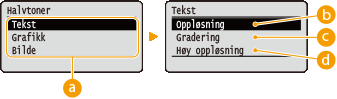
 Bildedatatype
Velg bildedatatypen for innstillingene som endres. Velg <Tekst> for tegn, <Grafikk> for linjer og figurer, eller <Bilde> for bilder, slik som fotografier.
 <Oppløsning>
Utfører fin utskrift ved å reprodusere kantene på tegnene tydelig. Denne utskriftsmodusen egner seg for utskrift av tegn og tynne linjer med en klar finish.
 <Gradering>
Skriver ut gradering og linjer med en jevn finish. Denne utskriftsmodusen egner seg for utskrift av figurer og diagrammer med gradering.
 <Høy oppløsning>
Implementerer utskrift med høyere oppløsning enn <Oppløsning>-innstillingen, men er litt dårligere mht. teksturstabilitet. Denne utskriftsmodusen egner seg for skarp utskrift av datakanter, slik som tegn, tynne linjer og CAD-data.
Gråtonekonvertering
Du kan velge metoden for å konvertere fargetrykkdata til svart og hvitt-data.
sRGB NTSC Lik RGB |
() <PDF> <Gråtonekonvertering> Velg konverteringsmetode 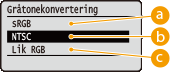
<sRGB>
Fargedata konverteres til svart og hvitt-data for å generere fargebevisst, myk gradering.
<NTSC>
Fargedata konverteres til svart og hvitt-data for å generere et utseende tilsvarende TV-bilder (NTSC).
<Lik RGB>
Fargedata konverteres til svart og hvitt-data for å utjevne alle RGB-nivåer basert bare på lysstyrke.