
Installera ett SD-kort
I det här avsnittet beskrivs hur du sätter i och initierar ett SD-kort. Sätt i SD-kortet i SD-kortplatsen på enhetens baksida. Observera att data i enheten som sparas på SD-kortet kommer att krypteras. Det är en säkerhetsåtgärd för att kunna använda SD-kortet på en dator eller i andra enheter eftersom krypterade data på SD-kortet är skyddade mot obehörig kopiering. | 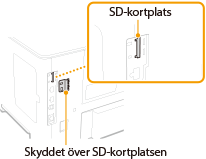 |
|
Innan du installerar SD-kortet ska du kontrollera om SD-kortet är skrivskyddat. Ta i så fall bort skrivskyddet innan du sätter i kortet. |
1
Stäng av enheten och dra ut stickproppen ur vägguttaget.

När du stänger AV enheten ska du göra det från kontrollpanelen utan att använda strömbrytaren. Stänga av enheten (göra en kontrollerad avstängning)
2
Ta bort luckan över SD-kortplatsen.
1 | Använd ett mynt för att skruva loss skruvarna. 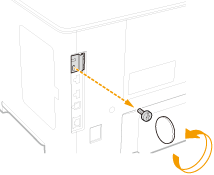 |
2 | Öppna SD-kortplatsluckan och ta bort den i pilens riktning. 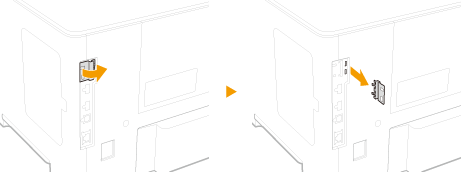 |
3
Installera SD-kortet.
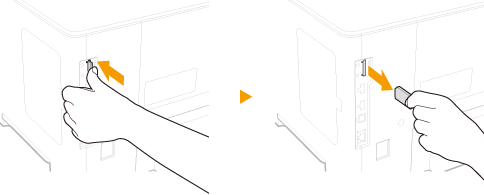
Sätt i SD-kortet på kortplatsen. Det ska höras ett klick.
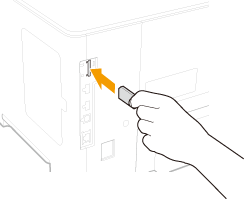

Ta bort SD-kortet
Tryck in SD-kortet enligt bilder tills du hör ett klick. Släpp kortet och ta bort det.
4
Montera tillbaka SD-kortplatsluckan.
1 | Stäng SD-kortplatsluckan genom att skjuta in spärren på luckan. 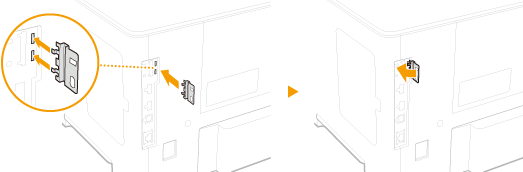 |
2 | Använd ett mynt för att skruva fast skruvarna. 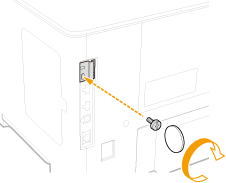 |
| |||
|
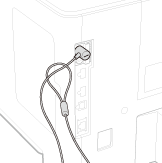
Initiera SD-kortet
<Format SD Card?> visas på skärmen när du startar enheten efter att ha installerat ett SD-kort. Tryck på  för att starta initieringen av SD-kortet. När initieringen är klar kan SD-kortet användas. för att starta initieringen av SD-kortet. När initieringen är klar kan SD-kortet användas. | 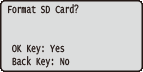 |
Om <Format SD Card?> inte visas Initiera SD-kortet genom att välja <Format> under <SD-kortsunderhåll> på kontrollpanelens inställningsmeny. SD-kortsunderhåll | |
Kontrollera att SD-kortet är rätt installerat i enheten
Skriv ut Konfigurationssida. SD-kortet är rätt installerat om "SD-kort" visas som "På" i "Kontrollmeny". Om ingen SD-kortstatus indikeras SD-kortet är inte rätt installerat. Ta bort SD-kortet från enheten och gör om installationen. | 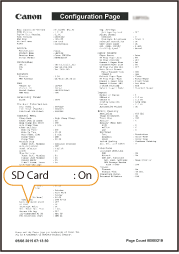 |
Ange information om SD-kortet
Om du har installerat skrivardrivrutinen när du installerar SD-kortet måste du ange information om SD-kortet i skrivardrivrutinen. Tillbehör
Radera alla data från ett SD-kort
Innan du kastar ett SD-kort ska du följa anvisningarna nedan för att radera alla data fullständigt på kortet. Den här rutinen tar även bort sådana fragment som vanligtvis inte går att ta bort. Det eliminerar risken för att dina data kan läsas av någon obehörig och SD-kortet blir fullständigt säkert att kassera.
|
Den här funktionen går inte att använda tillsammans med något annat SD-kort än det som har angetts som en tillgänglig tillvalsenhet. |
1
Aktivera enhetens offline-läge.
Tryck på  (
( ) när () lyser.
() när () lyser.2
Tryck på  (
( )
)
()3
Använd  /
/ för att välja <Användarunderhåll> och tryck på .
/ för att välja <Användarunderhåll> och tryck på .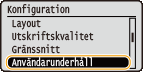
4
Fortsätt med <SD-kortsunderhåll>  <Radera data helt> i angiven ordning.
<Radera data helt> i angiven ordning.Tryck på när ett meddelande visas.
när ett meddelande visas.5
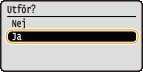
Välj <Ja> och tryck på .
.
Enheten startar om. Enheten stängs därefter av automatiskt.
|
När <Radera data helt> är klart ändras inställningen för <SD-kort> till <Av>. |